

Met de spellingcontrole van Word kunt u foutloze documenten maken. Er wordt gebruik gemaakt van een volautomatische controlefunctie, die alle ingevoerde elementen permanent controleert. Namelijk spel- en grammaticafouten.
We laten u zien hoe u de spellingcontrole van Word in- en uitschakelt. U leert ook hoe u de taal kunt wijzigen en wat u moet doen als de spellingcontrole niet werkt.
Hoe kan ik de spelling controleren in Word?
De revisiefunctie onderzoekt het gehele document op mogelijke spel- of grammaticafouten. Dit is bijvoorbeeld handig als u instructies maakt en deze vervolgens gebruikt Converteer Word naar PDF – Word Naar PDF Converterenom het bestand vervolgens als download aan te bieden. Als er geen fouten zijn, ziet het er kwalitatief en professioneel uit.
Als u de spelling in Word wilt controleren, kunt u kiezen uit twee methoden: handmatige en automatische spellingcontrole.
- Bij het handmatig controleren van de spelling maakt u eerst uw document aan; de eigenlijke controle blijft voorlopig gedeactiveerd. Dit is vooral voordelig als u grotere documenten maakt en niet wilt worden afgeleid door foutmeldingen. Hierdoor blijf je in de flow van je schrijven.
- Als de automatische spellingcontrole is geactiveerd, worden spelling- en grammaticafouten direct na invoer rood en golvend onderstreept. U kunt nu onmiddellijk de juiste correctie uitvoeren.

Schakel de spellingcontrole van Word in en uit: zo werkt het
In de regel is de spellingcontrole van Word standaard geactiveerd en werkt volledig automatisch zodra u een nieuw document aanmaakt.
Is dat bij jou niet het geval? Ga als volgt te werk om de spellingcontrole in Word in te schakelen:
- Klik in Word op in de bovenste menubalk "Bestand" en dan omhoog “Opties”.
- In het nieuwe venster klikt u op in het linkermenu “Documentbeoordeling”.
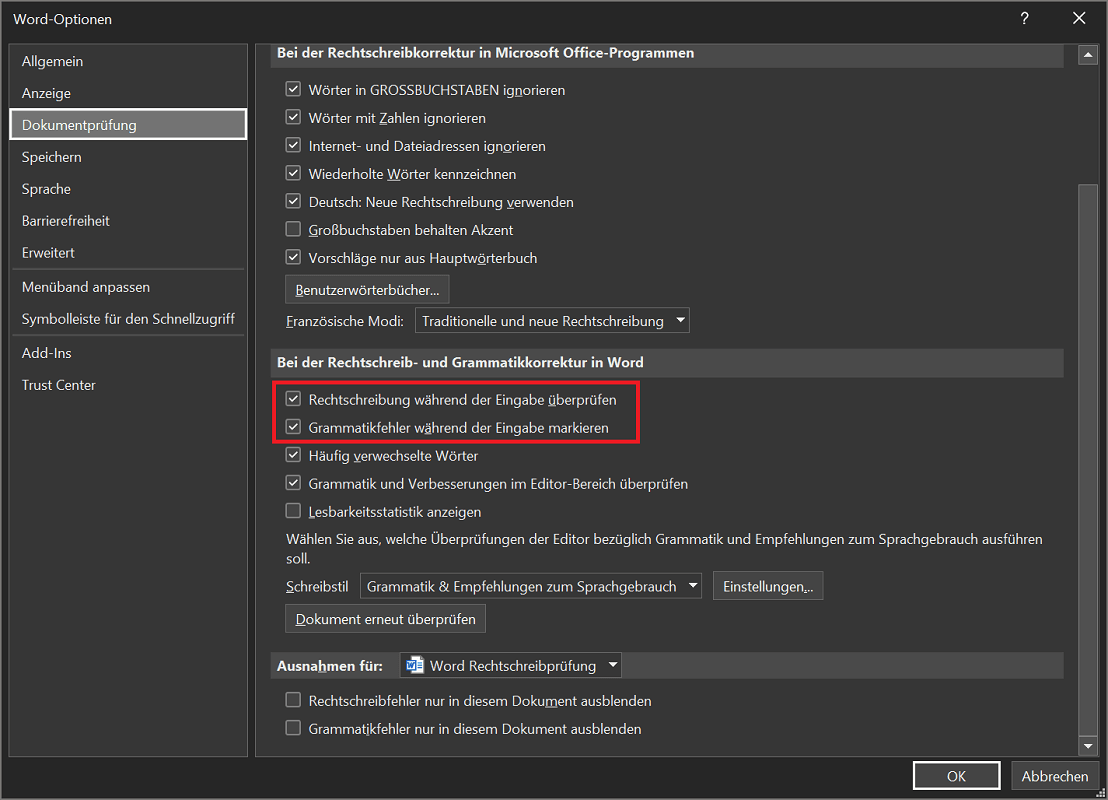
- Scroll een beetje naar beneden totdat je in de sectie bent “Bij het corrigeren van spelling en grammatica in Word” zijn aangekomen.
- Om de spellingcontrole in Word in te schakelen, activeert u de volgende functie: “Controleer de spelling terwijl u typt”.
- Naast het activeren van de spellingcontrole van Word, heeft u de mogelijkheid om de tweede functie te activeren: “Markeer grammaticale fouten terwijl u typt”.
- Klik op "OK"om de wijzigingen toe te passen en op te slaan. De spellingcontrole van Word is nu ingeschakeld.
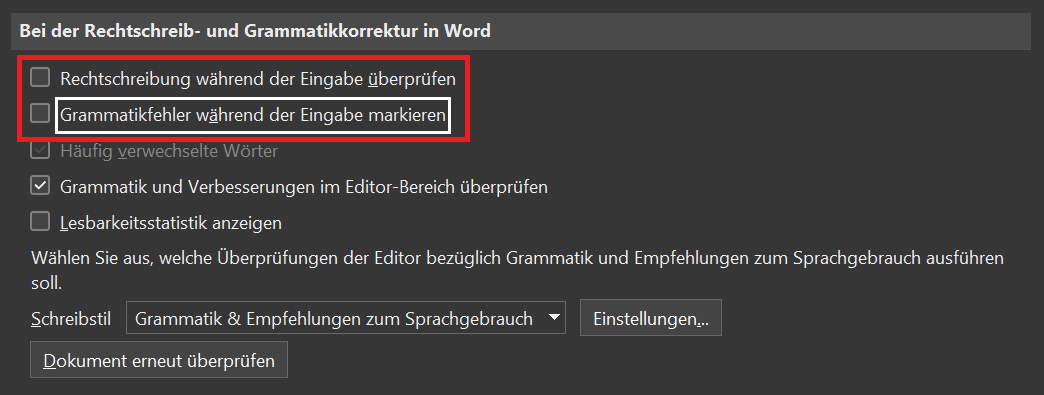
Als u de spellingcontrole van Word wilt uitschakelen, opent u ook in dit geval de opties. Ga nu opnieuw naar het menu “Documentbeoordeling” en schakel de twee opties uit. Met één klik "OK" Beide functies zijn uitgeschakeld en Word controleert het document niet meer.
Alternatief: Schakel de spellingcontrole alleen in het huidige document uit
Wilt u de spellingcontrole alleen in het huidige document uitschakelen en ingeschakeld laten voor al het andere werk? Hiervoor biedt Word een handige optie waarmee je een uitzondering kunt toevoegen:
- Open de Word-opties zoals hierboven beschreven en ga naar het submenu “Documentbeoordeling”.
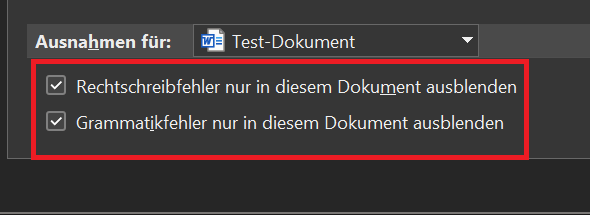
- Scroll helemaal naar beneden totdat je in de sectie bent “Uitzonderingen voor:” zijn aangekomen.
- Het document waar u momenteel aan werkt, is hier ook geselecteerd.
- Vink de onderste twee opties aan om een overeenkomstige uitzonderingsregel toe te voegen. Indien nodig kunt u ook slechts één van de twee activeren.
- Met één klik "OK" alle wijzigingen toepassen.
Spellingcontrole werkt niet? Deze tips helpen!
Maak je een document aan, maar werkt de spellingcontrole niet? Hier zijn enkele tips om u te helpen de zaak tot op de bodem uit te zoeken:
- Word-opties: De spellingcontrole van Word is mogelijk uitgeschakeld. Open in dit geval de opties en activeer de spellingfunctie. In de paragraaf hierboven leggen we stap voor stap uit hoe het werkt.
- De spelling-engine is momenteel mogelijk uitgeschakeld vanwege een softwareprobleem.
- Om het te activeren, klikt u op in de bovenste menubalk "Rekening" en dan omhoog “Spelling en grammatica”.
- Nu wordt de editor geopend en wordt alle belangrijke informatie over spelling en grammatica weergegeven.
- Tegelijkertijd kan de fout nu worden verholpen.
Tip: Als alternatief kunt u ook op de “F7“ Druk op om de editor te openen.
- Er is nog een truc om de spellingcontrole in Word te activeren:
- Klik op in de bovenste menubalk "Rekening" en dan omhoog "Taal".
- In het submenu selecteert u opnieuw "Taal" en klik vervolgens op “Geef de taal op voor de proefleeshulpmiddelen...".
- Misschien is hier de optie “Controleer geen spelling en grammatica” In dit geval deactiveert u de optie en bevestigt u door op te klikken "OK".
- Zorg ervoor dat de spelling niet tijdelijk is uitgeschakeld voor het huidige document.
- Open hiervoor het gebied in de Word-opties “Documentbeoordeling” en scroll helemaal naar beneden.
- Zijn de twee onderstaande opties “Uitzonderingen voor:” geactiveerd, deactiveer beide en bevestig door op te klikken "OK".
- Sluit Word en open de software opnieuw om alle modules erin opnieuw te starten. Als alternatief kan het opnieuw opstarten van het systeem ook helpen.
Dat kan niet, dat bestaat niet! Doorloop alle bovenstaande oplossingen om de spellingcontrole van Word in te schakelen en het probleem op te lossen.
Wijzig de taal van de spellingcontrole
Niet alleen kunt u in Word een Duitse spellingcontrole uitvoeren. Microsoft Word herkent ook veel andere talen zoals Engels, Spaans of Russisch. De software controleert uw documenten daarom op mogelijke fouten.
U kunt als volgt de taal van de spellingcontrole in Word wijzigen:
- Klik op in de bovenste menubalk "Rekening" en dan omhoog "Taal".
- Klik nu opnieuw "Taal" en dan omhoog “Specificeer de taal voor de proefleeshulpmiddelen...”om het nieuwe optiemenu te openen.
- Selecteer in het nieuwe venster de taal die u wilt controleren. In ons geval willen we dat Word een spellingcontrole in het Engels uitvoert.
- Wij markeren de taal dienovereenkomstig en bevestigen door op te klikken "OK".
Belangrijk: Wilt u uw spelling laten controleren in de nieuwe taal? Zorg er ook in dit geval voor dat u de optie in het optievenster selecteert “Controleer geen spelling en grammatica” deactiveren. Anders voert Word geen automatische controle uit.








