

Als u een bestand als Word naar PDF wilt converteren, zijn er verschillende opties waaruit u kunt kiezen. Wij hebben voor u de beste methoden geselecteerd en leggen u stap voor stap uit hoe u de conversie kunt realiseren.
1. Converteer Word-bestanden online zonder enig programma
Als u een Word-bestand online en zonder programma wilt converteren, vindt u op internet talloze hulpmiddelen. Ze zijn gratis en zetten uw Word-document (.doc) in slechts enkele seconden om naar een compleet PDF-bestand.
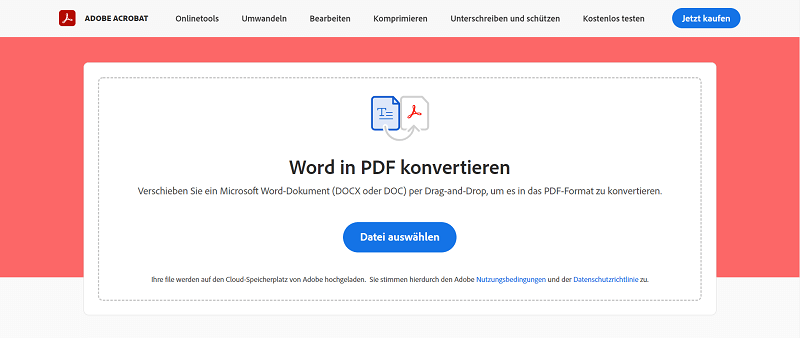
Bij het zoeken naar een geschikte online tool kwamen we onder andere de converter van Adobe tegen. Het is gratis, gemakkelijk te gebruiken en converteert uw Word-bestand rechtstreeks naar PDF. Download vervolgens het voltooide bestand naar uw harde schijf.
En dit is hoe het werkt:
- Open dat Tool (Word naar PDF converteren) van Adobe.
- De gratis online tool verschijnt direct. Het herkent DOC- en DOCX-bestandsformaten. Klik op de blauwe knop “Selecteer bestand”.
- Navigeer in het venster Openen naar de map waarin het te converteren Word-bestand zich bevindt. Selecteer het bestand en klik vervolgens "Open".
- De tool begint onmiddellijk met uploaden en daaropvolgende conversie. De conversie is binnen enkele seconden voltooid. De voltooide PDF wordt vervolgens in het voorbeeld weergegeven.
- Klik nu op de blauwe knop “Download uw PDF-bestand” en sla het op uw harde schijf op. Compleet!
Tip: Als alternatief voor het venster Openen heeft u ook de mogelijkheid om het te converteren Word-bestand te downloaden Slepen en neerzetten in te trekken. Klik hiervoor op het gewenste Word-bestand en houd het ingedrukt. Sleep nu het geselecteerde bestand naar het gebied “Selecteer bestand”. De automatische conversie begint nu.
Alternatieve online tools om Word-documenten gratis naar PDF te converteren:
2. Sla het Word-document op als PDF – exporteer functie rechtstreeks naar Microsoft Word
Als je een Word-bestand naar PDF wilt converteren, heb je niet eens een online tool nodig. Alternatieve aanbiedingen Microsoft Word een aparte exportfunctie waarmee je elk Word-document (.doc en .docx) naar PDF kunt converteren. Het enige dat nodig is, zijn een paar klikken.
- Om een Word-document als PDF op te slaan, opent u het eerst normaal met het tekstverwerkingsprogramma.
- Klik op in de bovenste menubalk "Bestand".
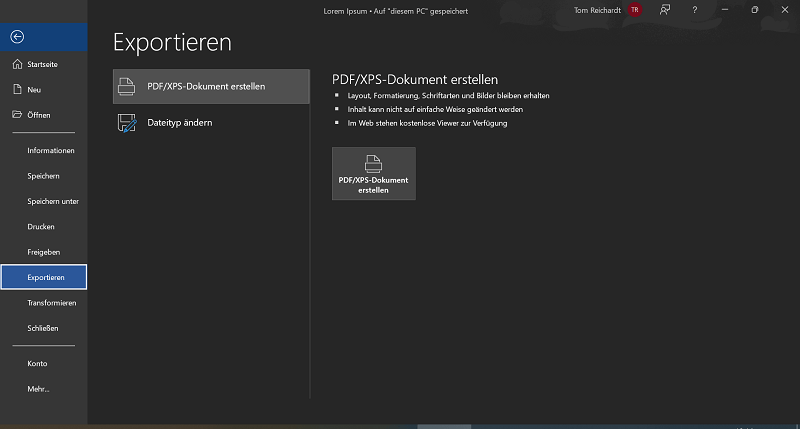
- Klik dan op in het linkeroverzicht "Exporteren".
- Standaard is de functie “PDF/XPS-document maken” Aan de rechterkant vindt u wat informatie en de optie. Als u het bestand nu als Word naar PDF wilt converteren, klikt u op de knop.
- Selecteer vervolgens de doelmap waarin de voltooide, naar PDF geconverteerde documenten moeten worden opgeslagen. Eén klik op "Publiceren" slaat de PDF op.
Tip: In het opslagvenster vindt u enkele extra functies voor het exporteren van het PDF-bestand. Hier heeft u onder andere de mogelijkheid om het bestand te verkleinen tot de optimale grootte. Bijvoorbeeld als het bedoeld is voor online publicatie. Over de knop “Opties...” Ook vindt u aanvullende instellingen.
Uw voordeel als u Word rechtstreeks naar PDF converteert en converteert:
- De inhoud van het opgeslagen PDF-bestand kan niet eenvoudig worden gewijzigd.
- Wanneer het PDF-bestand op internet wordt bekeken, wordt het uniform en gratis in de browser weergegeven en weergegeven.
- Opmaak, lay-out, lettertypen en afbeeldingen blijven behouden en worden niet gewijzigd. Wil je dus Word naar PDF converteren, dan blijven alle aanpassingen volledig behouden.
Alternatief: Opslaan als functie
Als u een oudere versie van Microsoft Word gebruikt, is de exportfunctie mogelijk niet inbegrepen. Maar jij vindt het alternatief Opslaan als functie.
- Open het Word-document dat u wilt converteren en sla het op als PDF.
- Klik in de menubalk "Bestand" en dan omhoog "Opslaan als".
- In het opslagvenster klikt u op het bestandsformaat onder de gewenste bestandsnaam. Hier is de standaard “Word-document (*.docx)”.
- Selecteer het item in de lijst “PDF (*.pdf)”.
- Selecteer vervolgens de gewenste doelmap en klik "Redden". Nu wordt het Word-bestand geconverteerd en direct als PDF opgeslagen.

Conclusie over het converteren van Word naar PDF: Bestanden kunnen snel en eenvoudig worden opgeslagen of geconverteerd
Als u Word naar PDF wilt converteren, zijn er geen ingewikkelde stappen vereist. Met gratis functies en online tools kunt u snel en eenvoudig een Word-bestand opslaan naar een PDF-bestand of converteren.
Ook bepaalt u of u met bepaalde opties rekening wilt houden. Als u bijvoorbeeld een PDF-bestand op uw website gebruikt en de bestandsgrootte dienovereenkomstig wilt verkleinen. Een ander voordeel van het converteren van Word naar PDF is dat alle opmaak en lay-out behouden blijven. Qua uiterlijk verandert er dus niets en kunnen er geen wijzigingen aan de inhoud worden aangebracht.







