

Werkt u met meerdere mensen in een team aan een document? Met de Word-proof-modus kunt u eenvoudig wijzigingen bijhouden. Tegelijkertijd ondersteunen andere functies onder meer het accepteren, afwijzen of verwijderen van voorgestelde correcties.
In dit artikel gaan we uitgebreid in op de Word-proefmodus en leggen we uit hoe deze werkt. We laten u ook zien hoe u de correctiemodus in- of uitschakelt en bespreken andere belangrijke functies.
Wat is de Word-proofmodus?
De proefleesmodus van Word wordt in de tekstverwerker ook wel ‘tracking’ genoemd. Het biedt meerdere leden van een team de mogelijkheid om wijzigingen in een document bij te houden.
Dit geeft u het voordeel dat u wijzigingen kunt voorstellen en aannemen kort voordat het document is voltooid. Ook kunt u feedback, informatie en suggesties voor verbetering achterlaten bij collega's en medewerkers.
De Word-correctiemodus bevat de volgende basiswijzigingsopties:
- Verwijdering van afzonderlijke woorden, zinnen en paragrafen
- Eventuele wijzigingen in individuele tekstpassages of woorden
- Wijzigingen in de opmaak. Bijvoorbeeld als de lettergrootte of het lettertype wordt aangepast.
- Voeg opmerkingen toe voor specifieke tekstgebieden. Hiermee kunt u bijvoorbeeld verbetersuggesties, tips of belangrijke informatie achterlaten.
Belangrijke OPMERKING: De correctiemodus is op geen enkele manier compatibel met de Word-spelling – Word Spellingscontrole gelijkstellen. Hier brengt u eenvoudig correcties aan in het document zelf en geeft u voorgestelde wijzigingen weer. Spelling daarentegen heeft uitsluitend betrekking op het controleren van spelling en grammatica.
Hoe u de proefmodus in Word in- en uitschakelt
Om de proefmodus in Word te kunnen gebruiken, is een eenmalige activering vereist. Alleen dan zijn vervolgacties mogelijk. Hieronder leggen wij uit hoe je de correctiemodus aan of uit kunt zetten:
Schakel de correctiemodus in
Als u de Word-correctiemodus wilt inschakelen, gaat u als volgt te werk:
- In Microsoft Word klikt u op in de bovenste menubalk "Rekening".
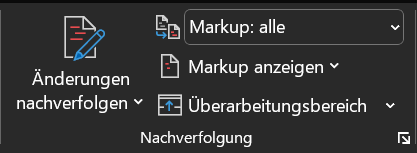
- De gewenste optie bevindt zich in het gedeelte Tracking. Met één klik op de knop “Wijzigingen bijhouden” (op het kleine papier- en pensymbool) activeer onmiddellijk de correctiemodus.
- U heeft ook de mogelijkheid om direct onder de symboolknop te klikken “Wijzigingen bijhouden” klikken. Er wordt nu een submenu geopend met de opties "Voor iedereen" en “Gewoon de mijne” Afhankelijk van welke optie je kiest, verschijnen wijzigingen in de correctiemodus alleen voor jou of voor alle andere deelnemers.
Tip: Of de correctiemodus is ingeschakeld, kunt u zien doordat deze grijs gemarkeerd is.
Schakel de correctiemodus uit
Om de correctiemodus weer uit te schakelen zijn vervolgens de volgende stappen nodig:
- Zodra u klaar bent met het aanbrengen van alle voorgestelde wijzigingen, klikt u opnieuw op in de bovenste menubalk "Rekening".
- Selecteer nu de optie in het trackinggedeelte “Wijzigingen bijhouden” die een grijze achtergrond heeft.
- Vanaf nu zijn alle wijzigings- en correctiefuncties volledig uitgeschakeld.
Zo gebruikt u de correctiefunctie: Maak correcties en houd wijzigingen bij
Zoals reeds vermeld, kunt u met de proefleesfunctie in Word verschillende correcties aanbrengen en wijzigingen bijhouden. Hieronder gaan we in op de belangrijkste correctiefuncties:
1. Voorgestelde wijzigingen invoegen
Wilt u een zin of een tekstgedeelte uitbreiden? Activeer de Word-proofmodus en voeg de juiste woorden, regels of tekstgedeelten toe. Ze zijn rood gemarkeerd en dus meteen begrijpelijk.
2. Woorden, zinnen en tekstgedeelten verwijderen
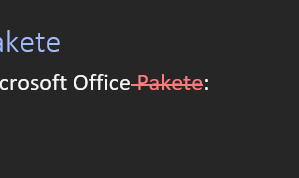
Vindt u dat bepaalde woorden, zinnen of tekstdelen niet in het document passen? Als u verwijderingen maakt terwijl de correctiemodus is ingeschakeld, worden deze rood doorgestreept weergegeven.
3. Verplaats enkele of meerdere elementen
Het kan voorkomen dat elementen zoals alinea’s tekst niet op een bepaalde plek passen. Als u het naar de gewenste locatie verplaatst, worden de wijzigingen weergegeven en voorgesteld.
4. Wijzigingen in de opmaak
Breng eventuele opmaakwijzigingen aan. Denk hierbij bijvoorbeeld aan het aanpassen van de lettergrootte of het lettertype. Dienovereenkomstig zullen dergelijke wijzigingen onmiddellijk worden weergegeven en aan andere werknemers worden voorgesteld.
Toon en verberg markeringen (correctiesuggesties).
Als u wijzigingen of correctiesuggesties aanbrengt, zijn dit zogenaamde markups. Als er meerdere markeringen in een document worden weergegeven, kan dit snel verwarrend worden. In dit geval heeft u de mogelijkheid om markeringen weer te geven en te verbergen. Dit betekent dat u alleen bepaalde markeringen kunt weergeven.
De volgende opties zijn mogelijk:
- Eenvoudige opmaak: Wijzigingen herken je alleen aan de rode lijnen aan de rand van het document.
- Opmaak: alles: Deze optie laat ook zien wie de wijziging heeft aangebracht en wanneer. Ook leest u wat er precies is veranderd.
- Opmaak: geen: Wilt u alle markeringen verbergen en alleen de inhoud van het document weergeven? Dan is deze optie de juiste.
- Origineel: Bovendien kunt u de originele inhoud bekijken zonder dat er wijzigingen worden aangebracht. Zo kunt u zien hoe het originele document eruit ziet.

Revisiegebied activeren: Toon alle correctiesuggesties duidelijk
Als er een inhoudelijke wijziging wordt aangebracht, verschijnt de bijbehorende opmerking in de correctiemarge in Word. Je herkent het aan een klein notitiestreepje. Als u erop klikt, wordt de bijbehorende aanpassing weergegeven. Bijvoorbeeld als een woord is verwijderd of vervangen.
Bij grote documenten is het niet ongebruikelijk dat de correctiefunctie meerdere keren wordt gebruikt. In dit geval kan het zinvol zijn om het revisiegebied te activeren. Dit is een zijbalk waarin alle correctiesuggesties overzichtelijk worden weergegeven.
Om het revisievenster in te schakelen:
- Klik op in de bovenste menubalk "Rekening".
- Selecteer vervolgens de optie in het volggebied “Revisiegebied”
- Eén klik is voldoende om het revisiegebied verticaal als zijbalk te openen.
- Het is ook mogelijk om het gebied horizontaal en dus onder het tekstdocument weer te geven. Klik hiervoor rechts van “Revisiegebied” van het kleine pijl-omlaag-symbool.
- Last but not least: klik “Horizontaal revisiegebied...”om de functie te openen.

Tip: Er zijn extra opties om uit te kiezen. Om dit te doen, klikt u rechtsboven in het revisiegebied “Pijl omlaag-symbool”. Nu kunt u de grootte wijzigen of het gebied verplaatsen. Dit betekent dat het ook als zwevend raam kan worden verplaatst.
Verwerk voorgestelde wijzigingen één voor één en accepteer of wijs deze af
Als een teamlid suggesties voor wijzigingen heeft gedaan, moeten deze nu na elkaar worden verwerkt. Om dit te doen, vindt u in de correctiemodus van Word een wijzigingsgebied waar u met slechts een paar klikken alle wijzigingen kunt accepteren, afwijzen of overslaan.
- Klik in de menubalk van Word op "Rekening".
- In het gebied Wijzigingen vindt u de opties die nodig zijn om alle voorgestelde wijzigingen achter elkaar te verwerken.
De procedure is eenvoudig: Als er een wijzigingsvoorstel is gemarkeerd, klikt u op "Aannemen" of "Weigeren"om het te accepteren of ongedaan te maken.
Daarnaast schakel je met de opties "Rug" en "Verder" naar de volgende voorgestelde wijziging, of ga terug naar de vorige.
Verdere opties vindt u ook onder de knoppen accepteren en afwijzen. Om dit te doen, klikt u op het kleine pijltje naar beneden. Hiermee kunt u onder meer alle wijzigingen accepteren of afwijzen en het volgen volledig stopzetten.
Bovendien: Voeg opmerkingen toe voor meer informatie
Het gebruik van de proefleesmodus van Microsoft Word en het verwerken van individuele suggesties is nu verduidelijkt. Daarnaast kan het zeker zinvol zijn om verdere informatie over te laten aan leden van een team. De commentaarfunctie is hiervoor ideaal.
- Als u bijvoorbeeld een wijziging heeft aangebracht voor trackingdoeleinden, selecteert u het betreffende gebied (met ingedrukte muisknop).
- Selecteer nu in de menubalk "Rekening"
- Klik nu op in het opmerkingenveld “Nieuwe reactie” Bijvoorbeeld om meer informatie toe te voegen voor het geselecteerde gebied.
- Rechts van het documentgebied verschijnt een klein commentaarveld. Vul hier de gewenste opmerking of suggestie voor verbetering in.
- Druk nu op de toetsencombinatie “Ctrl+Enter”om de reactie te publiceren. Klik daar ook op Pictogram Verzenden (pijl naar rechts) is mogelijk.
Als een medewerker het document later opent, ziet hij of zij uw gegevens en kan hij of zij hierop reageren. Bijvoorbeeld met een antwoordcommentaar. De opmerking kan ook worden opgelost of verwijderd. Je kunt het ook later bewerken.
Tip: Meer opties voor het bijhouden van wijzigingen
Het kan nodig zijn om wijzigingen aan te brengen vanuit de Word-proefmodus. Hiervoor vindt u verdere mogelijkheden, bijvoorbeeld om de weer te geven gebieden aan te passen of de kleuren van highlights te wijzigen.
- Om meer opties te openen, selecteert u in de menubalk "Rekening"
- Klik in het trackinggebied op de kleine uiterst rechts Uitbreidingssymbool (pijl naar rechts naar beneden).
- Nu gaat het venster open “Opties voor het bijhouden van wijzigingen”.
Bovenal zijn hier weergave-instellingen mogelijk om bepaalde elementen te activeren of te deactiveren. Klik op “Geavanceerde opties...”vindt u verdere instelmogelijkheden.








