

Met paginanummers zorg je voor orde en structuur in je Word-document. Over het algemeen lijkt het duidelijker. Bovendien kan dat Inhoudsopgave maken – Inhoudsopgave Woord, die met één klik naar de betreffende pagina springt. In dit bericht leert u hoe u paginanummers in Word kunt invoegen. Daarnaast ontvang je handige tips en trucs.
Hoe paginanummers in Word in te voegen
Als u paginanummers in Word wilt invoegen, heeft u slechts een paar stappen nodig:
- Klik in het bovenste lint van Word op "Invoegen". Klik vervolgens in het gebied Kop- en voettekst op “Paginanummer”.
- Nu moet u beslissen op de gewenste positie waar u de paginanummers wilt weergeven. U kunt kiezen uit bovenkant van de pagina, onderkant van de pagina, marges en huidige positie.
- Nadat u de gewenste positie heeft geselecteerd, klikt u tenslotte op het bijbehorende formaatsjabloon. Bijvoorbeeld “Eenvoudig nummer 1”.
Vanaf nu voegt Word automatisch alle paginanummers in. Dit is ook het geval als uw document al meerdere pagina's bevat. Het is volledig genummerd.

Paginanummers invoegen in Word voor Mac
Om paginanummers in Word voor Mac in te voegen, is de procedure iets anders:
- Klik op het tabblad "Invoegen"om het te openen.
- Selecteer dat dan “Paginanummersymbool” en klik opnieuw “Paginanummer”.
- Nu wordt u gevraagd om het positie- en uitlijningstype te selecteren.
- Het gebied gaat door formaat, waarin u de gewenste opmaak bepaalt.
- Met één klik "OK" Alle wijzigingen worden toegepast en de paginanummers worden ingevoegd.
Vanaf nu nummert Word voor Mac het volledige document doorlopend. Zelfs als er al meerdere pagina's bestaan.
Hoe voeg je paginanummers in vanaf een specifieke pagina?
Als u in Word handmatig paginanummers wilt invoegen, hoeft u dit niet altijd vanaf de eerste pagina te doen. Daar zijn ze bijvoorbeeld ook toe in staat Gebruik paginanummers vanaf pagina 2 – Gebruik Word Paginanummers Vanaf Pagina 2. En dit is hoe het werkt:
- Ren naar binnen Kop- of voettekstgebied (helemaal bovenaan of helemaal onderaan) dubbelklik. Nu schakelt Word over naar de kop- en voetteksthulpmiddelen, waar u de nodige wijzigingen kunt aanbrengen.
- Klik nu op het bovenste lint "Invoegen" en dan in de omgeving Kop- en voettekst op “Paginanummer”.
- Er wordt een submenu geopend waarin u nu kunt klikken "Paginanummers opmaken..."
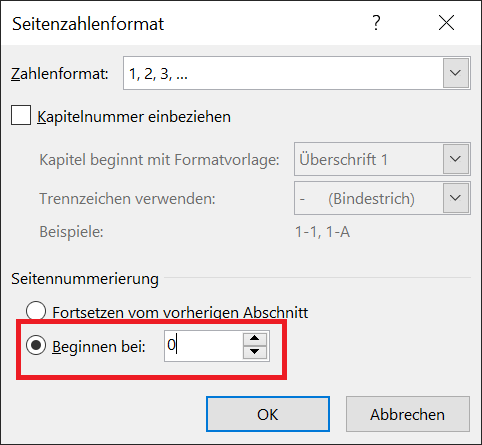
- In het lagere gebied Paginanummering activeer de optie “Begin om”door er een punt voor te zetten. Stel vervolgens de waarde in “0”
- Met één klik "OK" sluit het venster en pas alle wijzigingen toe.
- Klik nu op in het bovenste lint “Kop- en voettekst”.
- In het gebied Opties activeer de optie “Eerste pagina anders”door het vakje aan te vinken.
- Klik ten slotte uiterst rechts “Kop- en voettekst sluiten”om de modus Extra te verlaten.
Om het paginanummer op een hogere pagina in te voegen, voert u eenvoudigweg een grotere waarde in, zoals 2 of 3, in het gebied Paginanummering.
Belangrijk voor oudere versies: Andere menunavigatie
De procedure kan verschillen voor oudere versies van Word (bijvoorbeeld Word 2007 of Woord 2010 – Microsoft Office). Klik hier niet op het lint "Invoegen", maar op "Voorlopige versie". Nu zie je het in de omgeving Kop- en voettekst de optie Paginanummer waar u de gewenste wijzigingen kunt aanbrengen.
Paginanummers opnieuw verwijderen
Volg deze stappen om paginanummers in Word te verwijderen:
- Klik op het lint "Invoegen" en dan in de omgeving Kop- en voettekst op paginanummer.
- Er wordt een submenu geopend waarin u nu kunt klikken “Paginanummers verwijderen”

Configureer en gebruik geavanceerde paginanummerfuncties
Naast de klassieke paginanummers vind je in Word ook geavanceerde functies die je document meerwaarde geven. Dit zorgt voor een professionele uitstraling, omdat dit op bepaalde vlakken vaak nodig is.
- Klik op het lint "Invoegen". Selecteer vervolgens in het gebied Kop- en voettekst “Paginanummer”
- Klik dan op in het menu "Paginanummers opmaken...".
- Nu gaat het venster open Formaat van paginanummer, waar u uit verschillende instellingen kunt kiezen.
Dit omvat:
- Nummerformaat: Selecteer naast het klassieke getalformaat (1, 2, 3, ...) andere geschikte formaten. Bijvoorbeeld:
- -1-, -2-, -3-, …
- a, b, c, …
- A, B, C, …
- Vermeld hoofdstuknummer: Neem hoofdstuknummers rechtstreeks op in de paginanummers. Daarnaast kunt u kiezen tussen eventuele formaatsjablonen (bijvoorbeeld kop 1) en scheidingstekens. Een voorbeeld geeft u een idee van hoe het er in uw document uit zou zien.
- Paginanummering: We hebben dit gebied al besproken. U kunt onder andere bepalen of de paginanummering bijvoorbeeld moet doorgaan vanaf de vorige sectie of met een ander nummer moet beginnen.
Opmaak – Pas paginanummers visueel aan
Als u een paginanummer invoegt, zijn ook verschillende opmaak mogelijk. Hiermee kunt u uw paginanummers visueel aanpassen en uw document de finishing touch geven.
Probeer het direct:
- Wanneer u het paginanummer invoegt, selecteert u de gewenste positie waar u het wilt laten verschijnen. Bijvoorbeeld bovenaan of onderaan de pagina.
- Naast de klassieke opmaak bevat elk positiemenu andere verschillende opmaakopties. Tegelijkertijd krijgt u een voorbeeld van hoe het paginanummer in uw document zal verschijnen.
- Centreer bijvoorbeeld een paginanummer onder een dunne lijn.
Samenvatting: Voeg paginanummers toe in Word en zorg voor orde en structuur
Voeg paginanummers in Word in om orde en structuur in uw document te garanderen. Dit biedt jou Tekstverwerkingsprogramma – Microsoft Office Wordverschillende opties en opmaakopties.
Eenmaal ingesteld, neemt Word de paginanummers volledig automatisch over en voegt elke keer dat u uw document uitvouwt een nieuwe toe. Ook het aanpassen van de opmaak, positie en opstelling kan met slechts een paar klikken.







