

In dit bericht laten we je zien hoe Los Windows Update-problemen op. U leert stapsgewijze instructies over hoe u de Windows-probleemassistent kunt gebruiken om mogelijke oorzaken van problemen en fouten te achterhalen.
Hoe Windows Update-problemen op te lossen - eenvoudige instructies
In de volgende eenvoudige instructies laten we u stap voor stap zien hoe u Windows Update-problemen kunt oplossen:
- Klik op de taakbalk uiterst links “Windows-startknop”om het Startmenu te openen. Klik dan op de kleine “tandwielsymbool”om Instellingen te openen. Als alternatief kunt u ook de sneltoets gebruiken “Windows-toets + i” druk.
- In de Windows-instellingen kies nu “Update en beveiliging” uit.
- Klik dan op in het linkeroverzicht “Problemen oplossen”.
- Selecteer nu onderaan in het nieuwe gebied “Aanvullende probleemoplossing” (Belangrijk: voor oudere Windows-versies is de optie “Andere probleemoplossers” gebeld worden).
- Er wordt een nieuw gebied geopend waar u nu toegang toe heeft “Windows-update” klik.
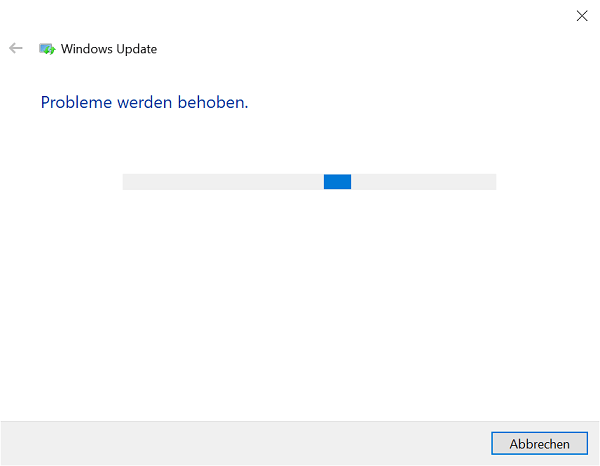
- Kies ten slotte “Probleemoplosser uitvoeren” Nu wordt de wizard geopend, die het systeem scant op Windows Update-problemen.
Belangrijk: Het scannen op updateproblemen en fouten kan enkele minuten duren. Als er een probleem wordt ontdekt, volgt u de onderstaande instructies om het probleem op te lossen.
Als dat ook niet helpt: draai eerdere updates terug en repareer ze
De hierboven beschreven probleemoplossing heeft niet het gewenste effect gehad en u krijgt nog steeds een foutmelding? In een andere post laten we zien welke Reset en repareer Windows Update – Windows Update Opnieuw Instellen.
Belangrijk: Deze procedure is alleen geschikt als je al updates hebt geïnstalleerd en er bijvoorbeeld compatibiliteitsproblemen zijn na de installatie.
Hieronder vindt u ook nuttige artikelen voor specifieke updatefoutcodes:
- Update foutcode 0x8007042b – Foutcode 0x8007042b Windows 10 April Update Repareren
- Update foutcode 0x80070570 – Fix Windows 10 Updatefout 0x80070570
- Update foutcode 800B0100 – Hoe U Windows Updatefout 800b0100 Kunt Oplossen
- Update foutcode 80072f8f – Hier Leest U Hoe U 80072f8f Kunt Oplossen
- Update foutcode 80072ee2 – Bugfix 80072ee2 Tijdens Windows Update







