Heeft u onlangs uw besturingssysteem bijgewerkt, maar ondervindt u sindsdien problemen? In dit geval kan dat Reset Windows Update en repareer het. In dit artikel leggen wij stap voor stap uit hoe je dit doet. Bovendien leert u hoe u Windows kunt terugzetten naar een eerdere versie als het terugdraaien van de update niet is gelukt.
Hoe u een Windows Update kunt terugdraaien
Als u een update op uw computer installeert, werkt daarna meestal alles soepel. Maar er kunnen zich ook situaties voordoen waarin zich problemen voordoen. Een bepaald programma opent bijvoorbeeld niet meer na de update, of er zijn problemen met de geluidsuitvoer.
In deze en andere gevallen kunt u een Windows Update resetten:
- Druk op de sneltoets “Windows-toets + i”om Windows-instellingen te openen.
- Klik in de instellingen op “Update en beveiliging”".
- Nu wordt standaard het Windows Update-menu geopend. Is dit niet het geval, klik dan in het linkeroverzicht “Windows-update”".
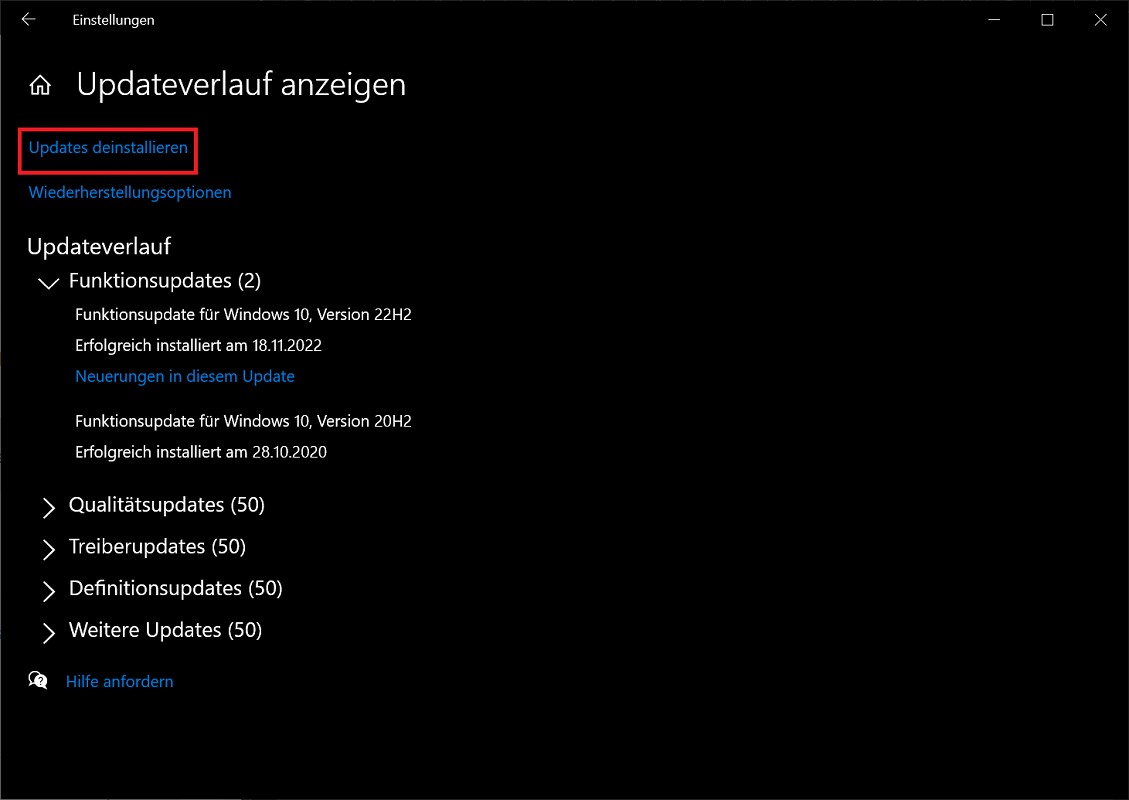
- In het updatemenu klikt u op in het optieoverzicht “Updategeschiedenis bekijken”".
- Er opent nu een overzicht waarin je alle updates kunt zien die in het verleden zijn geïnstalleerd. Het is onderverdeeld in de categorieën Functie-updates, Kwaliteitsupdates, Stuurprogramma-updates, Definitie-updates en Overige updates. Om een Windows Update te resetten, klikt u bovenaan “Updates verwijderen”".
- Er wordt een lijst geopend waarin u alle eerder geïnstalleerde updates kunt zien. Ze zijn gesorteerd op datum, zodat de meest recent geïnstalleerde updates bovenaan verschijnen. Is dit niet het geval, klik dan rechtsboven in de lijst “Geïnstalleerd op”om de vermeldingen te sorteren.
- In de groep Microsoft Windows bekijk alle Windows-updates uit het verleden. Bedenk welke meest recent geïnstalleerde update mogelijk problemen veroorzaakt. Heb je het gevonden? Klik vervolgens één keer op de betreffende update om deze te markeren.
- Klik vervolgens op bovenaan de lijst "Verwijderen"".
- Windows zal u nu opnieuw vragen of u de update echt wilt verwijderen. Bevestig hier door op te klikken "Ja"".
- Volg de instructies totdat de update volledig is verwijderd en teruggedraaid.
Alternatief: Windows resetten naar een eerdere versie
Als u nog steeds problemen ondervindt, herhaalt u de bovenstaande procedure met aanvullende updates. Helpt dat ook niet? In dit geval kan het helpen het systeem te herstellen door terug te keren naar een eerdere versie van Windows.
Alle gegevens op de geselecteerde partitie worden gewist! Als u een volledig schone installatie wilt, verwijdert u bestaande partities (bijv. de oude Windows-partitie) en maakt u een nieuwe aan, of kiest u een lege partitie. Klik vervolgens op "Volgende". Wees uiterst voorzichtig bij het gebruik van deze functie! Als u de verkeerde optie selecteert, kunnen persoonlijke bestanden verloren gaan. Over het algemeen moet u regelmatig een back-up maken van uw belangrijkste bestanden. Dit werkt het beste met één Back-upsoftware – Back Upsoftware".
Windows herstellen naar een eerdere versie:
- Druk op de sneltoets “Windows-toets + i”om Instellingen te openen.
- Dan kies jij “Update en beveiliging” uit.
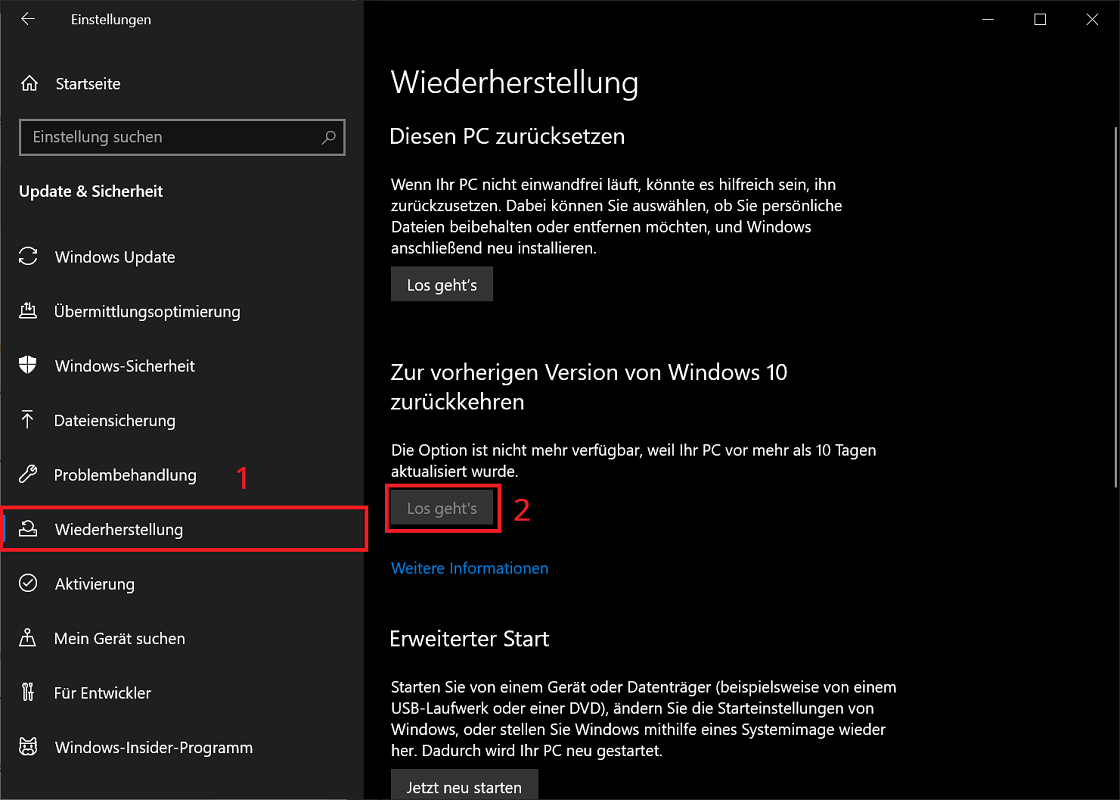
- Selecteer nu in het linkeroverzicht "Restauratie" uit.
- Bij de herstelopties ziet u onder andere de optie Terugkeren naar de vorige versie van Windows 10 terugkeren".
- Klik op "Laten we gaan"om te beginnen met resetten. Belangrijk: De optie is alleen beschikbaar als de laatste update niet ouder is dan 10 dagen.
Nu begint het herstelproces, waarbij u de verdere stappen moet volgen. Windows biedt verschillende herstelopties. Het is erg belangrijk om vertrouwd te raken met alle opties! U heeft onder andere de mogelijkheid om uw persoonlijke bestanden, zoals documenten, te bewaren. Alleen de geïnstalleerde programma's worden verwijderd en de instellingen worden gereset.