Met de Windows Media Creation Tool kunt u snel verschillende update- en installatietaken uitvoeren. Bijvoorbeeld als u besluit te upgraden naar een hogere versie van het besturingssysteem. In dit bericht leer je waar je de Creation Tool kunt downloaden en wat deze kan doen.
Waar kan ik de Windows Media Creation Tool vinden? – Downloadlinks in één oogopslag
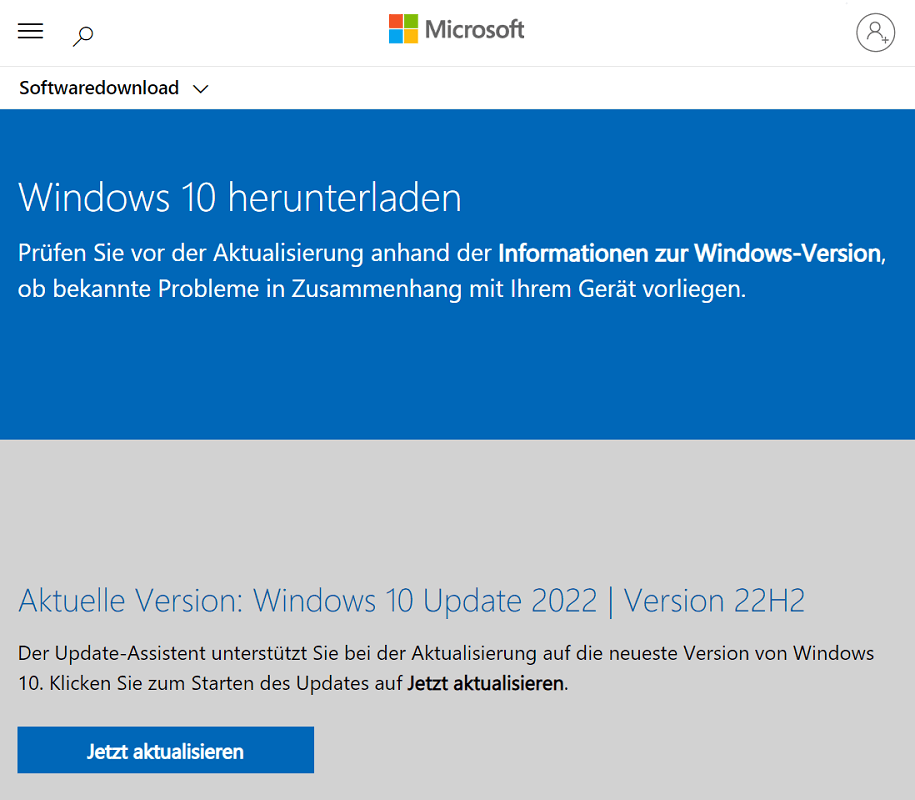
Wanneer u op zoek bent naar een download van de Windows Media Creation Tool, vindt u verschillende bronnen en portalen op internet. Het beste en veiligste is waarschijnlijk de downloadpagina van Microsoft zelf. Hier kunt u de Windows Creation Tool downloaden voor alle huidige versies van het besturingssysteem.
Hieronder vindt u een overzicht van de belangrijkste downloadlinks:
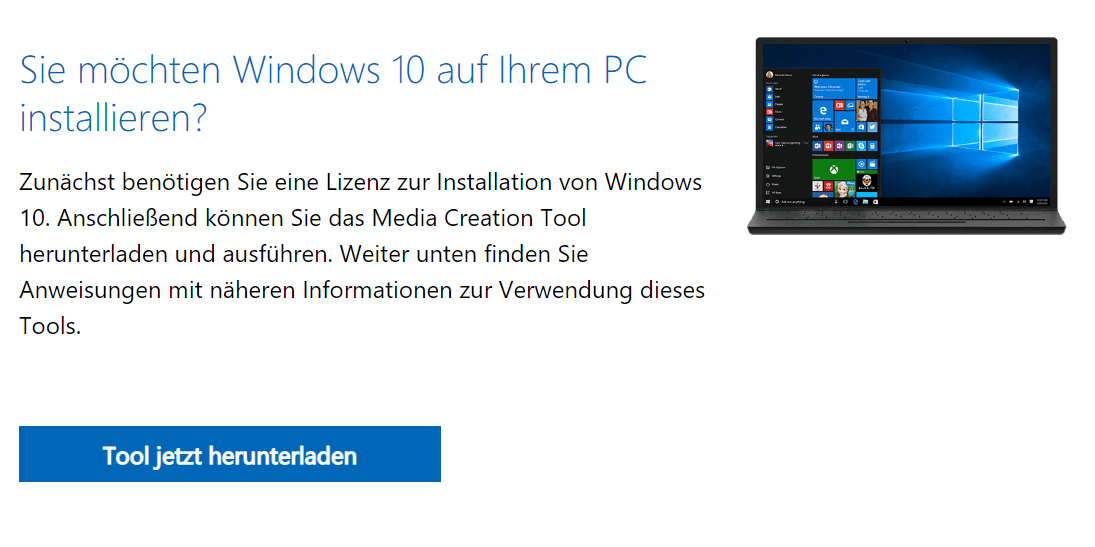
- Windows Media Creation Tool Windows 10
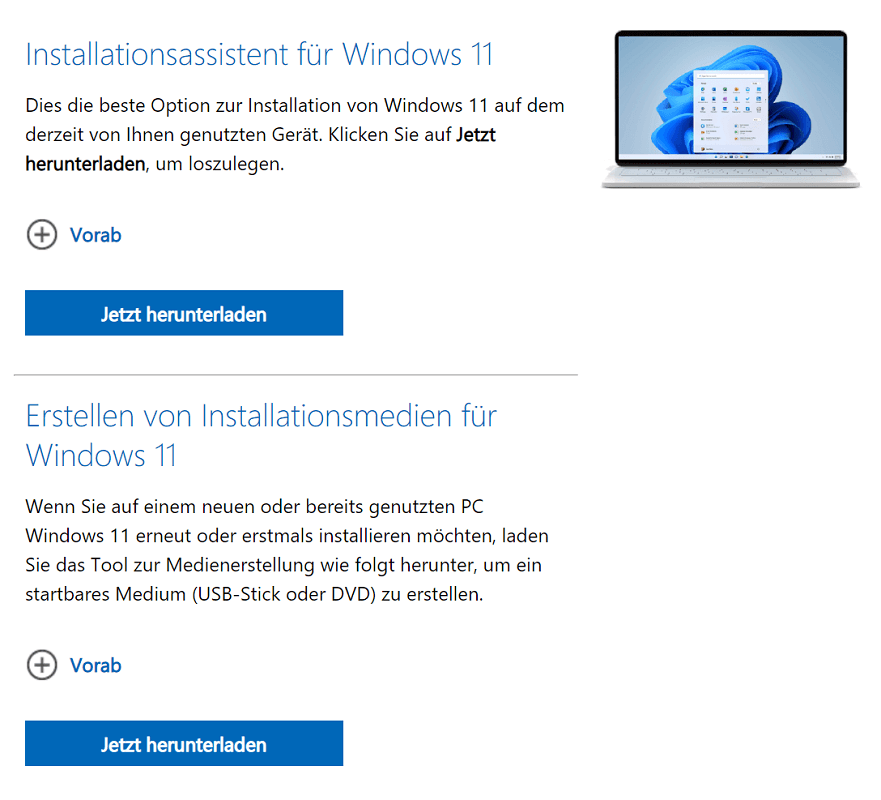
- Windows Media Creation Tool Windows 11
- Windows Media Creation Tool Windows 8.1
Alle belangrijke informatie en links vindt u op de betreffende downloadpagina van de Windows Media Creation Tool. Ook ontvangt u actuele tips en trucs over nieuwe updates en upgrades om uw besturingssysteem up-to-date te houden.
Instructies voor het maken van installatiemedia zijn ook inbegrepen. Hiermee kunt u met de Windows Media Creation Tool installatiemedia voor USB-sticks, dvd's en ISO-bestanden maken.
Wat is de Media Creation Tool en wat kan deze doen?
De Windows Media Creation Tool is een klein programma dat rechtstreeks van de softwarefabrikant komt Microsoft komt vandaan. Hierdoor kun je verschillende functies uitvoeren. Dit omvat voornamelijk upgrades, updates en nieuwe installaties. Maar het maken van installatieschijven is ook mogelijk met de Creation Tool voor Windows.
Voordelen van de Windows Creation Tool op een rij:
- Gratis downloaden en gebruiken
- Je downloadt altijd de nieuwste versies van Windows
- Alle versies zijn beschikbaar
- Om een nieuwe installatie uit te voeren, is het mogelijk een gegevensdrager (bijvoorbeeld USB-stick) aan te maken.
Hieronder bekijken we de belangrijkste functies van de Windows Media Creation Tool:
Updates uitvoeren
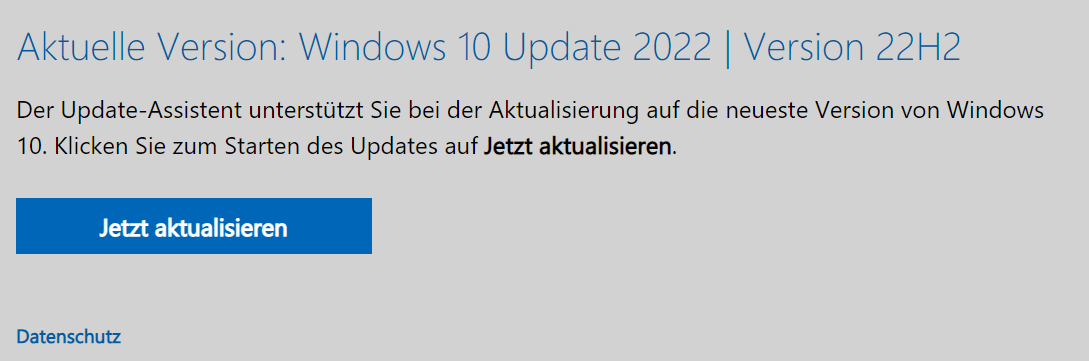
Microsoft rolt regelmatig innovaties uit voor zijn besturingssysteem. Updates zijn vereist om deze toe te voegen. Met de Windows Media Creation Tool ontvang je voortdurend de laatste innovaties zodat je up-to-date bent.
Tip: Dit omvat voornamelijk beveiligings- en functie-updates. Of de download de nieuwste versie is, kunt u zien aan het versienummer dat direct naast de downloadlink staat.
Upgrades uitvoeren
Heeft u besloten het nieuwste besturingssysteem te installeren en in te stellen? Ook in dit geval is de Windows Media Creation Tool ideaal. In plaats van dat u eerst het oude systeem moet verwijderen, kunt u de Windows Creation Tool gebruiken om het in slechts een paar stappen te upgraden.
Zo kunt u bijvoorbeeld een upgrade uitvoeren naar Windows 11 . Hiervoor zijn verschillende download- en installatieopties beschikbaar.
Windows opnieuw installeren
Als het besturingssysteem niet meer goed werkt, kan een herinstallatie helpen. Met de Creation Tool kun je onder andere Installeer Windows 10 opnieuw – Windows 10 Volledig Opnieuw Installeren en volledig fris ingericht.
Zelfs onervaren gebruikers kunnen dankzij de talrijke tips en instructies snel hun weg vinden. Er zijn slechts een paar stappen nodig om de herinstallatie te voltooien.
Tip: Voordat u doorgaat met een nieuwe installatie of update, controleert u het volgende Integriteit van de Windows-versie aanbevolen. Dit zorgt ervoor dat er geen problemen zijn met bepaalde apparaten met een bepaalde versie van Windows.
Een installatieschijf maken
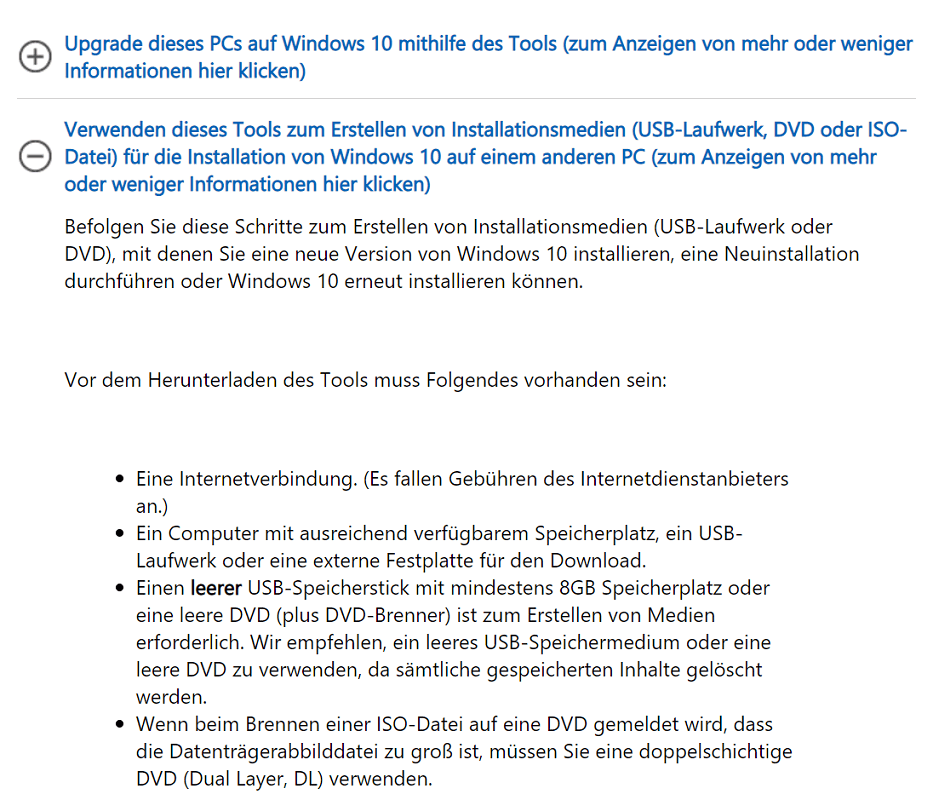
Het kan nodig zijn om een installatieschijf te installeren. Nieuwe mobiele apparaten zoals laptops beschikken bijvoorbeeld niet over een dvd-station. In dit geval kunt u met de Windows Media Creation Tool snel en eenvoudig een geschikt gegevensopslagmedium maken.
De volgende soorten gegevensdragers zijn mogelijk:
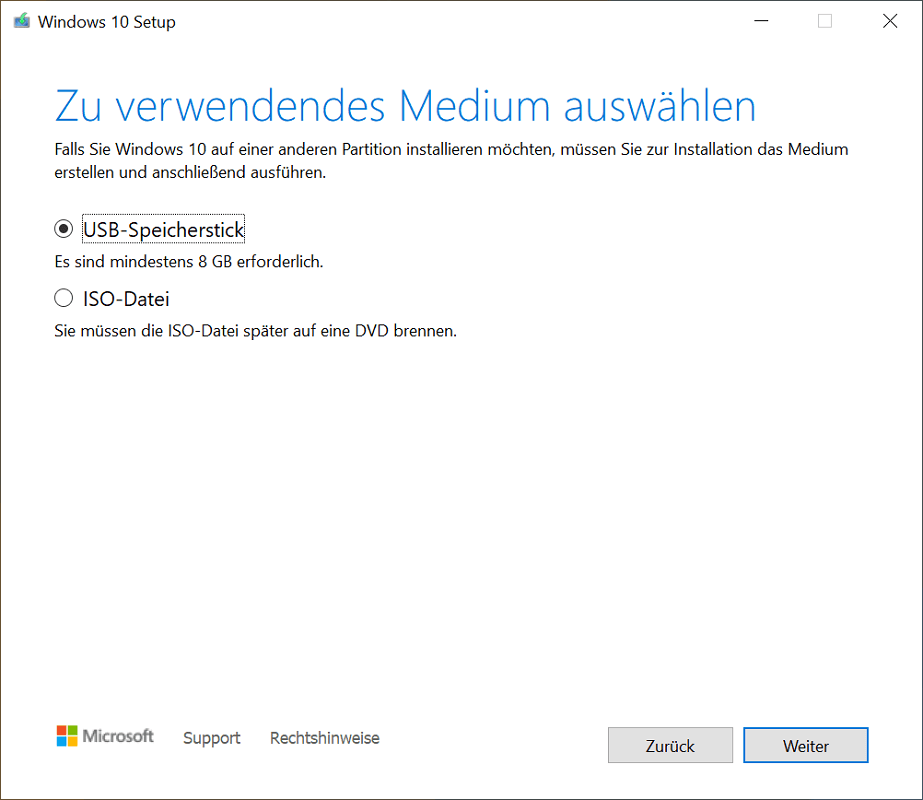
- USB-gegevensdrager (bijv. USB-stick)
- DVD
- ISO-bestand
Hoe maak ik een opstartbare USB-stick voor Windows 10?
De Windows Media Creation Tool wordt het meest gebruikt voor de Windows 10-versie. Het wordt voornamelijk gebruikt om een opstartbare USB-stick te maken. Het grootste voordeel is de snelle en flexibele installatie van Windows.
Hieronder bespreken we de belangrijkste vereisten die nodig zijn voor een opstartbare USB-stick. In een aparte handleiding leest u hoe Installeer Windows 10 vanaf een USB-stick – Installeer Windows 10 Vanaf Een Usb Stick".
- De eerste is het downloaden van Windows Media Creatietool 10 nodig
- Daarnaast heb je een lege USB-stick nodig met minimaal 8 GB opslagruimte. Een volledig lege USB-stick, waar geen andere bestanden op staan, wordt aanbevolen.
- Voordat u de Windows Media Creation Tool downloadt, moet u tegelijkertijd controleren of alle vereiste configuraties van de Windows-versie correct zijn. Dit omvat:
- Versie (32-bit of 64-bit)
- Taalinstelling
- Windows-editie (bijvoorbeeld Enterprise of Home)
- Controleer ook de systeemvereisten en of hieraan wordt voldaan
Zodra alle noodzakelijke voorzorgsmaatregelen zijn genomen, begint u met het downloaden en maken van de opstartbare USB-stick. Daarna staat niets de installatie van Windows 10 meer in de weg.