

Werkt de computer niet meer soepel, is traag geworden of crasht steeds? Dan kan het zinvol zijn om Windows 10 volledig opnieuw te installeren. Wij leggen je stap voor stap uit hoe het werkt. Tegelijkertijd geven we u belangrijke tips en trucs om ervoor te zorgen dat er niets misgaat.
Waarom is een volledige en schone herinstallatie zinvol?
Krijgt u regelmatig een blauw scherm, is uw computer trager geworden of kunt u niet meer door de data-rommel heen kijken? In dit geval is het raadzaam om eerst zelf te proberen de problemen of obstakels op te lossen.
Als deze pogingen ook mislukken, is een nieuwe installatie zinvol. Dit betekent dat u het systeem volledig opnieuw kunt opbouwen zonder dat er resten van het oude besturingssysteem op de harde schijf achterblijven. Het resultaat: De computer werkt weer zoals op de eerste dag, is snel en u kunt weer fris aan de slag.
Voordelen van het volledig opnieuw installeren van Windows 10:
- In tegenstelling tot een herstel zijn oude stuurprogramma's en programma's niet langer aanwezig. Dit elimineert dataremmen die mogelijk de oorzaak zijn geweest van problemen zoals een traag systeem of crashes.
- Bugs, crashes, trage opstart van het systeem en andere ongemakken zijn volledig opgelost.
- Uw computer werkt zoals op de dag dat u hem voor het eerst uitpakte en opstartte.
- Heeft u een nieuwe desktop-pc of laptop gekocht? Deze bevatten vaak vooraf geïnstalleerde programma's en reclame-aanbiedingen die niet nodig zijn. Als u Windows 10 volledig opnieuw installeert, worden deze volledig opgelost.
- Maar een nieuwe installatie heeft ook zin als je je hardware upgradet en bijvoorbeeld overstapt van een HDD naar een SSD harde schijf. Hierdoor kun je de booster inschakelen en nog sneller bewegen.
Belangrijk: maak vooraf een back-up van privédocumenten en bestanden!
Als u Windows 10 volledig opnieuw wilt installeren, zorg er dan voor dat u alle privédocumenten en -bestanden onthoudt. Anders gaan ze volledig verloren en worden ze bij de herinstallatie onherroepelijk verwijderd.
We raden u daarom aan een gedetailleerd overzicht te krijgen van alle betrokken bestanden. Bewaar de privébestanden vervolgens op een extern opslagmedium zoals een USB-stick of een externe harde schijf. Uploaden naar een cloud is ook mogelijk.
Checklist: U moet deze bestanden en punten onthouden:
- Documenten (tekstbestanden, tabellen, presentaties, enz.)
- Foto's, video's en muziek
- Favorieten/bladwijzers in de internetbrowser
- Belangrijke programma-informatie, opgeslagen games, etc.
- Logins/wachtwoorden voor toegang tot clouds, e-mailaccounts, enz.
Vergeet ook niet om een back-up te maken van de Windows 10-productsleutel. Deze vindt u bijvoorbeeld in de handleiding of wordt opgeslagen in het BIOS-systeem. Hebt u Windows 10 gekocht in een softwarewinkel? Vervolgens heb je een e-mail ontvangen met daarin de Product Key.
Zo leest u de productcode:
Er zijn verschillende opties en manieren waarop u de Product Key kunt lokaliseren. In een apart artikel leggen wij je stap voor stap uit hoe je dit doet Lees de Windows 10-sleutel – Windows 10 Sleutel Lezen.
Hoe Windows 10 volledig opnieuw te installeren
Hieronder laten wij u kennismaken met twee verschillende methoden waarmee u Windows 10 volledig opnieuw kunt installeren.
De eerste is een schone installatie, waarbij alles wordt verwijderd. Het is met name geschikt als Windows 10 al op uw computer is geïnstalleerd. De tweede methode is een schone installatie met behulp van een schijf. En daar gaan we!
1e methode: Schone installatie en verwijder alles
Is Windows 10 al op uw computer geïnstalleerd? Dan is Clean Install ideaal om het opnieuw te installeren.
- Druk op de sneltoets “Windows-toets + i”om Windows-instellingen te openen.
- Selecteer vervolgens het item in de instellingen “Update en beveiliging”
- In het nieuwe venster klikt u in het linkermenuoverzicht "Restauratie".
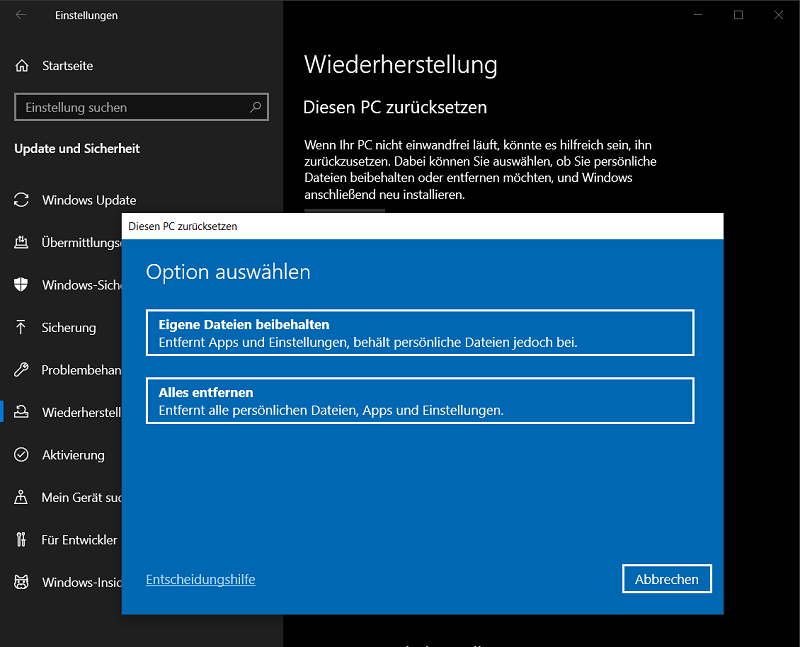
- Klik in het gebied “Deze pc resetten” op de knop "Laten we gaan".
- Hieronder selecteert u de juiste instellingen die het beste geschikt zijn voor uw nieuwe installatie. Het belangrijkste hier is: als u het systeem helemaal opnieuw wilt opzetten, selecteert u de tweede optie “Alles verwijderen”.
- Volg nu de verdere stappen totdat de nieuwe installatie begint. Het systeem is vervolgens volledig opnieuw geïnstalleerd en straalt in al zijn frisheid.
2e methode: Herinstallatie met een datamedium (dvd of USB-stick)
Windows 10 is nog niet op uw computer geïnstalleerd of wilt u het besturingssysteem rechtstreeks vanaf een gegevensopslagmedium configureren? Ga in dit geval als volgt te werk:
Download en installeer de installatie-dvd of USB-stick
Om Windows 10 vanaf een opslagmedium (USB-stick of dvd) te installeren, bereidt u dit dienovereenkomstig voor. Heeft u nog geen USB-stick of DVD? In onze onlineshop heeft u bijvoorbeeld de mogelijkheid Windows 10 Professional – Windows 10 Professional Kopen op een gegevensdrager te bestellen.
Als alternatief heb je de optie Windows Media Creatietool downloaden. Hiermee maakt u vervolgens de betreffende gegevensdrager aan.
- Laad dit Hulpprogramma voor het maken van media omlaag (knop “Download tool nu”).
- Start de tool en bevestig Gebruikersaccountbeheer door op te klikken "Ja".
- Zodra de voorbereiding van de tool is voltooid, bevestigt u in de volgende stap de juridische informatie en licentievoorwaarden door op te klikken "Accepteren".
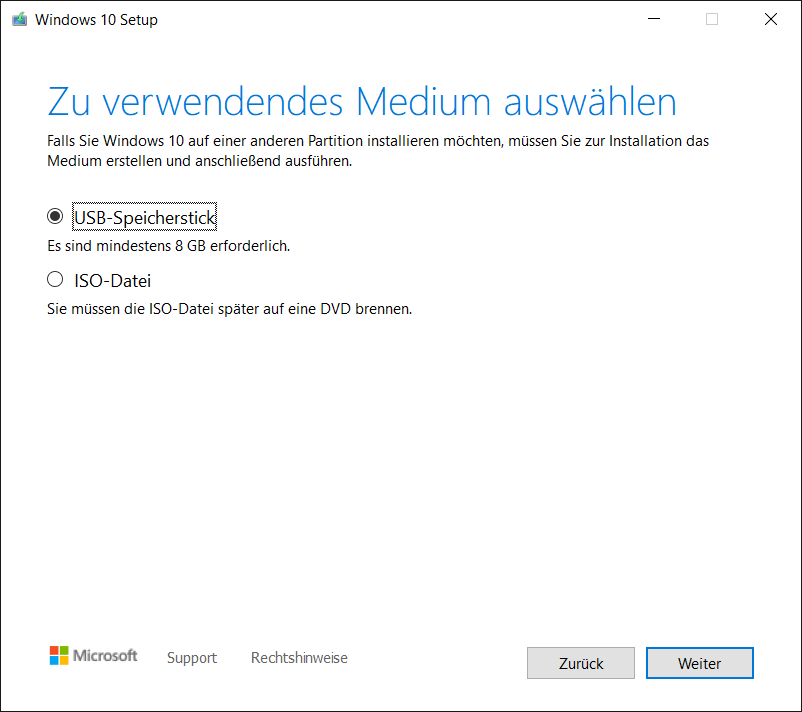
- Kies vervolgens de tweede optie “Installatiemedia (USB-geheugenstick, dvd…)” en klik op "Verder".
- Wilt u wijzigingen aanbrengen in de taal, editie en architectuur? Schakel vervolgens de optie uit “Gebruik aanbevolen opties voor deze pc” en verander ze. Vervolgens wordt het met één klik geopend "Verder"
- U wordt nu gevraagd om de installatiebestanden rechtstreeks naar een USB-stick te kopiëren of een ISO-bestand te downloaden en dit later op dvd te branden. Klik dan op "Verder".
- Bij de volgende stappen zijn geen andere belangrijke instellingen vereist. Nu hoeft u alleen nog maar het installatiebestand van Windows 10 te downloaden en naar een USB-stick te kopiëren. Heeft u voor de tweede optie gekozen “ISO-bestand” besloten, moet het bestand later op een lege dvd worden gebrand.
Nu is uw schijf klaar voor installatie en kunt u eindelijk doorgaan naar de volgende stap!
Bereid je voor op installatie
- Plaats de gemaakte installatie-dvd in uw station of steek de stick in de USB-poort. Controleer nu opnieuw of er daadwerkelijk een back-up van alle belangrijke bestanden is gemaakt.
- Als dit het geval is, start u uw computer nu opnieuw op. Zorg ervoor dat de opstartvolgorde zo is ingesteld dat de schijf als eerste wordt geladen bij het opnieuw opstarten. Meer hierover leest u in ons artikel waarin de Wijziging van de opstartvolgorde – Hoe De Opstartvolgorde in Het Bios Te Wijzigen wordt uitgelegd.
- Nadat u de wijzigingen in het BIOS hebt aangebracht en de instellingen hebt opgeslagen, start u de computer opnieuw op. Nu begint eindelijk de daadwerkelijke herinstallatie.
Installeer Windows 10 volledig opnieuw
- Als de wijzigingen in de opstartvolgorde van kracht zijn, verschijnt de installatiewizard van Windows 10 onmiddellijk na het opnieuw opstarten. Klik hier om te bevestigen "Verder". Selecteer daarna de optie “Nu installeren”
- Bevestig in de volgende stap de licentievoorwaarden voor Windows 10.
- Vervolgens wordt u gevraagd een installatiemethode te selecteren. In dit geval willen we graag de nieuwe installatie gebruiken: Selecteer de optie "Aangepast: alleen Windows installeren...".
- De setup beslist nu zelfstandig over een installatieschijf. Als er op uw computer meerdere harde schijven zijn geïnstalleerd, kunt u ook een alternatieve schijf selecteren.
- Alle instellingen zijn nu gemaakt en je kunt deze nog een laatste keer openen "Verder" geklikt, begint de volledige installatie eindelijk. Alle installatiebestanden worden naar de harde schijf gekopieerd en ingesteld.
- Ten slotte hoeft u alleen maar de computer opnieuw op te starten en kunt u het systeem eindelijk zoals gewoonlijk instellen en gebruiken.
Zorg er ten slotte voor dat u de opstartvolgorde terugzet naar de oorspronkelijke volgorde. Anders zouden aangesloten USB-sticks of geplaatste cd's/dvd's steeds opnieuw worden gelezen. Dit zou het opstartproces onnodig vertragen.
Conclusie over het volledig opnieuw installeren van Windows 10
Als u Windows 10 volledig opnieuw wilt installeren, zijn enkele voorzorgsmaatregelen en afzonderlijke stappen vereist. Maar zodra het proces volledig is afgerond, heeft u een fris en nieuw opgezet systeem tot uw beschikking.
Voordat u Windows 10 volledig opnieuw installeert, moet u een back-up maken van alle belangrijke bestanden, instellingen, favorieten, enz. Tijdens een nieuwe installatie worden alle bestanden en instellingen volledig en onherroepelijk verwijderd.







