

De Windows 10 ISO is een compleet beeld van het besturingssysteem. Dit bevat alle bestanden die nodig zijn voor het instellen of installeren van een schijf. Wij laten je zien waar je de Windows 10 ISO kunt downloaden en welke mogelijkheden je daarmee hebt.
Waar kan ik het Windows 10 ISO-bestand vinden dat ik kan downloaden?
Als u op zoek bent naar het Windows 10 ISO-bestand om te downloaden, kunt u dit rechtstreeks bij Microsoft vinden. Het voordeel: u ontvangt altijd de nieuwste versie met alle belangrijke updates. Bijvoorbeeld als versie 22H2. Ook de ISO is verkrijgbaar in verschillende varianten en uitvoeringen. Deze omvatten:
- Windows 10 Home – Windows 10 Home Kopen
- Windows 10 Pro – Windows 10 Professional
- Als 32-bits of 64-bits variant
Hieronder leert u stap voor stap hoe u de Windows 10 ISO rechtstreeks van Microsoft kunt downloaden:
- Bezoek eerst de Windows 10 downloadpagina van Microsoft.
- Hier kunt u de huidige Windows 10 ISO-image downloaden om direct te downloaden
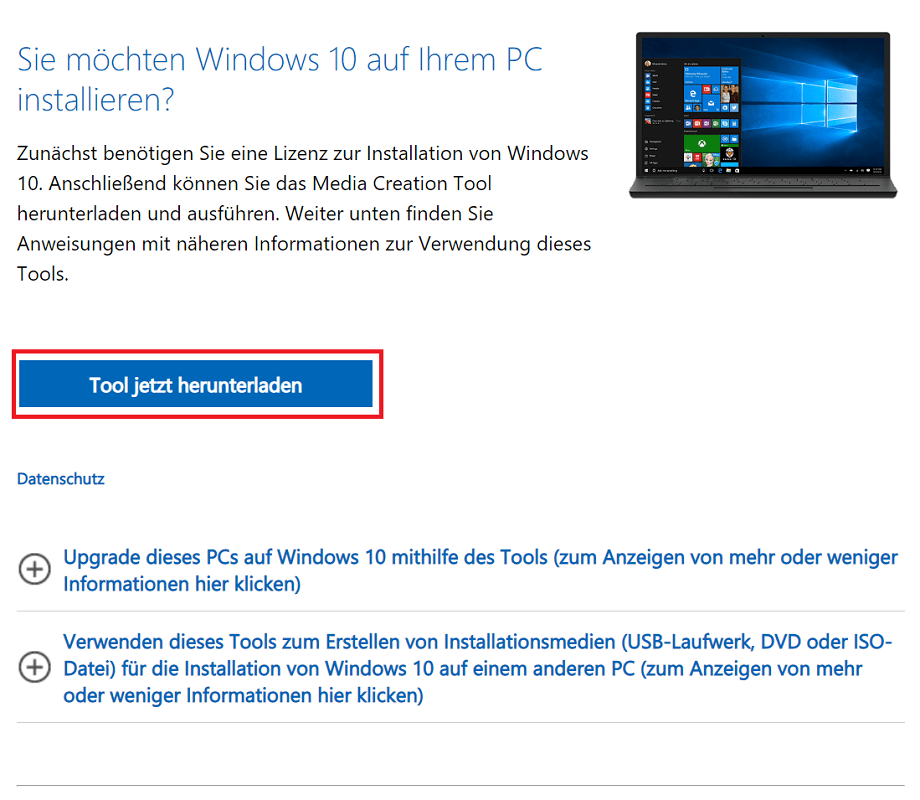
- Scroll een beetje naar beneden op de pagina totdat u in de sectie bent Wilt u Windows 10 op uw pc installeren? zijn aangekomen.
- Klik dan op “Download tool nu”. Selecteer vervolgens een map en klik "Redden".
- De download is nu volledig voltooid.
Deze opties heb je met een ISO-bestand
Zoals je waarschijnlijk al hebt gemerkt, is het gedownloade bestand nog geen puur ISO-bestand. Dit is eerder wat het is Windows Media Creatietool. Hierdoor kunt u gebruik maken van diverse instelmogelijkheden.
Hier zijn enkele voorbeelden:
- Met de Creation Tool maakt u een gegevensdrager aan die vervolgens als installatiemedium dient. Hiermee kun je bijv Installeer Windows 10 vanaf een USB-stick – Installeer Windows 10 Vanaf Een Usb Stick.
- Je hebt ook de mogelijkheid om een puur ISO-bestand te maken. Hierdoor kunt u dit direct doen Installeer Windows 10 ISO – Stap Voor Stap Installatie Van Windows 10. Bijvoorbeeld via een virtuele schijf.
- Last but not least moet de upgradefunctie worden vermeld. Hierdoor ontstaat er een volledige upgrade naar Windows 10 als je nog een ouder besturingssysteem gebruikt zoals Windows 7
Hieronder leggen we uit hoe je een puur ISO-bestand maakt:
Maak een puur Windows 10 ISO-bestand
- Open de gedownloade Media Creation Tool door te dubbelklikken.
- Als het gebruikersaccountbeheer rapporteert, bevestigt u hier door op te klikken "Ja". Nu kan het even duren voordat de voorbereiding is voltooid.
- Bevestig vervolgens de juridische kennisgevingen en licentievoorwaarden door op te klikken "Accepteren"
- In de volgende stap selecteert u de optie "Installatiemedia (USB-geheugenstick, dvd of..." Klik dan op "Verder".
- We gaan verder met enkele instelmogelijkheden. Hier heb je bijvoorbeeld de mogelijkheid om wijzigingen aan te brengen in de architectuur (Windows 10 ISO als 32 of 64 bit). Nadat de selectie is gemaakt, klikt u op "Verder".
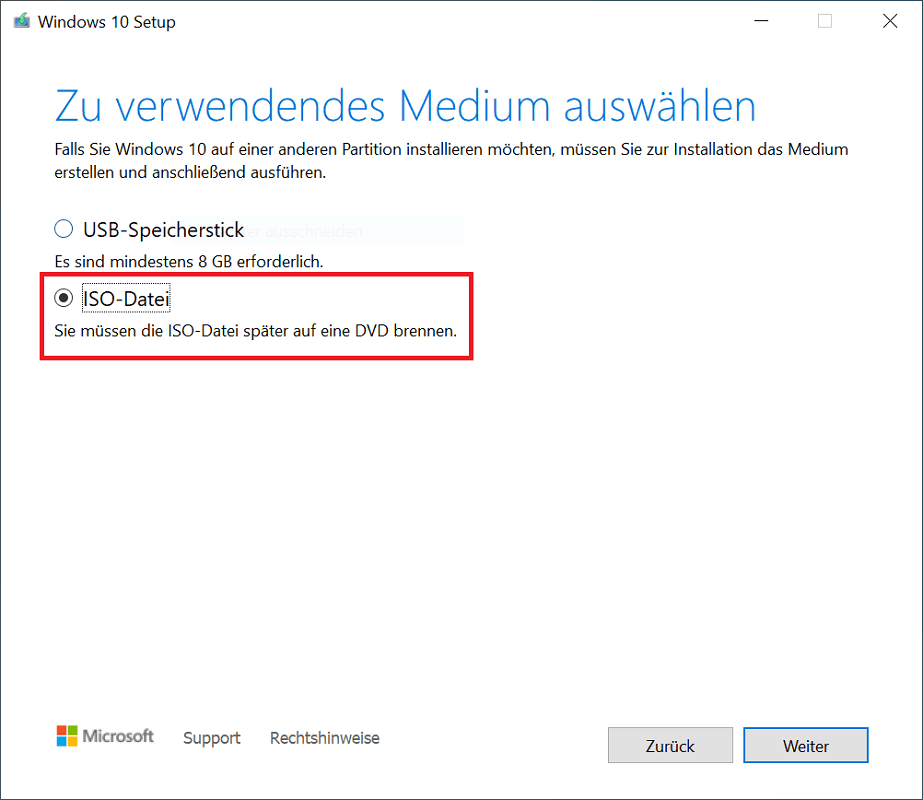
- Klik op de tweede optie om de media te gebruiken “ISO-bestand” en bevestig met "Verder".
- Selecteer een opslagmap en klik "Redden".
- Nu kan het even duren voordat de Windows 10 ISO volledig is gemaakt. Zodra het proces succesvol is afgerond, is het bestand direct beschikbaar voor verder gebruik.
Is Windows 10 ISO gratis?
Als u een Windows 10 ISO wilt downloaden, is dit proces volledig gratis. Hetzelfde geldt voor het gebruik (bijvoorbeeld het maken van een gegevensopslagmedium).
Als u Windows 10 installeert, heeft u echter een geldige licentie of productsleutel nodig. Het is vereist om het besturingssysteem daarna volledig te activeren.
Tip: Heeft u nog geen geldige productsleutel? Hieronder vindt u de relevante links om snel en eenvoudig geschikte sleutels te bestellen:
Is Windows 10 ISO opstartbaar?
Als u de Windows 10 ISO plant voor een volledige herinstallatie, zal deze na de installatie volledig opstartbaar zijn. Als u bijvoorbeeld het ISO-bestand voor een dvd of een USB-stick gebruikt met behulp van de Windows Media Creation Tool.
Het is belangrijk dat bij een dergelijke installatie de gegevensdrager wordt herkend nadat de computer opstart. Om dit te laten werken, moet je aanwezig zijn BIOS wijzigt de opstartvolgorde – Hoe De Opstartvolgorde in Het Bios Te Wijzigen. Hiermee kunt u het systeem vertellen dat bijvoorbeeld eerst de USB-stick moet worden opgestart.







