In bepaalde situaties is het noodzakelijk Wijzig de Windows-gebruikersnaam. Bijvoorbeeld als de computer voor een andere gebruiker moet worden geconfigureerd. In dit geval zijn er verschillende benaderingen waaruit u kunt kiezen, die we hieronder aan u zullen voorstellen.
We laten u stap voor stap zien hoe u de Windows-gebruikersnaam kunt wijzigen in de systeeminstellingen of de gebruikersaccountinstellingen. Ook leggen we uit hoe je de naam van je Microsoft-account kunt wijzigen.
Hoe u stap voor stap de Windows-gebruikersnaam kunt wijzigen
Laten we beginnen met de meest voorkomende variant waarmee u de Windows-gebruikersnaam (lokaal account) kunt wijzigen. We gaan naar de Windows-systeeminstellingen (Configuratiescherm) en brengen de nodige wijzigingen aan. De volgende stapsgewijze instructies zijn bedoeld voor Windows 10 geschikt:
- Klik op de taakbalk uiterst links “Windows-startknop” of druk op de “Windows-toets”.
- Opent het Windows-startmenu, voer onmiddellijk daarna in Configuratiescherm Klik vervolgens op het overeenkomstige resultaat in de lijst.
- In de nieuwe Configuratiescherm klik nu “Accounttype wijzigen”. Alle te wijzigen gebruikers worden weergegeven en u kunt ze nu hernoemen.
- Klik op het gebruikersaccount waarvan u de naam wilt wijzigen.
- Klik vervolgens op in het rekeningoverzicht “Accountnaam wijzigen”.
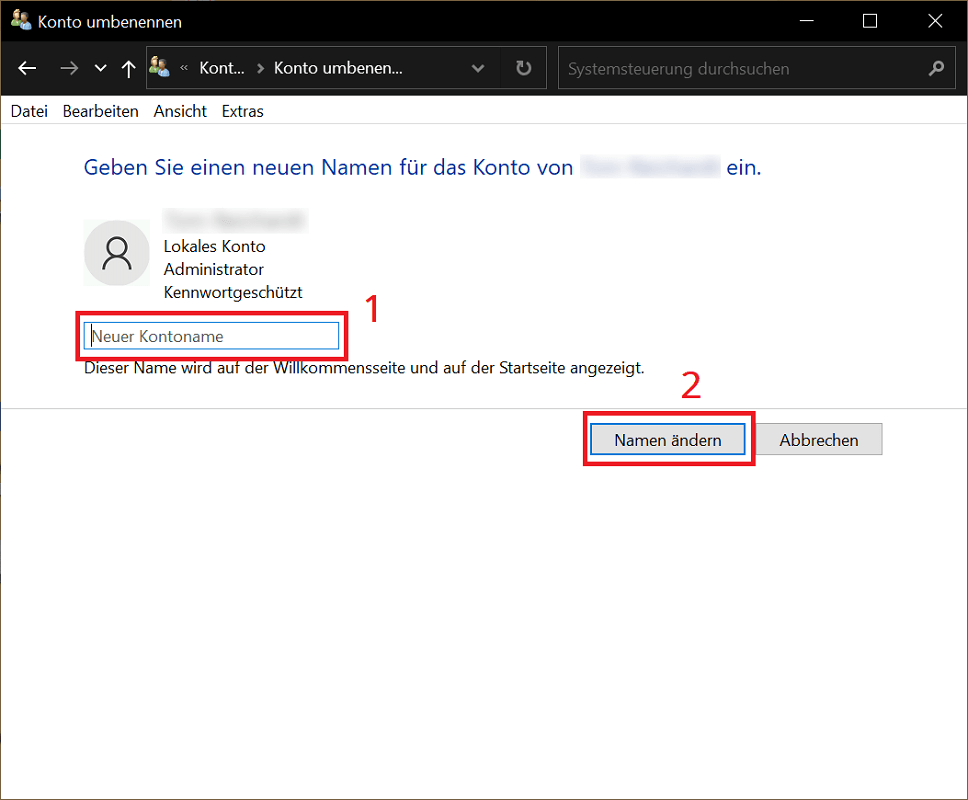
- Voer de gewenste nieuwe gebruikersnaam in en klik ten slotte “Naam wijzigen”om het proces te voltooien.
Trouwens: In Windows heb je niet alleen de mogelijkheid om de gebruikersnaam te wijzigen. Je kunt dit ook doen Wijzig het Windows-wachtwoord – Windows Wachtwoord Wijzigen en zorgen zo voor meer veiligheid. Het wijzigen van het wachtwoord wordt ook aanbevolen als de gebruikersnaam voor iemand anders is aangepast.
Alternatief: Wijzig de gebruikersnaam in de gebruikersaccountinstellingen
Heeft u problemen om de wijziging rechtstreeks in het Configuratiescherm door te voeren? Als alternatief heeft u de mogelijkheid om de gebruikersnaam rechtstreeks in de gebruikersaccountinstellingen te wijzigen. En dit is hoe het werkt:
- Druk op de sneltoets "Windows-toets + R"naar de Dialoogvenster uitvoeren openen.
- In het veld Open: geef nu het bevel “beheer gebruikerswachtwoorden2” en klik op "OK".
- Nu wordt een nieuw venster geopend met alle beschikbare Windows-gebruikersaccounts. Ook hier kunt u diverse wijzigingen en instellingen doorvoeren.
- Klik op het gewenste gebruikersaccount waarvan u de gebruikersnaam wilt wijzigen.
- Klik dan hieronder "Instellingen". Is het veld niet geactiveerd? Controleer het vakje vooraf “Gebruikers moeten gebruikersnaam en wachtwoord invoeren”.
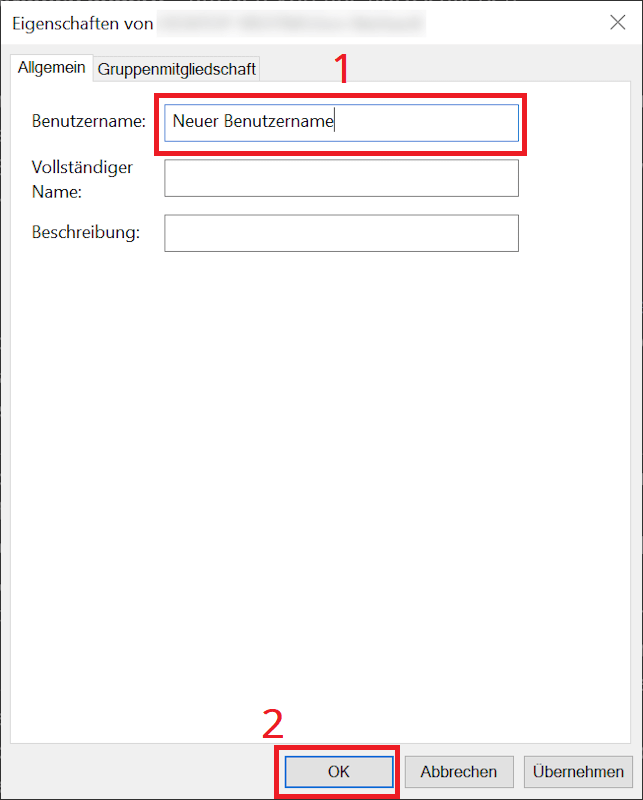
- Voer nu het veld in Gebruikersnaam: Voer de gewenste nieuwe naam in en klik vervolgens op "OK".
Tip: Als u de gebruikersnaam in Windows wijzigt, heeft dit ook gevolgen voor de gebruikersmap (c:users/name). Er kunnen passende wijzigingen nodig zijn in de getroffen programma's.
Bovendien: Wijzig uw Microsoft-accountnaam
Het wijzigen van de gebruikersnaam betekent niet altijd een directe wijziging in de Windows-instellingen. Gebruikers zoeken vaak naar een manier om hun Microsoft-accountnaam te wijzigen. In de volgende instructies laten we u zien hoe u dit moet doen:
- Bezoek de Microsoft-website en klik rechtsboven op het kleine “Gebruikerspictogram”. Log vervolgens in op uw account met uw inloggegevens.
- Nadat u uw Microsoft-account heeft ingevoerd, klikt u linksboven op uw gebruikersnaam.
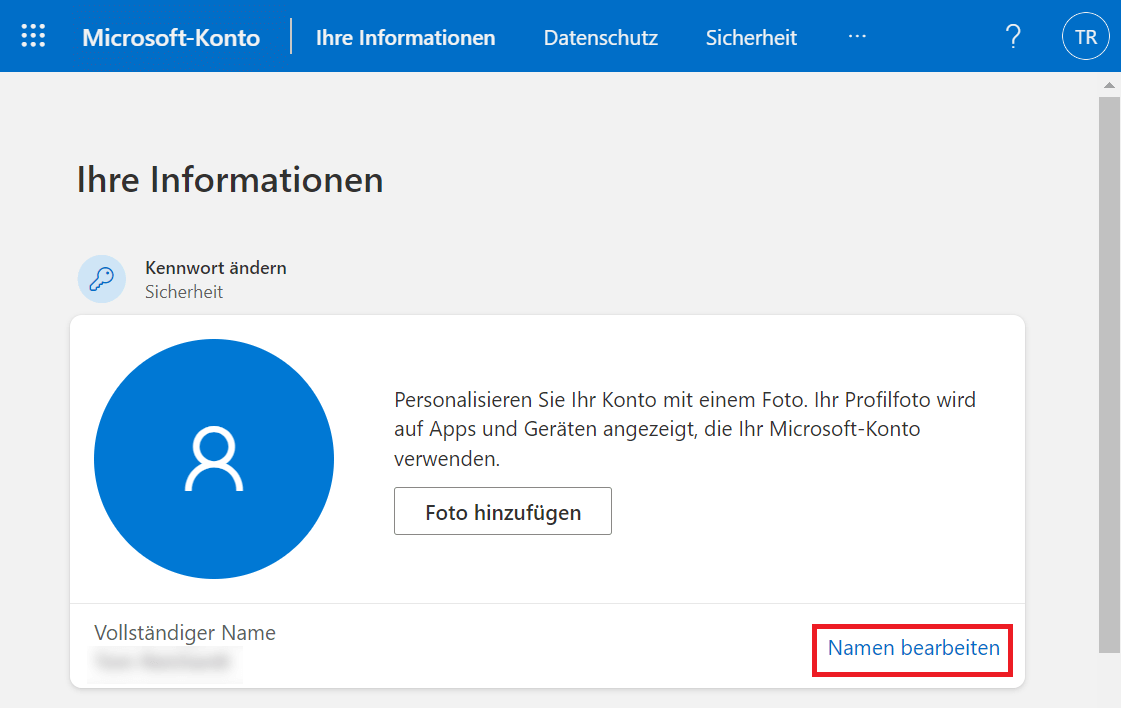
- De volledige naam wordt bovenaan het nieuwe venster weergegeven. Klik rechts ervan “Naam bewerken”.
- U wordt nu gevraagd om de voornaam en/of achternaam dienovereenkomstig aan te passen. Bovendien kan het nodig zijn om een captcha-code in te voeren.
- Zodra alles klaar is en u de naam van het Microsoft-account hebt gewijzigd, klikt u op "Redden". Alle wijzigingen zijn onmiddellijk van kracht.