

Is uw oude wachtwoord niet meer veilig genoeg, of heeft u dit per ongeluk prijsgegeven? Wijzig dan zo snel mogelijk uw Windows-wachtwoord, zodat onbevoegden niet op uw systeem kunnen inloggen. Wij laten u zien hoe het werkt.
Basisvereiste: u kent uw oude wachtwoord
Als u uw Windows-wachtwoord wilt wijzigen, is er één basisvereiste: u moet uw oude wachtwoord kennen. Maar in de meeste gevallen zou dit geen probleem moeten zijn, omdat je het in je hoofd hebt of opschrijft.
Is dat niet het geval? In deze situatie kunt u bijvoorbeeld nog steeds gebruik maken van uw Reset Windows 10-wachtwoord – Windows 10 Wachtwoord Opnieuw Instellen. Vervolgens wordt een nieuwe wachtwoordreeks opgehaald, zodat u zich kunt aanmelden en de computer zoals gewoonlijk kunt gebruiken.
Hieronder vindt u instructies voor het wijzigen van uw Windows-wachtwoord. We zullen verschillende besturingssysteemversies bekijken.
Tip: Het wachtwoord heeft u destijds ingesteld tijdens de eerste configuratie van Windows. Bij moderne besturingssystemen zoals Windows 11 of 10 wordt hierbij een account aangemaakt, waardoor tegelijkertijd een wachtwoord wordt gedefinieerd.
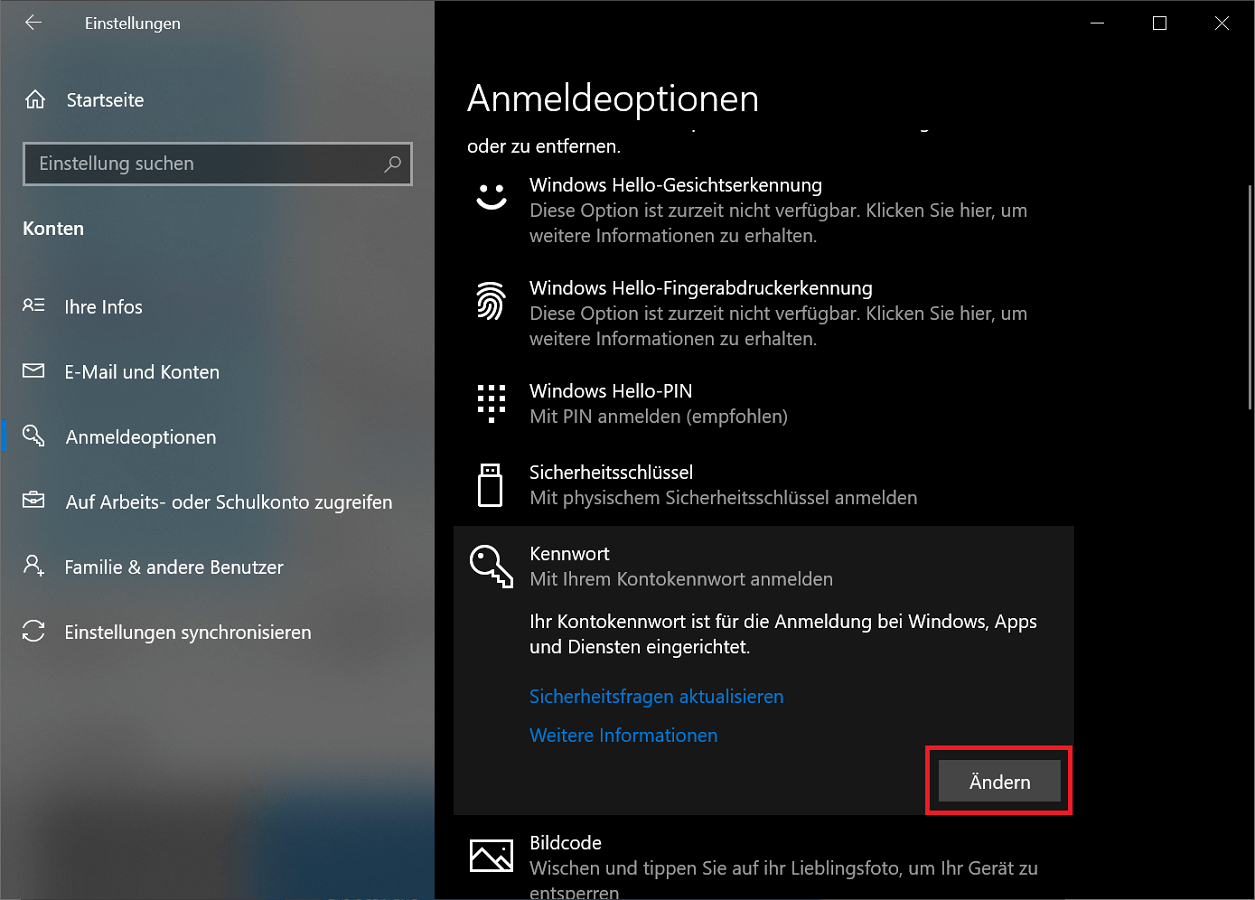
Windows 10
- Klik op de taakbalk uiterst links “Windows Start-knop”. Kies dan voor de kleine “tandwielsymbool” om Instellingen te openen. Als alternatief kunt u ook de toetsencombinatie (snelkoppeling) gebruiken “Windows-toets + i” druk.
- Klik in Windows-instellingen op “Rekeningen”".
- Selecteer vervolgens in het linkeroverzicht “Inlogopties”.
- Klik in de inlogopties op het voorlaatste item "Wachtwoord"om het Windows-wachtwoord te wijzigen.
- Kiezen "Wijziging" uitgeschakeld, verschijnt het venster “Wachtwoord wijzigen”. Hier wordt u gevraagd uw huidige wachtwoord in te voeren. Zodra dat is gebeurd, klikt u op "Verder"".
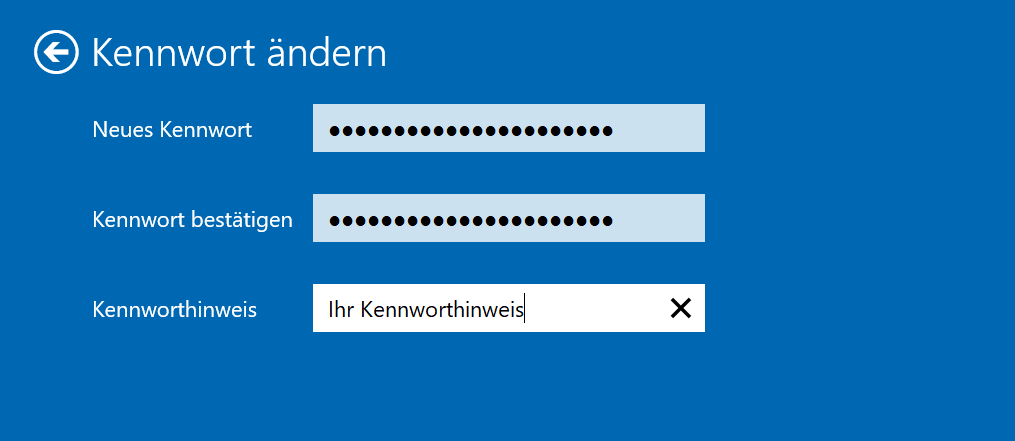
- Vervolgens voert u uw nieuwe Windows-wachtwoord in, dat u door de wijziging wilt overnemen. Om veiligheidsredenen voert u het wachtwoord tweemaal in.
- Bovendien voert u een wachtwoordhint in die eraan is gekoppeld. Deze stap zal je helpen als je ooit je Windows-wachtwoord vergeten – Windows Wachtwoord Vergeten zou moeten hebben.
- Zodra alle gegevens zijn ingevoerd, klikt u op "Verder". Als alles werkte, ontvangt u een bevestiging van de wachtwoordwijziging. Klik op "Finish"om het proces te voltooien.
Het wachtwoord is nu succesvol gewijzigd. Als u uw computer in de toekomst opnieuw opstart, moet u voortaan het nieuwe wachtwoord invoeren.
Windows 11
Als u het wachtwoord in Windows 11 wilt wijzigen, zien de afzonderlijke stappen er hetzelfde uit. Ga hiervoor als volgt te werk:
- Klik op de taakbalk uiterst links “Startknop”. Selecteer dat dan “klein tandwielsymbool” Als alternatief kunt u ook de combinatie gebruiken “Windows-toets + i” druk.
- Open nu de Windows-instellingen waar u klikt “Rekeningen” en dan omhoog “Inlogopties”
- Onder het punt "Wachtwoord" kies nu "Wijziging"
- U wordt nu gevraagd uw huidige Windows 11-wachtwoord in te voeren.
- Vervolgens hoeft u alleen maar een nieuw wachtwoord toe te wijzen en de wijzigingen op te slaan.
Vergeet niet een geschikte wachtwoordhint te selecteren die overeenkomt met het toegewezen wachtwoord.
Windows 7
- Klik daarop “Windows-startknop”om het Startmenu te openen. Dan kies jij “Configuratiescherm”
- Klik in het nieuwe venster “Gebruikersaccounts”".
- Selecteer vervolgens in het gebied “Wijzigingen aanbrengen in uw eigen account” de optie “Verander uw eigen wachtwoord”
- Nu wordt u gevraagd om het huidige Windows 7-wachtwoord in te voeren. Bovendien moet u het nieuwe wachtwoord invoeren en bevestigen. Last but not least moet u hier ook een wachtwoordhint invoeren.
- Klik op "Wachtwoord wijzigen"om de nieuwe wachtwoordinstellingen toe te passen.

Alternatief: Wachtwoord wijzigen met een toetsencombinatie (snelkoppeling).
Er is nog een alternatief waarmee u uw wachtwoord kunt wijzigen. Namelijk met een toetsencombinatie die direct een Windows-submenu opent.
- Druk op de knoppen “Ctrl+Alt+Del” Nu wordt het Windows-submenu geopend.
- Klik dan op "Wachtwoord wijzigen"".
- Volg de instructies en voer eerst uw oude wachtwoord in. Voer vervolgens het nieuwe wachtwoord in en bevestig het nogmaals.
- Last but not least, klik op de kleine “pijl naar rechts”pictogram om de wijzigingen te bevestigen en door te geven.
Tip: Wanneer u een nieuw wachtwoord toekent, zorg er dan voor dat u een sterk wachtwoord kiest. Zoals zij Onder meer het Federale Bureau voor Informatiebeveiliging laat zien hoe u veilige wachtwoorden kunt maken".







