In dit artikel leggen wij je stap voor stap uit hoe je dit doet Wijzig de taal in Outlook. Er is een grote keuze uit verschillende taalpakketten beschikbaar, zoals Engels, Frans of Spaans. We laten u ook zien hoe u Outlook van Engels naar Duits kunt overschakelen als u per ongeluk de software ernaar hebt overgeschakeld.
Hoe de taal in Outlook te wijzigen
Net zoals jij Wijzig de weergave in Outlook – Outlook Weergave Wijzigen u kunt de taal ook naar wens aanpassen. Er zijn slechts een paar stappen nodig. De volgende eenvoudige instructies laten zien hoe het werkt. In het voorbeeld veranderen we Outlook naar Engels.
- Open Outlook en klik op het bovenste lint "Bestand" en dan omhoog “Opties”. Als de vermelding niet zichtbaar is, klikt u eerst "Meer…".
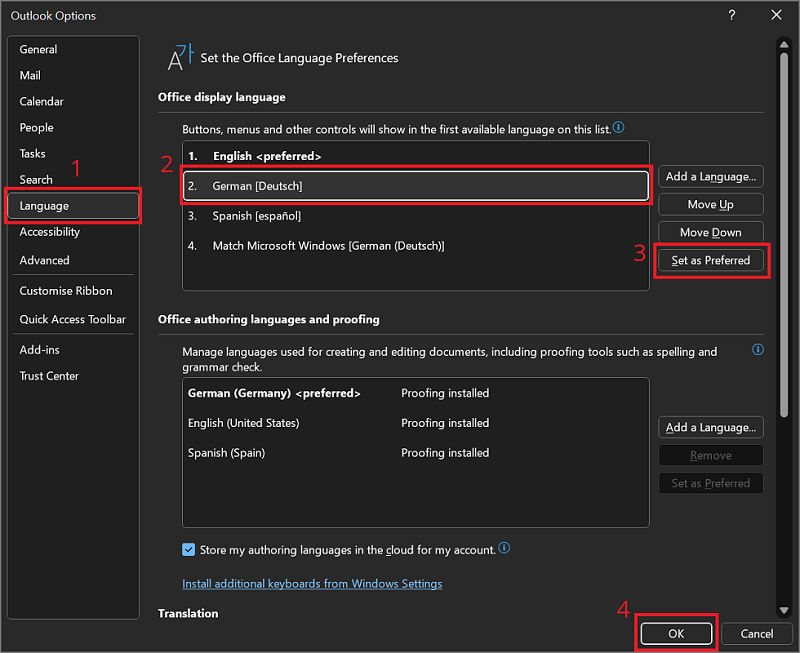
- Het raam Outlook-opties wordt geopend door op het linkeroverzicht te klikken "Taal" Hier heeft u de mogelijkheid om alle Office-taalinstellingen in te stellen. Dit omvat ook het wijzigen van de taal in Outlook.
- Wij blijven in het hogere segment Weergavetaal van kantoor. In onderstaand overzicht vind je alle talen die op de computer zijn geïnstalleerd. Duits en Engels zijn hier standaard geïnstalleerd.
- Om Outlook van Duits naar Engels te wisselen, zoals in dit voorbeeld, klikt u eenmaal op het betreffende item “Engels [English]”.
- Klik dan rechts “Instellen zoals gewenst”.
- Klik ten slotte onderaan "OK"om het venster te sluiten en de wijzigingen toe te passen.
- U wordt ook geïnformeerd dat u Outlook een keer opnieuw moet opstarten om de wijziging volledig van kracht te laten worden.
- Nu is de taal met succes gewijzigd.
Voeg meer taalpakketten toe aan Outlook
Jij wilt binnen Microsoft Outlook De taal wijzigen, maar het gewenste taalpakket verschijnt niet in de lijst? Zo installeert u extra weergavetalen:
- Hiervoor verblijf je in de Outlook-opties in het gebied Taal, die u zojuist hebt geopend zoals hierboven beschreven.
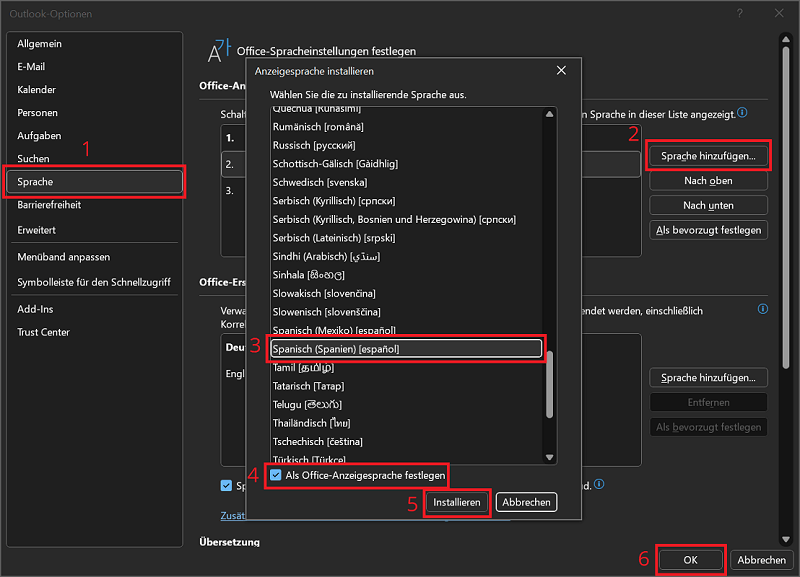
- Rechts van de keuzelijst Weergavetaal van kantoor klik op “Taal toevoegen...”.
- Blader door de lijst totdat u de taal vindt waarnaar u Outlook wilt overschakelen. In ons voorbeeld kiezen we “Spaans (Spanje) [español]” uit.
- Laat bovendien de optie staan “Instellen als Office-weergavetaal” geactiveerd en klik "Installeren".
- In het hintvenster Installeer Office-taal bevestig door op te klikken "OK".
- De Office-installatietool begint nu met het downloaden en instellen van het taalpakket. Dit proces kan enkele minuten duren.
- Als de download succesvol is, ontvangt u een bericht om alle Office-bestanden (inclusief Word, Excel, etc.!!!) op te slaan en te openen. "Doorgaan" klikken.
- Ten slotte start Office alle apps opnieuw op en past de updates daarop toe.
- Als het proces succesvol is afgerond, ontvangt u de bijbehorende melding.
Schakel Outlook over van Engels naar Duits
U of iemand anders heeft per ongeluk Outlook naar Engels gewijzigd en u spreekt geen Engels? Wij helpen u met het probleem en laten u in het Engels zien wat de afzonderlijke menu-items en opties zijn, zodat u Outlook weer naar het Duits kunt schakelen.
- Open Outlook en klik op het bovenste lint "Bestand".
- Klik dan linksonder “Opties”.
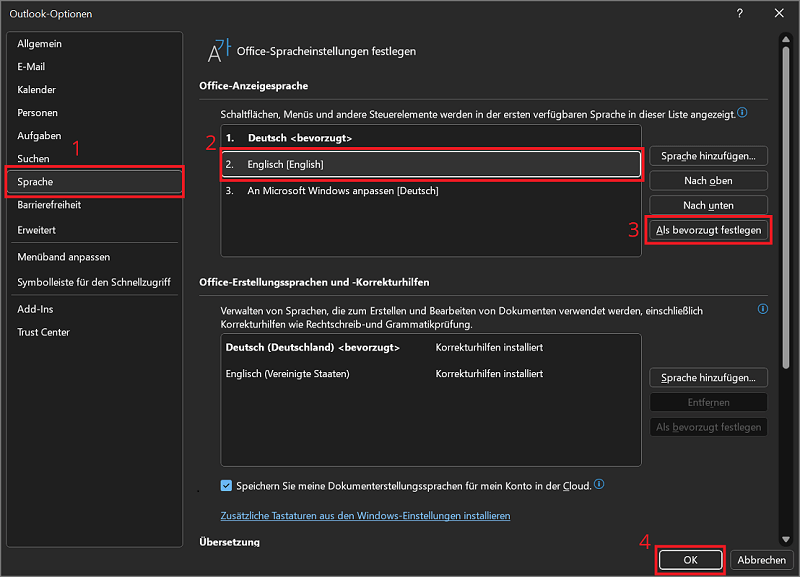
- Het raam Outlook-opties wordt geopend door op het linkeroverzicht te klikken "Taal" klik.
- In het raam Weergavetaal van kantoor Klik nu één keer op het item “Duits [Deutsch]” en dan rechts van het overzicht “Instellen zoals gewenst”.
- Klik ten slotte op "OK"om het venster te sluiten en de wijzigingen toe te passen.
- Bevestig nu opnieuw door op te klikken "OK", sluit Outlook af en start het opnieuw. Het programma is nu zoals gewoonlijk weer in het Duits beschikbaar.