

In Microsoft Outlook kunt u alledaagse zaken voor privé- en zakelijke doeleinden organiseren. Denk hierbij aan het versturen en ontvangen van e-mails, het beheren van afspraken of het onderhouden van contacten. Er is een uniform beeld beschikbaar.
Bent u er niet tevreden over en wilt u aanpassingen doorvoeren, dan kan dat Wijzig de Outlook-weergave. Per gebied laten wij u zien hoe u te werk kunt gaan en welke mogelijkheden er zijn. Ook ontvang je handige tips en tricks.
Hoe u de weergave in Outlook kunt wijzigen – stap voor stap uitgelegd, afhankelijk van het weergavetype/gebied
Een blik op Microsoft Outlook laat zien dat er verschillende weergaven zijn waaruit u kunt kiezen. Dit omvat onder meer de gebieden e-mail, agenda en personen (contacten).
Hieronder laten wij u stap voor stap zien hoe u de Outlook-weergave wijzigt. We gaan dieper in op elk weergavetype/gebied en geven u onderweg nuttige tips:
Aanpassingen e-mailweergave
Wanneer u Outlook opent, wordt standaard de e-mailweergave met alle inboxen en berichten weergegeven. Hier zijn verschillende instel- en aanpassingsmogelijkheden beschikbaar om passende wijzigingen aan te brengen. Dit omvat:
Bekijk instellingen
In de weergave-instellingen van Outlook kunt u aanpassingen maken, zoals kolommen, groeperingen en voorwaardelijke opmaak.
- Klik op het bovenste lint "Mening".
- In het gebied Huidige weergave klik nu “Instellingen bekijken”.
- Een raam met de Geavanceerde weergave-instellingen opent. Klik hier op een gewenste optie zoals: “Spleten...” of "Groep…"om de juiste veranderingen door te voeren.
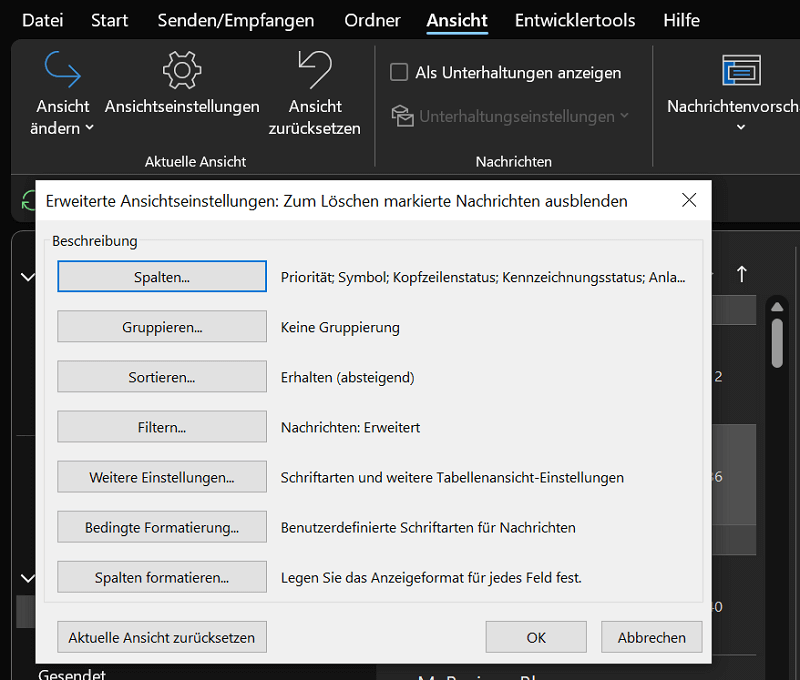
De instellingen hier zouden ook interessant moeten zijn "Meer instellingen..." en "Voorwaardelijke opmaak..." zijn. Hier kunt u onder andere het lettertype en de lettergrootte aanpassen. In dit venster kunt u ook wijzigingen aanbrengen in de manier waarop het berichtvoorbeeld wordt weergegeven. Om dit te doen, klikt u op "Meer instellingen..." en eronder passen “Lijnlettertype” het lettertype en de grootte.
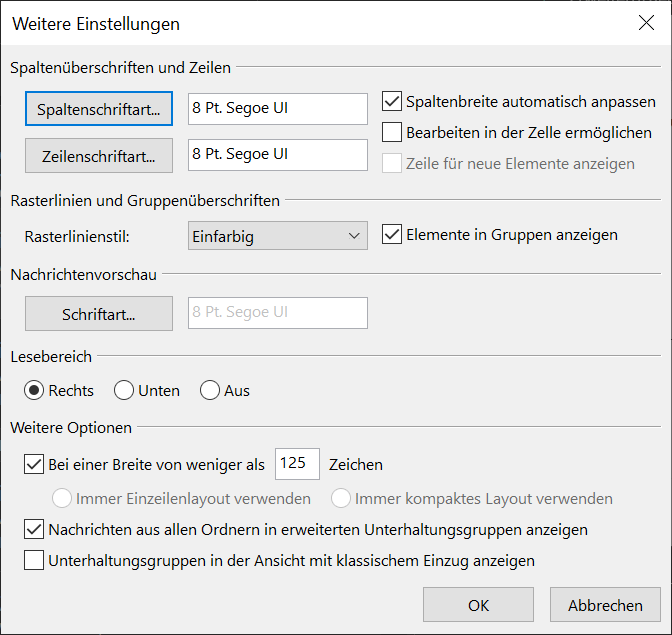
Lint aanpassen
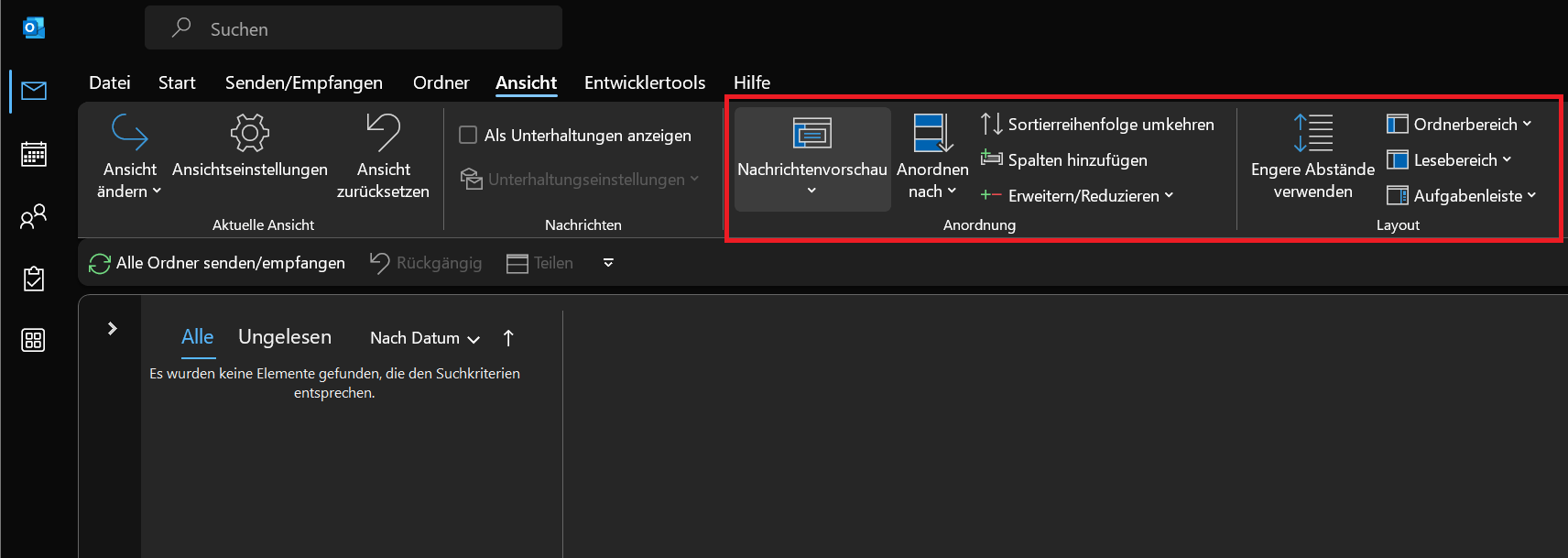
Het lint verwijst naar het bovenste gedeelte van Outlook, waar u alle submenu's en functies kunt vinden. Pas indien nodig de lay-out en het weergavetype aan om Outlook naar wens aan te passen.
- Klik op de kleine uiterst rechts op het lint “Pijl omlaag-symbool”.
- Er zijn hier verschillende mogelijkheden, zoals: “Lintindeling” of “Lint tonen” selecteren.
- Als u bijvoorbeeld meer ruimte nodig heeft bij het schrijven van e-mails, kiest u voor “Alleen tabbladen weergeven”.

Indeling en lay-out
- Klik op het bovenste lint "Mening".
- In de gebieden regeling en indeling vindt u verdere instelmogelijkheden.
- Hier kunt u bijvoorbeeld wijzigingen aanbrengen in de map of het leesgedeelte.
Wijziging van agendaweergave
Als u de agenda regelmatig gebruikt, kunt u kiezen uit verschillende weergave-instellingen.
- Open dat Kalenderweergave (uiterst links in Outlook).
- Selecteer nu in het bovenste lint "Mening"
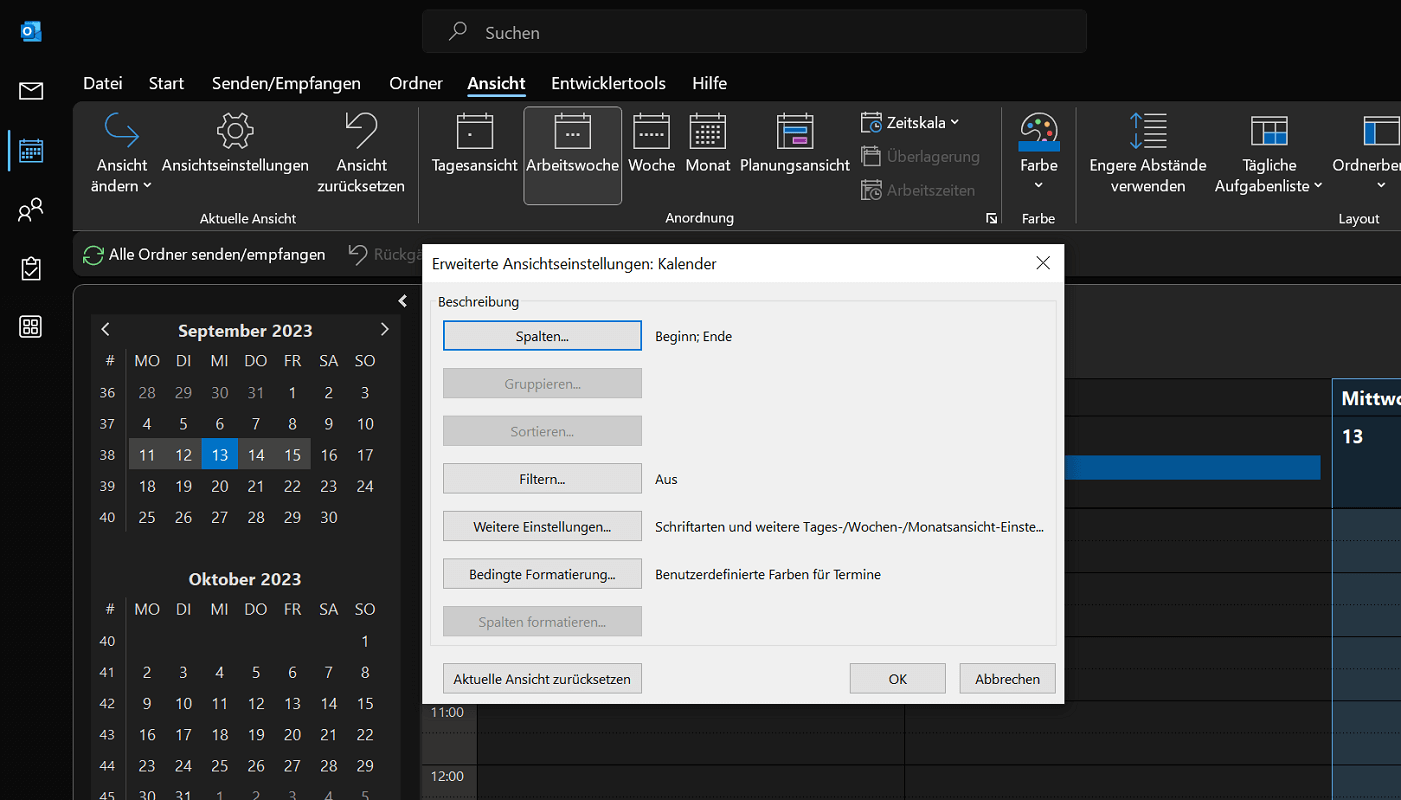
- In het gebied Huidige weergave vind de “Instellingen bekijken” met alle belangrijke opties zoals kolommen, voorwaardelijke opmaak etc.
- Neem daarnaast deel aan de aangrenzende gebieden Opstelling, kleur, lay-out verdere aanpassingen.
Daarnaast zijn er de volgende tips:
- Klik op het lint "Mening" en dan in de omgeving indeling op “Dagelijkse takenlijst”. Afhankelijk van uw behoeften kunt u hier de taken weergeven die in Outlook zijn aangemaakt. Belangrijk: Deze optie werkt ALLEEN voor arrangementen Dagweergave, werkweek en week, maar niet per maand.
- Gebruik de sneltoets “Alt + NUMMER”om een overeenkomstig aantal dagen in de kalender weer te geven. Getallen tussen 1 en 9 zijn mogelijk -> b.v. Alt-toets + 6 om 6 dagen in de kalender weer te geven - (werkt alleen op de bovenste rij cijfers op het toetsenbord, niet op het numerieke toetsenblok!).
- Als er meerdere agenda's in Outlook zijn, bevinden deze zich linksonder in het gebied in Outlook Mijn kalenders Deze functie is onder meer handig als u meerdere kalenders over elkaar heen wilt weergeven en met elkaar wilt vergelijken.
Pas de contactenweergave aan
Houd je niet van de klassieke weergave van de contacten/personen die in Outlook zijn ingevoerd? Met slechts een paar klikken kunt u hier wijzigingen aanbrengen om de contactweergave aan te passen.
- Klik op het lint "Begin".
- In het gebied Huidige weergave is de standaardoptie "Personen"
- Selecteer een andere optie om de weergave Contacten rechtstreeks aan te passen.
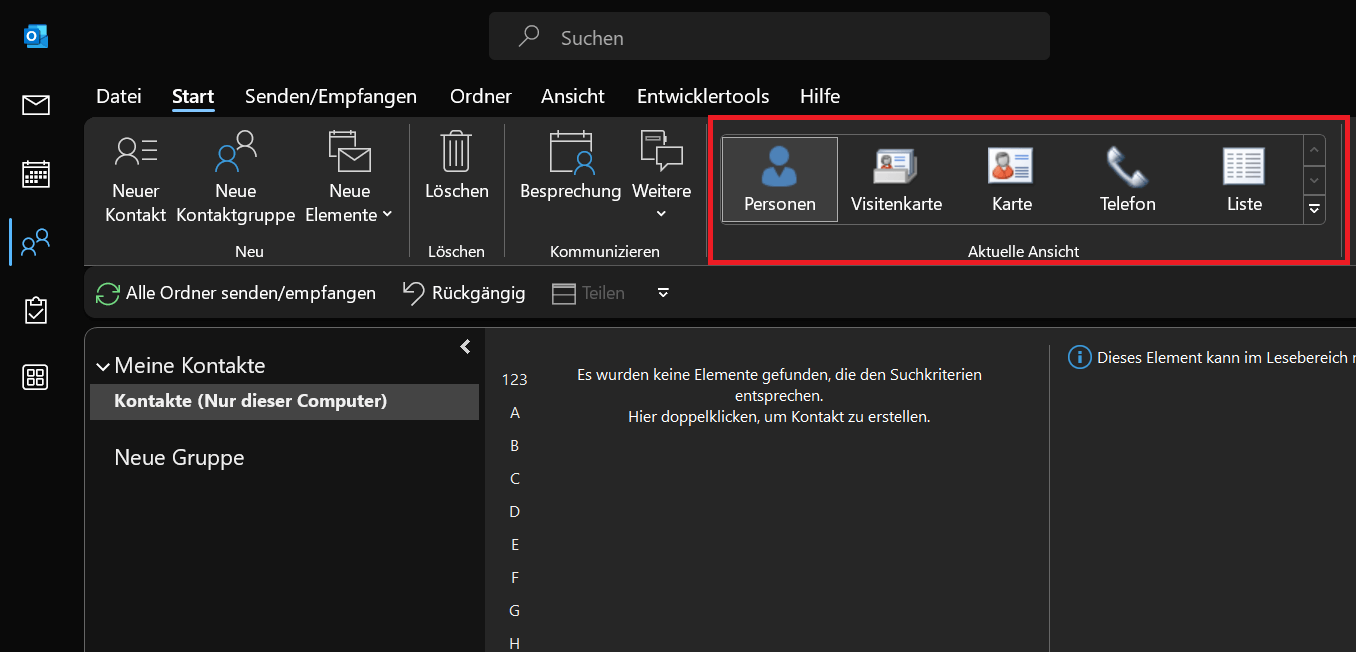
Contacten vindt u ook in het menu "Mening" in het gebied Huidige weergave de “Instellingen bekijken”, waarin u eventuele aanpassingen kunt maken.
Taakweergave wijzigen
Last but not least laten we u zien hoe u de weergave in het taakgebied kunt wijzigen en naar wens kunt aanpassen. Deze optie is vooral handig als u veel taken in Outlook hebt aangemaakt en de weergave duidelijker wilt maken.
- Open in Outlook het taakvenster en klik op het tabblad in het bovenste lint "Mening".
- In het gebied Huidige weergave kies nu “Verander weergave”
- Er wordt een nieuw menu geopend met verschillende opties waaruit u kunt kiezen. Hier kunt u de taken bijvoorbeeld sorteren op actieve of voltooide items.

Wijzig het lettertype en de lettergrootte voor e-mails
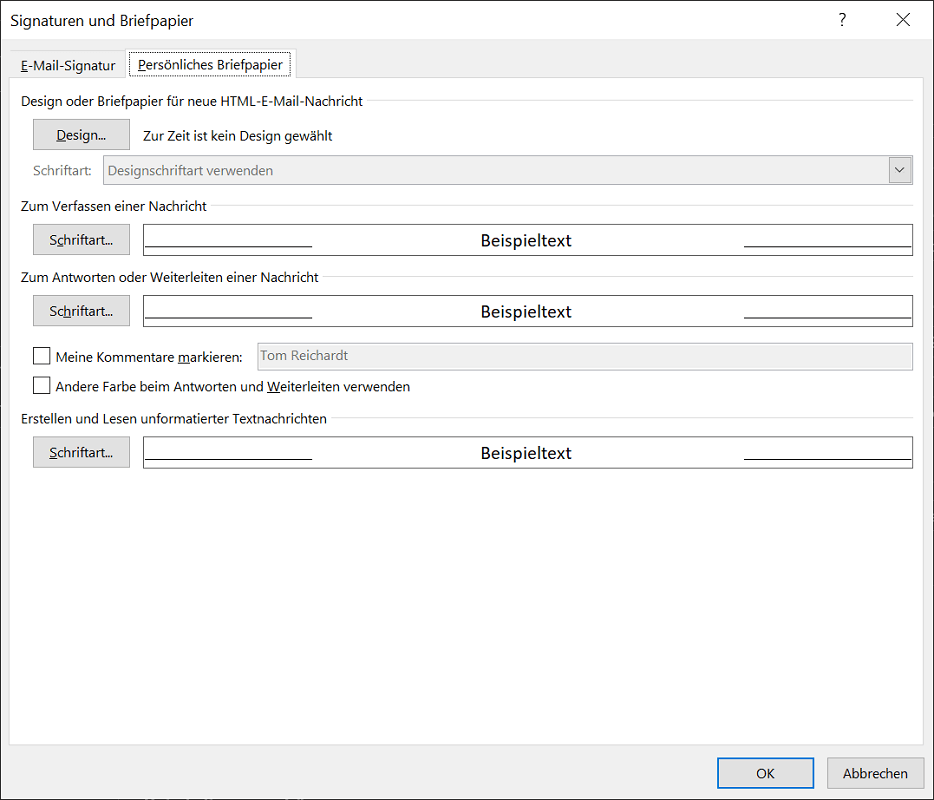
Als u een e-mail maakt, doorstuurt of beantwoordt, worden hier een standaardlettertype en lettergrootte vooraf ingesteld. Als u beide wilt wijzigen, gaat u als volgt te werk:
- Klik op het lint "Bestand" en dan omhoog “Opties”.
- Selecteer in het linkeroverzicht "E-mail" en klik vervolgens in het gebied Schrijf berichten op "Briefpapier en lettertypen...".
- Neem nu het nieuwe venster in Handtekeningen en briefpapier alle nodige aanpassingen doorvoeren.
- Klik op "OK"om de wijzigingen op te slaan en het venster te sluiten.
Nieuwe weergave maken, toepassen en verwijderen
Als alternatief kunt u, in plaats van elke keer wijzigingen aan te brengen in bestaande weergaven, een nieuwe weergave maken. Er zijn verschillende aanpassingsmogelijkheden waaruit u kunt kiezen.
- Ga naar een gebied (bijvoorbeeld e-mail of agenda) en klik op het bovenste lint "Mening".
- Selecteer vervolgens in het gebied Huidige weergave “Verander weergave” en klik op “Beheer weergaven...”.
- In het nieuwe venster Beheer alle weergaven klik nu "Nieuw…".
- Stel een naam in en selecteer het weergavetype.
- Plaats ten slotte onder Kan worden toegepast bepalen waar de nieuwe weergave moet worden gebruikt. Om ze overal toe te passen, kies je voor de laatste optie “Alle e-mail en mailmappen” (In sommige versies van Outlook kan dit ook “Alle mappen van het type “IMAP” worden genoemd).
- Klik op "OK"om de wijzigingen op te slaan.
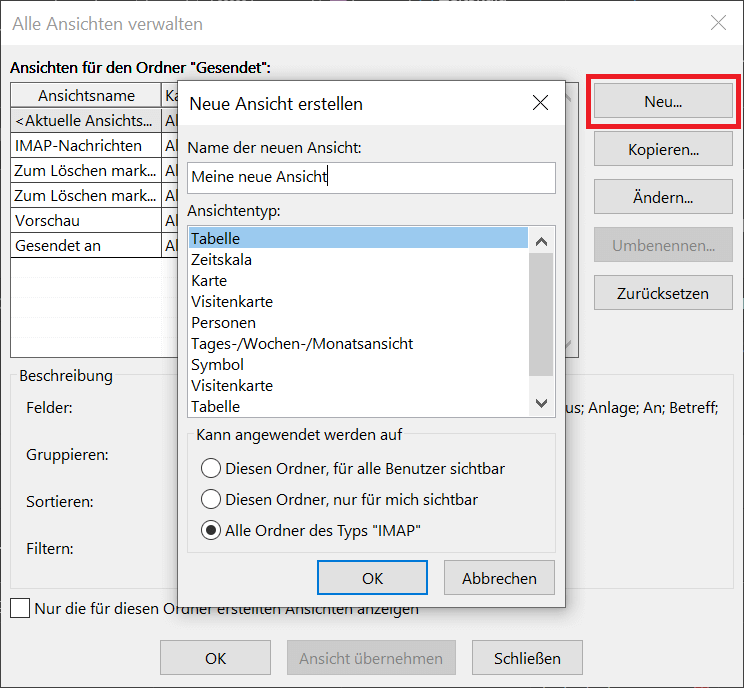
Nadat u met “OK” heeft bevestigd, wordt deze geopend Geavanceerde weergave-instellingen. Hier brengt u de gewenste wijzigingen aan in de nieuwe weergave. Wanneer u klaar bent, keert u terug naar het venster Weergaven, selecteert u de nieuwe weergave en klikt u op “Weergave toepassen”. Nu is het actief. U kunt de weergave hier ook verwijderen.
Tip: Heeft u per ongeluk onjuiste wijzigingen aangebracht en bijvoorbeeld de Outlook-weergave van de inbox gewijzigd? In dit geval kunt u de standaardweergave herstellen. Om dit te doen, schakelt u over naar de Bekijk instelling en klik op “Huidige weergave resetten”. Klik ten slotte op "OK"om de wijzigingen op te slaan.







