Zou je willen Schakel Windows Defender uitOmdat u een alternatief antivirusprogramma gebruikt, zijn hiervoor slechts enkele stappen nodig. In dit artikel leggen wij u stap voor stap uit hoe u te werk moet gaan. We zullen kijken naar de Windows-instellingen en groepsbeleid.
Hoe Windows Defender uit te schakelen in Instellingen
Over het hulpmiddel Windows Defender – Windows Verdediger om uit te schakelen, kunt u het beste de Windows-instellingen gebruiken. Hieronder vindt u stapsgewijze instructies voor Windows 10 en Windows 11".
Windows 10
Volg deze stappen om Defender in Windows 10 te deactiveren:
- Druk op de “Windows-toets” of klik op de startknop uiterst links op de taakbalk om het Windows-startmenu te openen.
- In de Windows-instellingen klik nu “Update en beveiliging”".
- Klik op in het linkeroverzicht “Windows-beveiliging” en dan in het nieuwe gebied “Open Windows-beveiliging”".
- Er opent een nieuw venster waar u op kunt klikken “Bescherming tegen virussen en bedreigingen”
- Scroll een beetje naar beneden en klik in het gebied Instellingen voor bescherming tegen virussen en bedreigingen op “Instellingen beheren”".
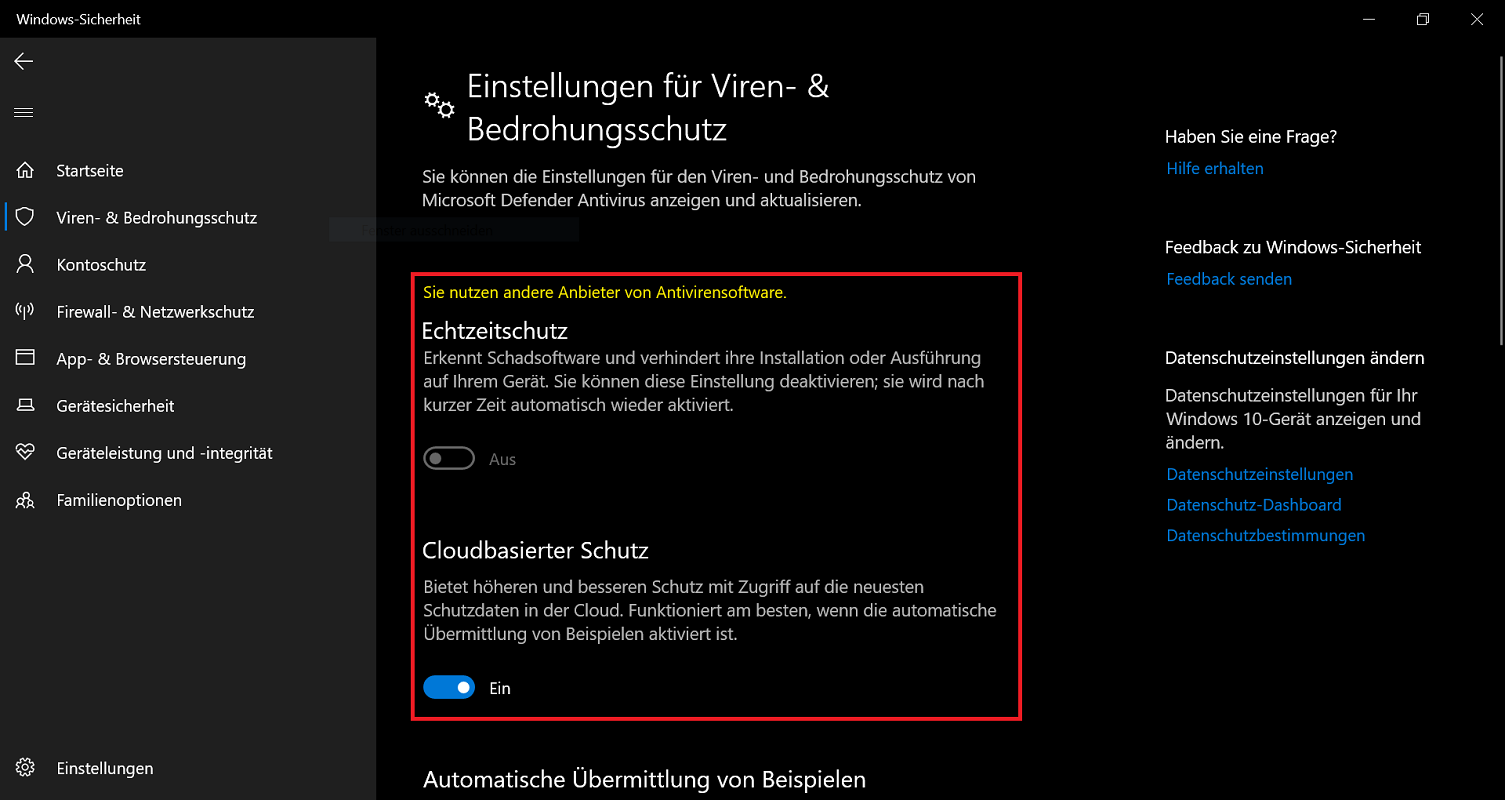
- Schakel nu de eerste twee opties uit “Realtime bescherming” en “Cloudgebaseerde bescherming”, zodat beide bedieningselementen zijn ingeschakeld "Uit"
Een mededeling: Is de eerste optie “Realtime bescherming” grijs weergegeven en kan niet worden in- of uitgeschakeld, Windows Defender is al gedeactiveerd. Het is ook duidelijk dat er al een andere antivirussoftware is geïnstalleerd en actief is. U ontvangt de relevante informatie:
Windows 11
Als u Defender onder Windows 11 wilt deactiveren, zijn de volgende stappen vereist:
- Druk op de “Windows-toets” of klik op de Windows-startknop om het startmenu te openen.
- Voer in het startmenu de term in “Windows-beveiliging” en klik op het bijbehorende resultaat.
- Klik nu op in de beveiligingsinstellingen “Bescherming tegen virussen en bedreigingen”".
- Scroll een beetje naar beneden en klik in het gebied Instellingen voor bescherming tegen virussen en bedreigingen op “Instellingen beheren”".
- Schakel ook hier de twee opties uit “Realtime bescherming” en “Cloudgebaseerde bescherming”, zodat beide bedieningselementen zijn ingeschakeld "Uit"
Windows Defender is nu permanent gedeactiveerd en uitgeschakeld. Houd er in beide gevallen rekening mee dat er geen actieve virusbescherming meer is. Installeer en activeer daarom alternatieve software om uw systeem tegen verschillende bedreigingen te beschermen.
Schakel Windows Defender uit in Groepsbeleid
Zijn er problemen met deactivering in Windows-instellingen? Als alternatief hebt u de mogelijkheid om Windows Defender uit te schakelen via Groepsbeleid.
- Druk op de sneltoets "Windows-toets + R"naar de Dialoogvenster uitvoeren openen.
- Geef het commando “gpedit.msc” en klik "OK". U kunt ook op drukken “Toets invoeren”".
- Nu gaat het open Editor voor lokaal groepsbeleid. Dubbelklik in het linkeroverzicht “Computerconfiguratie”om het subpad te openen.
- Ga verder door te dubbelklikken “Administratieve sjablonen” en dan omhoog “Windows-componenten”".
- Scroll in het linkeroverzicht een stukje naar beneden en dubbelklik “Windows Defender-antivirus”".
- Ga verder door te dubbelklikken “Schakel Windows Defender Antivirus uit”".
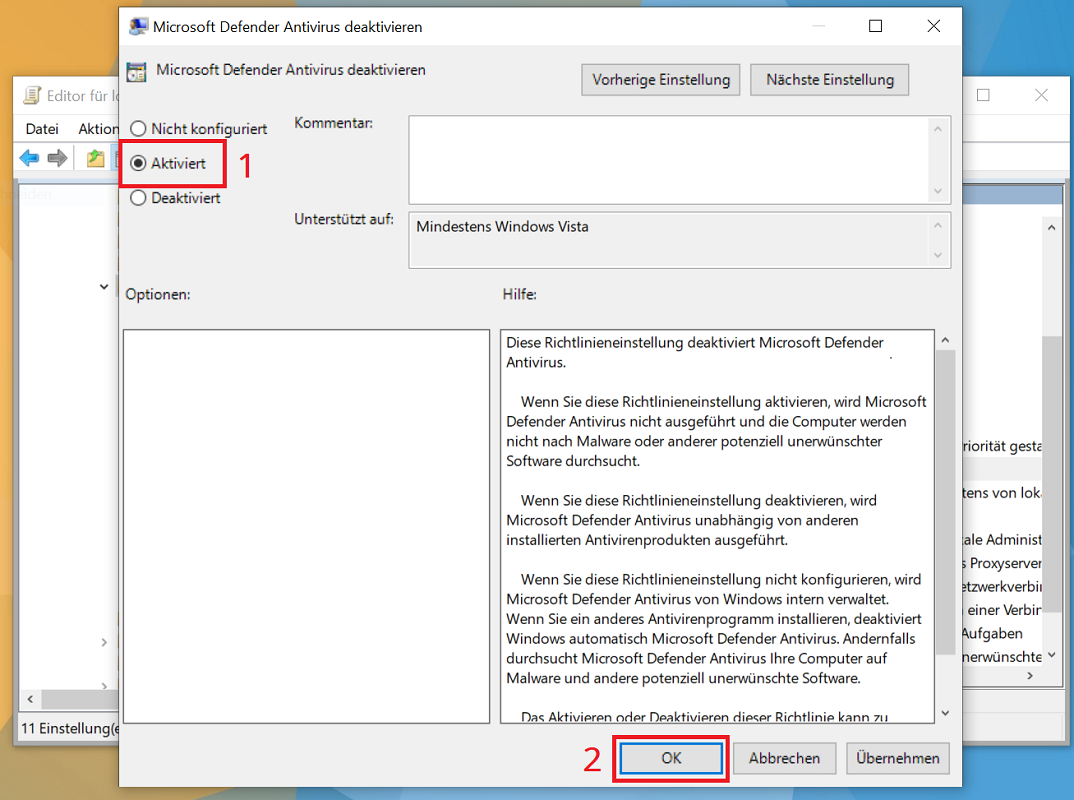
- Er wordt een nieuw venster geopend met de standaardoptie linksboven “Niet geconfigureerd” is geactiveerd. Klik op “Geactiveerd”, zodat de optie ervoor gemarkeerd is met een punt.
- Bevestig de wijzigingen door te klikken "OK"".
- Start ten slotte opnieuw op, zodat de wijzigingen volledig van kracht worden en Windows Defender volledig wordt uitgeschakeld.