

Windows Defender is een intern beveiligingscentrum van Microsoft. Hij is voorzien van tal van functies zoals een virusscanner en internetbeveiliging en biedt daardoor allround bescherming. Maar wat zit er precies achter en welke andere functies zijn inbegrepen? We zullen deze en andere vragen over Windows Defender hieronder behandelen.
Wat is Windows Defender?
Windows Defender (ook bekend als Microsoft Defender) is een antivirusprogramma dat rechtstreeks van Microsoft komt. De tool is volledig gratis voor Windows-gebruikers en is bedoeld als alternatief voor andere programma's.
Het Windows Defender-beveiligingscentrum is verdeeld in verschillende gebieden. Dit omvat:
- Bescherming tegen virussen en bedreigingen
- Accountbescherming
- Firewall- en netwerkbeveiliging
- App- en browsercontrole
- Apparaatbeveiliging
- Apparaatprestaties en integriteit
- Familie opties
Alle functies zijn rechtstreeks toegankelijk vanuit het beveiligingscentrum of het hoofdmenu. U kunt dit ook gebruiken om de beveiligings- en integriteitsstatus van uw apparaat te controleren. Als er zich problemen voordoen, ontvangt u ook een overeenkomstige melding, zodat u vervolgens de nodige maatregelen kunt nemen.
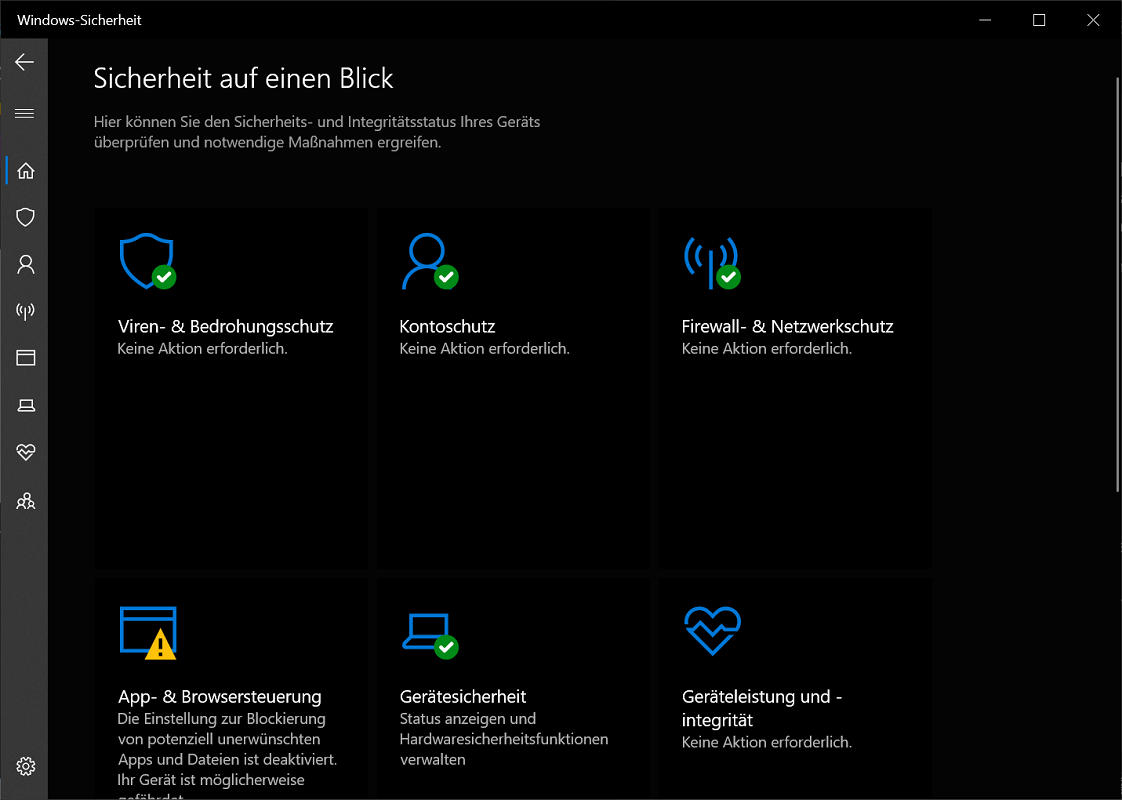
Alle functies in één oogopslag
Hieronder bespreken we de belangrijkste basisfuncties van Windows Defender:
Malware-bescherming
Besturingssystemen zoals Windows 10 of Windows 11 zijn aan de veilige kant dankzij de malwarebescherming van Windows Defender. Dit betekent dat bedreigingen zoals virussen geen kans hebben en in realtime worden tegengehouden.
- Microsoft Defender-antivirus: Een real-time virusscanner houdt het besturingssysteem voortdurend in de gaten en controleert dit op mogelijke onregelmatigheden. Als een geïnfecteerd bestand wordt ontdekt, wordt het onmiddellijk in quarantaine geplaatst om te voorkomen dat het zich verspreidt.
- Microsoft Defender SmartScreen: Applicaties, downloads en zelfs websites worden voortdurend gecontroleerd door Windows Defender SmartScreen. Potentieel schadelijke bestanden worden onmiddellijk aan u gerapporteerd, bijvoorbeeld om een gevaarlijke download te annuleren.
- Microsoft-firewall: Uw internetverbinding en het dataverkeer binnen het netwerk worden gecontroleerd. Dit is om te voorkomen dat malware uw systeem binnendringt.
- Bluetooth-bescherming: Ook draadloze apparaten zoals tablets, smartphones of headsets die op de computer zijn aangesloten, kunnen een gevaar vormen. Windows Defender controleert daarom de verbinding met deze apparaten en zorgt ervoor dat deze veilig is.
- Veilige wifi: Als u uw interne of openbare WiFi gebruikt, worden authenticatie- en encryptiemethoden gebruikt. Ze zorgen ervoor dat gegevens met een hoog beveiligingsniveau worden verzonden.
- VPN (virtueel particulier netwerk): Configureer en integreer er één in slechts een paar stappen VPN – Stel Een Windows 10 Vpn Server in Verbinding om een veilige tunnel te creëren tussen uw apparaten en internet.
Identiteitsbescherming
Log veilig in op al uw apparaten met behulp van wachtwoorden, authenticatie-apps en pincodes. Windows Defender zorgt ervoor dat uw identiteit beschermd blijft.
- Windows Hello: Krijg eenvoudig en direct toegang tot uw systeem. Windows Hello is individueel in te stellen en werkt met gezichtsherkenning, een pincode of een vingerafdruk.
- Ontgrendelen bij terugkomst: Heeft uw apparaat een sensor die uw aan- of afwezigheid detecteert? Als u verhuist, wordt deze automatisch geblokkeerd. Als u het apparaat opnieuw benadert, wordt het automatisch ontgrendeld.
- Microsoft Authenticator-app: Beveilig alle met een wachtwoord beveiligde toegang tot uw systeem dubbel. Multi-factor authenticatie werkt voornamelijk via een smartphone of het automatisch invullen van wachtwoorden.
- Vind mijn apparaat: Als uw apparaat kwijtraakt of wordt gestolen, beschermt deze functie u tegen beveiligingsrisico's. De toegang is bijvoorbeeld volledig geblokkeerd.
- Overzicht gegevensbescherming: Welke app heeft welke rechten? Deze en andere opties beheer je in het gegevensbeschermingsdashboard, zodat je het overzicht niet verliest. Autorisatiefuncties voor camera, microfoon en locatie zijn onder meer mogelijk.
App-beveiliging
Windows Defender-app-beveiliging beschermt applicaties tegen ongeautoriseerde toegang. Ook de onbedoelde installatie van kwaadaardige apps wordt onmiddellijk gedetecteerd en voorkomen.
- Microsoft Edge: Surf veilig op internet zonder geïnfecteerd te raken met malware en code. Bovendien worden advertentietrackers geblokkeerd en worden wachtwoorden beschermd tegen spionage.
- OneDrive: Back-ups beschermen tegen gegevensverlies. Maak volledig automatisch een back-up van belangrijke bestanden zoals afbeeldingen, werkdocumenten of video's. Er wordt een permanente back-up gemaakt in de OneDrive-cloud van Microsoft.
- Microsoft Family-veiligheid: Volledige bescherming voor u en uw hele gezin. Zo kunt u bijvoorbeeld het surfgedrag van uw kinderen controleren. Blokkeer en filter ongewenste en aanstootgevende apps, games en websites met slechts een paar klikken.
Op welke besturingssystemen werkt Windows Defender?
In principe is Microsoft Defender geschikt voor alle apparaattypes en besturingssystemen. Vooral Windows-gebruikers profiteren van de beveiligingsfuncties om hun systeem rondom te beschermen.
Hieronder vindt u alle ondersteunde Windows Defender-besturingssystemen:
- Windows
- Linux
- macOS
- Android
- iOS
Er zit echter een addertje onder het gras bij gebruik op een Windows-systeem. Niet alle functies en ruimtes zijn hier altijd in opgenomen. Het is onder meer zo dat gebruikers van iOS-besturingssystemen tevergeefs zoeken naar bescherming tegen malware. Bovendien kan het worden gebruikt met andere systemen zoals iOS of macOS Microsoft 365 Abonnement vereist.

Is Windows Defender voldoende als virusbescherming?
Of Windows Defender voldoende is, hangt onder meer af van de wensen van de gebruiker. De belangrijkste vraag hierbij is welke functies je nodig hebt. Bij het schoonmaken antivirus – Virusbescherming Sommige beveiligingsportals zijn het er echter over eens dat Defender volledig voldoende is, vooral voor particuliere gebruikers.
Zo werkt het onder andere Portal Security Insider gaat tot de kern van de vraag en geeft nuttige tips en trucs. volledige-versie.nl heeft geen pure test uitgevoerd die informatie geeft over bijvoorbeeld het hitpercentage voor virussen. Omdat we hiervoor niet de benodigde technologie hebben.
Wij hebben er echter al één Windows Defender versus Kaspersky – Vergelijking Van Windows Defender En Kaspersky Virusscanner Vergelijking uitgevoerd. We gaan de twee tools nader bekijken en op verschillende punten met elkaar vergelijken.
Goede ondersteuning dankzij het helpgedeelte en de leerinhoud
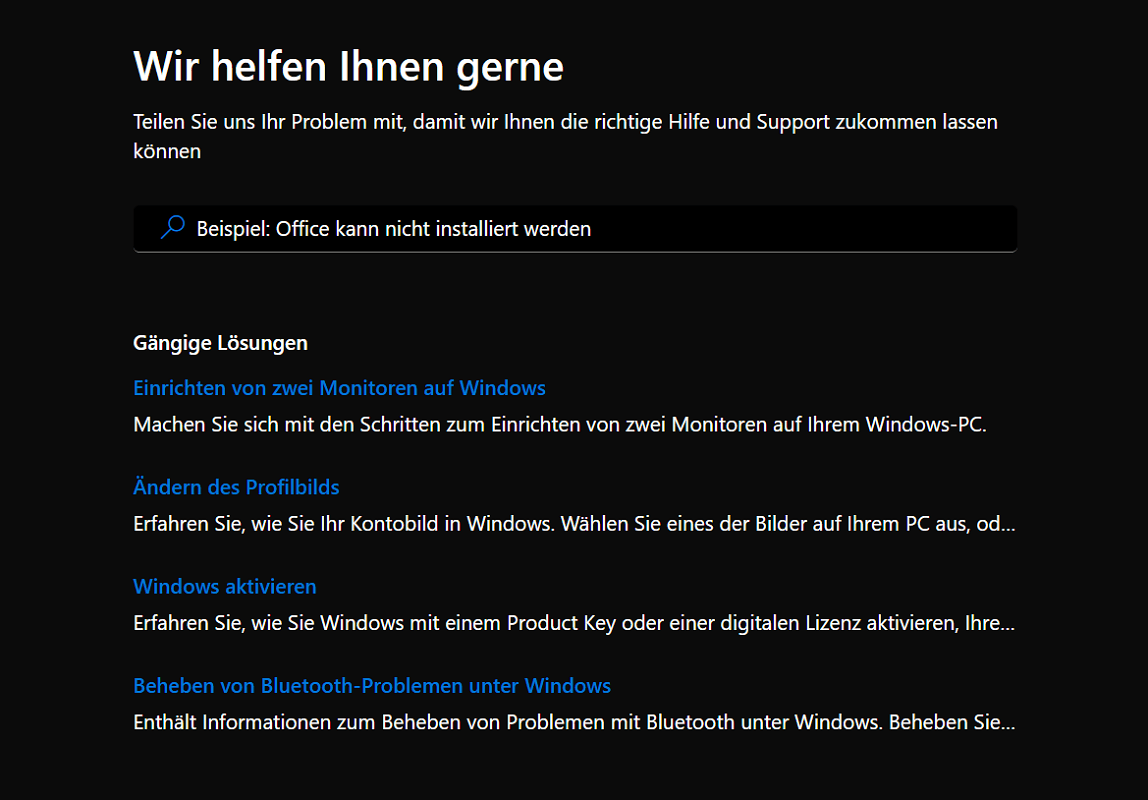
Niet alle gebieden en functies zijn altijd begrijpelijk. Als er iets onduidelijk is over Windows Defender, biedt Microsoft verschillende opties om te helpen.
U kunt bijvoorbeeld rechtstreeks in Defender een hulpgedeelte vinden door uw probleem of een zoekterm in te voeren. U ontvangt dan de relevante antwoorden en mogelijke oplossingen, indien beschikbaar. Daarnaast is het gebied beschikbaar Microsoft Defender-producten en -services beschikbaar. Deze zijn echter meer geschikt voor ervaren gebruikers, bedrijven en organisaties.
Waar zie ik dat Windows Defender actief is?
Om te controleren of Windows Defender actief is, kijk je even bij de instellingen:
- Druk op de “Windows-toets”, of klik op de “Startknop”.
- Klik dan op "Instellingen" (klein tandwielsymbool).
- Selecteer nu de optie in het instellingenmenu “Update en beveiliging”
- Klik in het linkeroverzicht op “Windows-beveiliging”.
- Nu wordt het Windows Defender Beveiligingscentrum geopend. Alle inbegrepen beveiligingsgebieden en beveiligingsmodules worden hier vermeld. Selecteer een gebied zoals “Bescherming tegen virussen en bedreigingen” door erop te klikken.
- In het betreffende gedeelte vindt u informatie of de betreffende functie is geactiveerd.
Zou je willen Schakel Windows Defender uit – Schakel Windows 10 Defender Uit of uitschakelt, volg dan ook de bovenstaande stappen. Als u Windows voor de eerste keer installeert of gebruikt, wordt Defender standaard geactiveerd. Bijvoorbeeld bij huidige besturingssystemen zoals Windows 10 of Windows 11. In de meeste gevallen is een extra activatie van Windows Defender niet nodig. Of dit het geval is en hoe de tool wordt geactiveerd, leest u in de volgende paragraaf.
Activeer Windows Defender – stap voor stap uitgelegd
Hieronder leert u stap voor stap hoe u Windows Defender activeert:
- Druk op de sneltoets “Windows-toets + i”om Windows-instellingen te openen. U kunt ook klikken op de “Windows-startknop”.
- Klik vervolgens op in de instellingen “Update en beveiliging”.
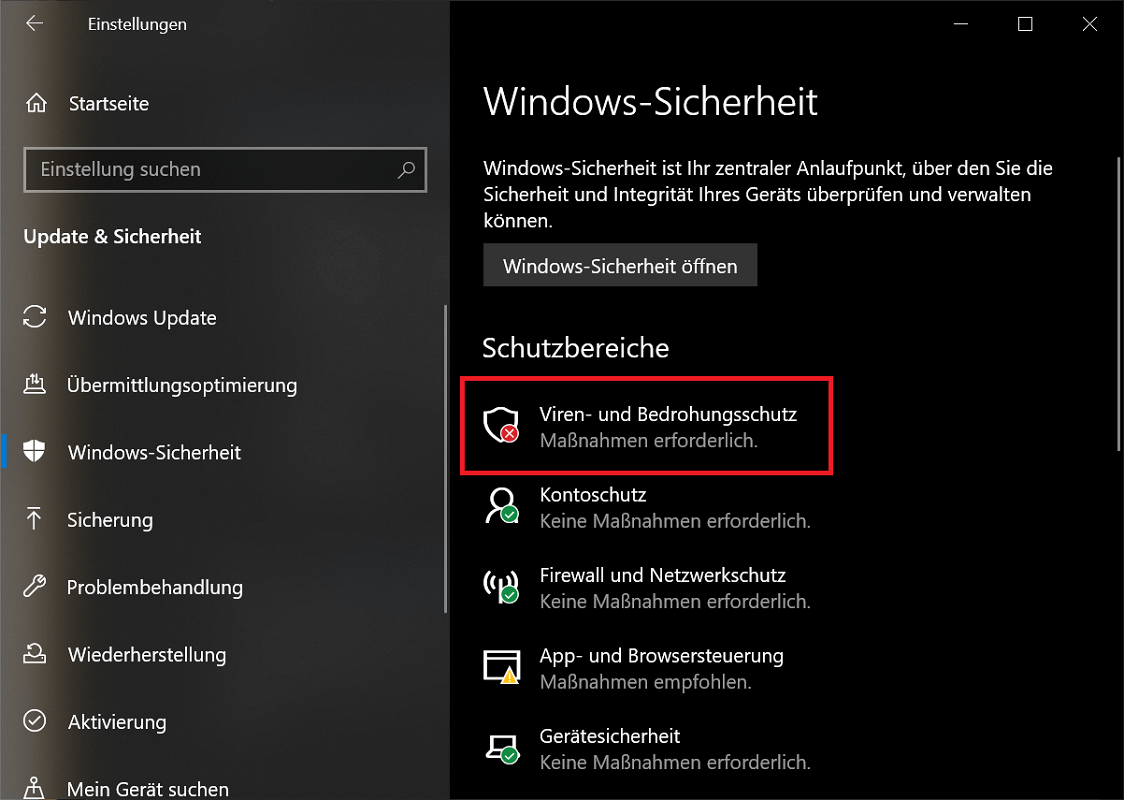
- In de volgende stap klikt u op in het linkeroverzicht “Windows-beveiliging”om het Beveiligingscentrum te openen. Aan de hand van de symbolen (rood kruis of groen vinkje) kunt u zien of de betreffende beveiligingsmodule is gedeactiveerd of geactiveerd.
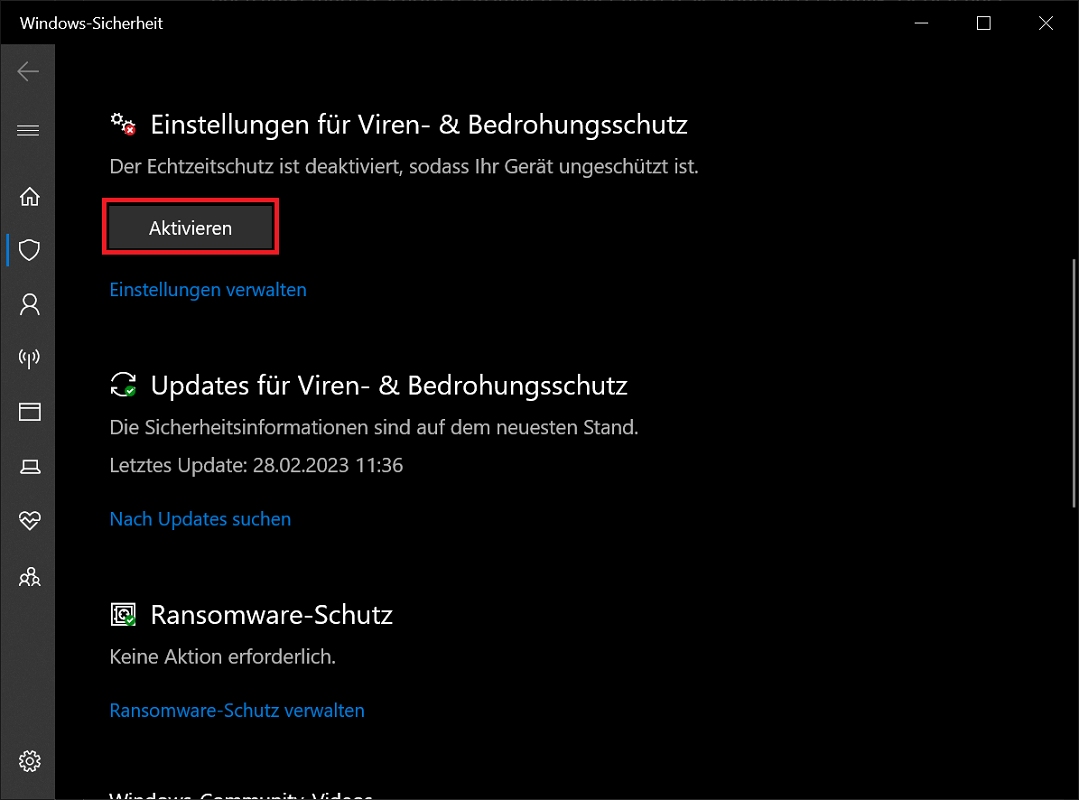
- In ons geval is de realtime bescherming tegen virussen en bedreigingen uitgeschakeld. Als u op het symbool klikt, worden alle belangrijke virusscannerinstellingen geopend.
- Scroll naar beneden tot je in de sectie bent Instellingen voor bescherming tegen virussen en bedreigingen zijn aangekomen.
- Met één klik "Activeren" De beveiligingsmodule wordt dienovereenkomstig gestart en is onmiddellijk actief.
Downloaden, installeren en opnieuw installeren
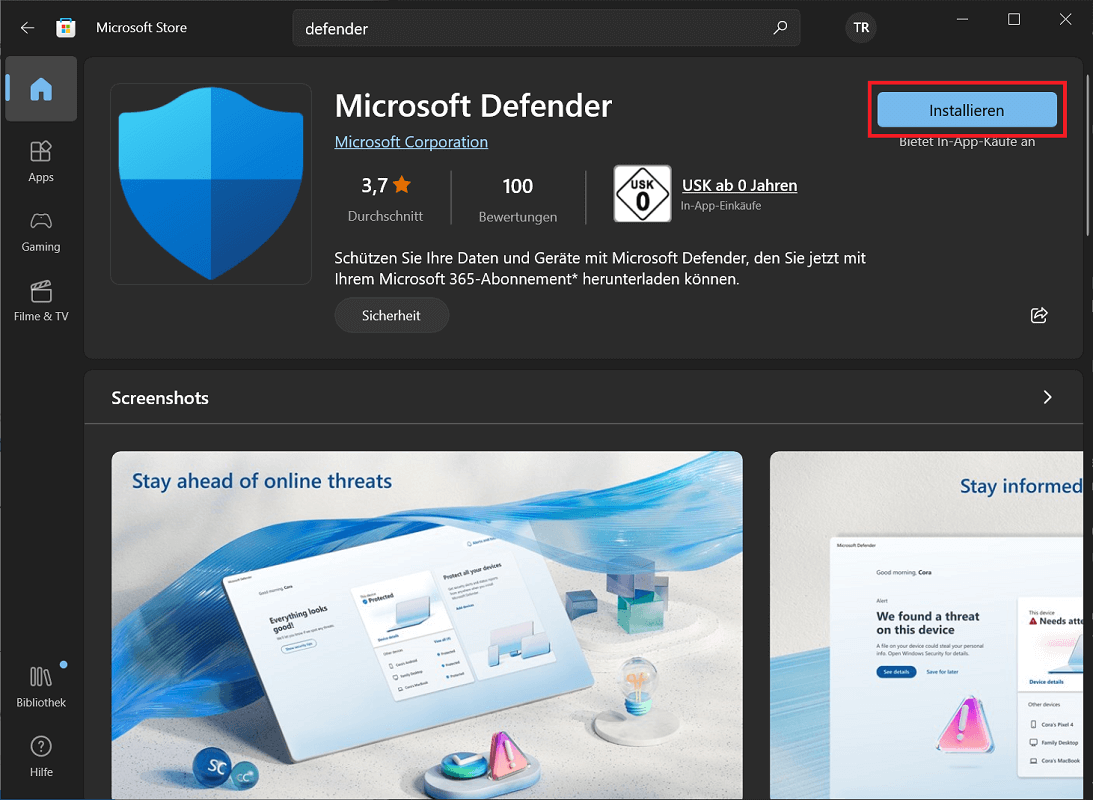
Bent u op zoek naar de Windows Defender-download om het programma opnieuw te installeren? De eenvoudigste methode is de Microsoft Store, waar installatie en herinstallatie tegelijkertijd mogelijk zijn.
Ga hiervoor als volgt te werk:
- Druk op de “Windows-toets”of klik op op de taakbalk “Startknop”.
- Voer nu de term in “Microsoft Winkel” en klik op het bijbehorende resultaat om de winkel te openen.
- In de winkel klikt u bovenaan in de zoekbalk en typt u in “Verdedigers” In de resultatenlijst klikt u op het resultaat “Microsoft Defender-app”om naar de programmapagina te gaan.
- Klik nu op de blauwe knop "Downloaden"om het downloaden van Windows Defender te starten. Dit proces kan even duren.
Tip: Heeft u Microsoft Store niet op uw computer geïnstalleerd? Als alternatief kunt u ook toegang krijgen via de Microsoft-onlinewinkel naar de software. Ook hier is installatie of nieuwe installatie mogelijk.
Volautomatische Windows Defender-update en vergelijking van virussen en malware
Wat een Windows Defender-update betreft, hoef je hier geen moeite voor te doen. Omdat dergelijke updates volledig automatisch zijn. Zodra er door Microsoft een nieuwe versie van Windows Defender uitkomt, wordt deze via de systeemeigen updatefunctie uitgerold en op de achtergrond geïnstalleerd.
Hetzelfde geldt voor de vergelijking van virussen en Malware. Windows Defender wordt regelmatig bijgewerkt en is daardoor op de hoogte van de nieuwste bedreigingen. Er zijn geen handmatige updates van de database van uw kant vereist.
Kunt u Microsoft Defender op Windows verwijderen?
U wilt Windows Defender rechtstreeks in het Windows-besturingssysteem – Microsoft Windows verwijderen? Helaas is het niet mogelijk om het programma volledig te verwijderen.
Als alternatief heeft u de mogelijkheid om de tool te deactiveren en dus volledig uit te schakelen. Bij andere besturingssystemen zoals Linux, macOS, Android of iOS is de-installatie echter zonder problemen mogelijk. Open hiervoor het betreffende programmaoverzicht of de app store. Hier open je het programma en verwijder je het.







