In dit bericht laten we je zien hoe Outlook repareren. Op deze manier kunt u verschillende problemen oplossen en fouten elimineren. Bijvoorbeeld als bepaalde functies niet meer goed werken of Outlook regelmatig crasht.
Allereerst: een normale herstart is vaak voldoende
Voordat u Outlook repareert, probeert u het hele systeem normaal opnieuw op te starten. Vaak lost dit kleine problemen volledig op.
Is het probleem of de fout nog steeds aanwezig ondanks het opnieuw opstarten van de computer? Volg de verdere instructies en stappen die we hieronder zullen bespreken.
Start Outlook in de veilige modus en elimineer mogelijke probleemgebieden
Heeft u onlangs een wijziging aangebracht in de instellingen in Microsoft Outlook gemaakt? Of heeft u een invoegtoepassing geïnstalleerd die mogelijk het probleem veroorzaakt en voorkomt dat Outlook opstart? In dit geval kan het handig zijn om Outlook in de veilige modus te starten.
U kunt de instelling dan bijvoorbeeld in de beperkte startmodus ongedaan maken. Zo start u Outlook in de veilige modus:
- Druk op de sneltoets "Windows-toets + R"om het dialoogvenster Uitvoeren te openen.
- Geef nu het commando “outlook.exe/veilig” aan en druk op de Terug sleutel. U kunt ook klikken "OK".
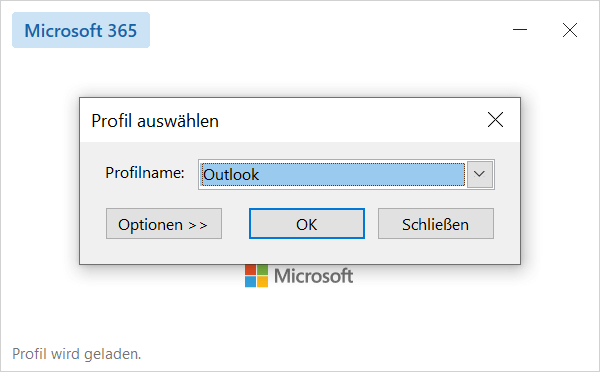
- Outlook vraagt u vervolgens om het juiste profiel te selecteren waarmee u de Veilige modus wilt starten. Maak de keuze en klik "OK".
- Nu wordt Outlook geopend in de veilige modus. Wees niet verbaasd dat de programma-interface er anders uitziet dan normaal. Bijvoorbeeld de Outlook donkere modus gedeactiveerd worden.
- Maar u kunt dit zoals gewoonlijk doen "Bestand" en “Opties” Breng eventuele wijzigingen aan en maak ze ongedaan.
Belangrijk: Het hierboven genoemde commando werkt “outlook.exe/veilig” in de Dialoogvenster uitvoeren niet? In plaats van “outlook.exe” voert u het volledige pad van het programma in. Dit kan variëren afhankelijk van het besturingssysteem en de Outlook-versie en is bijvoorbeeld “C:\Program Files (x86)\Microsoft Office\root\Office16\OUTLOOK.EXE”.
Gebruik de Office Outlook-reparatiefunctie in het Configuratiescherm
Is de Veilige modus niet voldoende en bestaat het probleem nog steeds? Probeer vervolgens Outlook-reparatie. In veel gevallen worden fouten hersteld en verloopt het volledig automatisch. En zo start u de Office-reparatie:
- Klik met de rechtermuisknop op de taakbalk uiterst links “Windows-startknop”.
- Selecteer vervolgens bovenaan “Apps en functies” (alternatief apps en functies).
- U kunt ook op de toetsencombinatie drukken “Windows-toets + i”om Windows-instellingen te openen. Klik dan op “Apps”.
- Blader door de lijst met apps totdat u de versie van Office bereikt die op uw computer is geïnstalleerd. Markeer de app door erop te klikken.
- Dan kies jij "Wijziging" Ze neemt contact op Gebruikersaccountbeheer, bevestig door op te klikken "Ja".
- Volg nu de verdere instructies.
Belangrijk: Er zijn twee verschillende soorten installatie voor Office. Afhankelijk van welke op uw systeem is geïnstalleerd, zal de procedure verschillen zodra u erop klikt "Wijziging" klik.
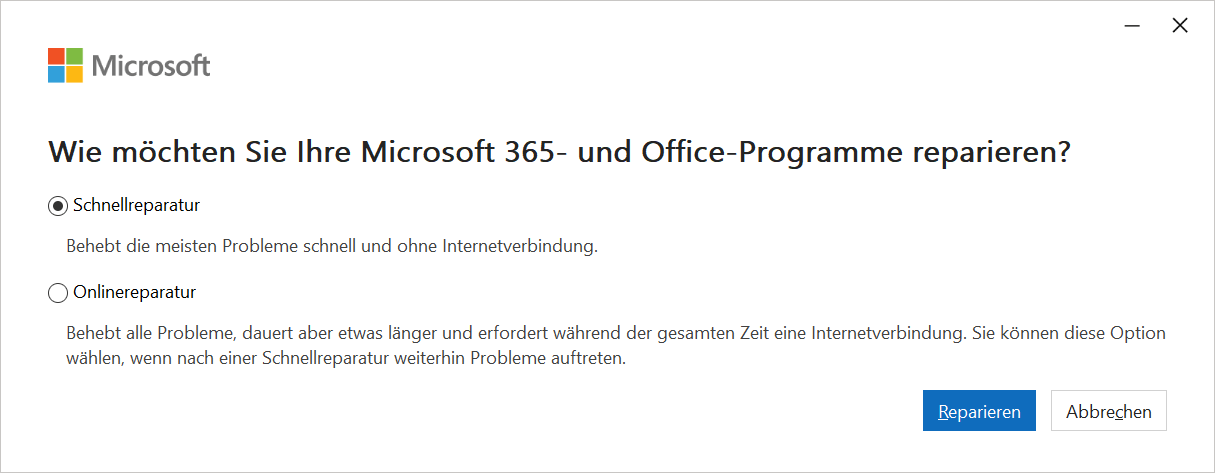
- Klik om uit te voeren: De Click-to-Run-variant biedt twee reparatiemodi waaruit u kunt kiezen. Snelle reparaties en online reparaties. Begin eerst met de snelle optie en controleer of het probleem nog steeds bestaat. Als dit het geval is, ga dan verder met de online reparatie.
- MSI-installatie: Voor deze variant klikt u hieronder Installatie wijzigen op de optie "Reparatie". Bevestig vervolgens met "Verder" en volg de verdere instructies en stappen.
Outlook-profiel herstellen
De functie “Outlook-profiel repareren” is vooral handig als u problemen ondervindt bij het verbinden met uw e-mailaccount. Hiervoor is in Outlook een reparatiefunctie geïntegreerd:
- Klik in Outlook op in de bovenste menubalk "Bestand".
- Klik dan op “Accountinstellingen”. Er wordt een menu geopend waar u nogmaals kunt klikken "Accountinstellingen..." klik.
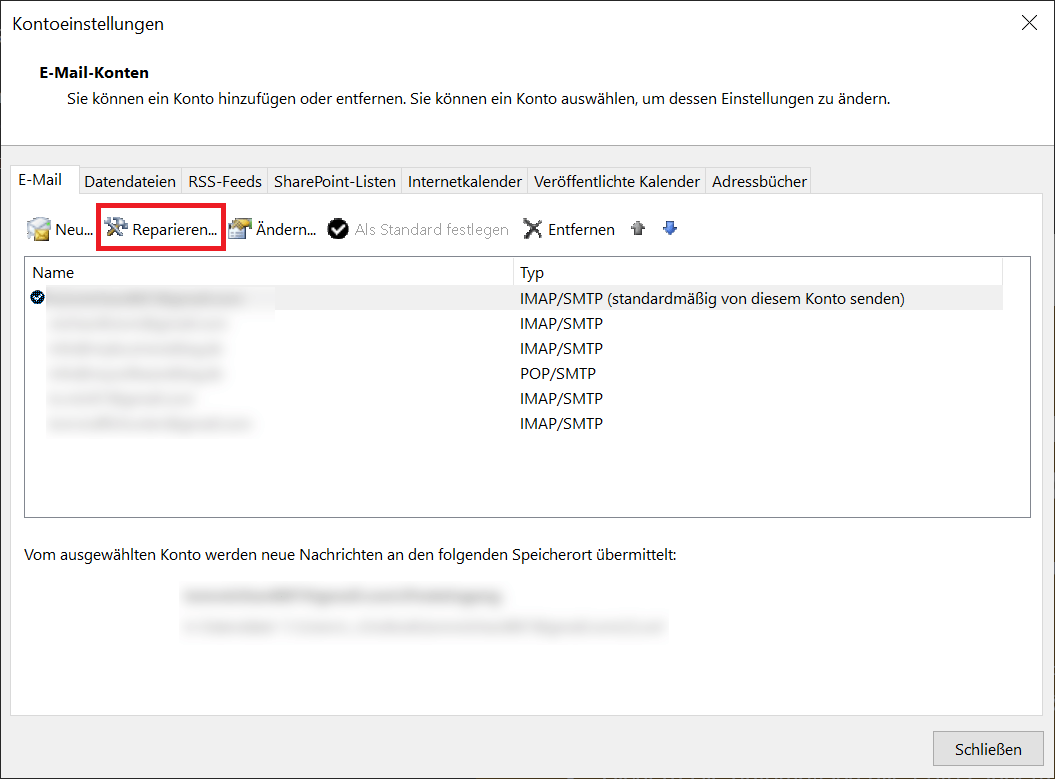
- Er wordt nu een venster geopend met alle e-mailaccounts die in Outlook zijn ingesteld.
- Klik eenmaal op het Outlook-profiel dat u wilt repareren om het te selecteren.
- Klik vervolgens in de optiebalk boven de e-mailaccounts "Reparatie…".
- Volg de verdere instructies om de reparatie volledig af te ronden. Mogelijk moet u uw inloggegevens invoeren.