

De Outlook donkere modus wordt ook wel donkere modus of donkere modus genoemd. Dit is een nuttige weergave-instelling die uw ogen tijdens het gebruik ontlast.
In dit artikel laten we u zien hoe u Outlook Dark Mode activeert en verschillende instellingen maakt. We kijken naar individuele Outlook-varianten zoals de Windows-applicatie, app en mobiele versie in de internetbrowser.
Hoe Outlook Dark Mode te activeren – stapsgewijze instructies
In de volgende stapsgewijze instructies leggen we eerst uit hoe u Outlook Dark Mode activeert in de Windows-applicatie:
- Open Microsoft Outlook en klik in het bovenste menubalk op "Bestand".
- In het nieuwe gebied klikt u linksonder in het linkermenu op “Opties”.
- Het raam Outlook-opties wordt geopend in de linkernavigatie "Algemeen" kiezen.
- Scroll naar beneden tot je in de sectie bent Personaliseer uw exemplaar van Microsoft Office zijn aangekomen.
- Klik nu achter de optie Kantoorontwerp in het selectieveld en selecteer de vermelding "Zwart"
- Met één klik "OK" Pas de wijzigingen toe en sluit het venster.

Tip: Als uw Windows-besturingssysteem al naar de donkere modus is overgeschakeld, kunt u de instelling ook wijzigen “Gebruik systeeminstelling” kiezen.
Schakel de donkere modus in de Outlook-app in
Als je de Outlook-app op je smartphone of tablet gebruikt, kun je hier ook de donkere modus activeren en gebruiken. Het werkt als volgt:
- Open de Outlook-app op uw smartphone of tablet.
- Selecteer nu degene linksboven kleine ronde knop van uw e-mailaccount.
- Selecteer in het nieuwe menuoverzicht het kleine “Instellingenpictogram (tandwiel)”
- Veeg naar beneden totdat je in de buurt bent (Windows-toets + I) → zijn aangekomen.
- Druk nu "Afbeelding".
- Selecteer nu de instelling in het nieuwe venster "Donker" om de donkere modus in de app volledig te activeren.

Schakel over naar het donkere thema in de Outlook-webapplicatie (internetbrowser).
Maakt u gebruik van Outlook in de webapplicatie in de internetbrowser? Ook hiervoor heeft Outlook een donker design ontwikkeld.
Windows-internetbrowser
- Open in uw Windows-internetbrowser het Outlook-webversie.
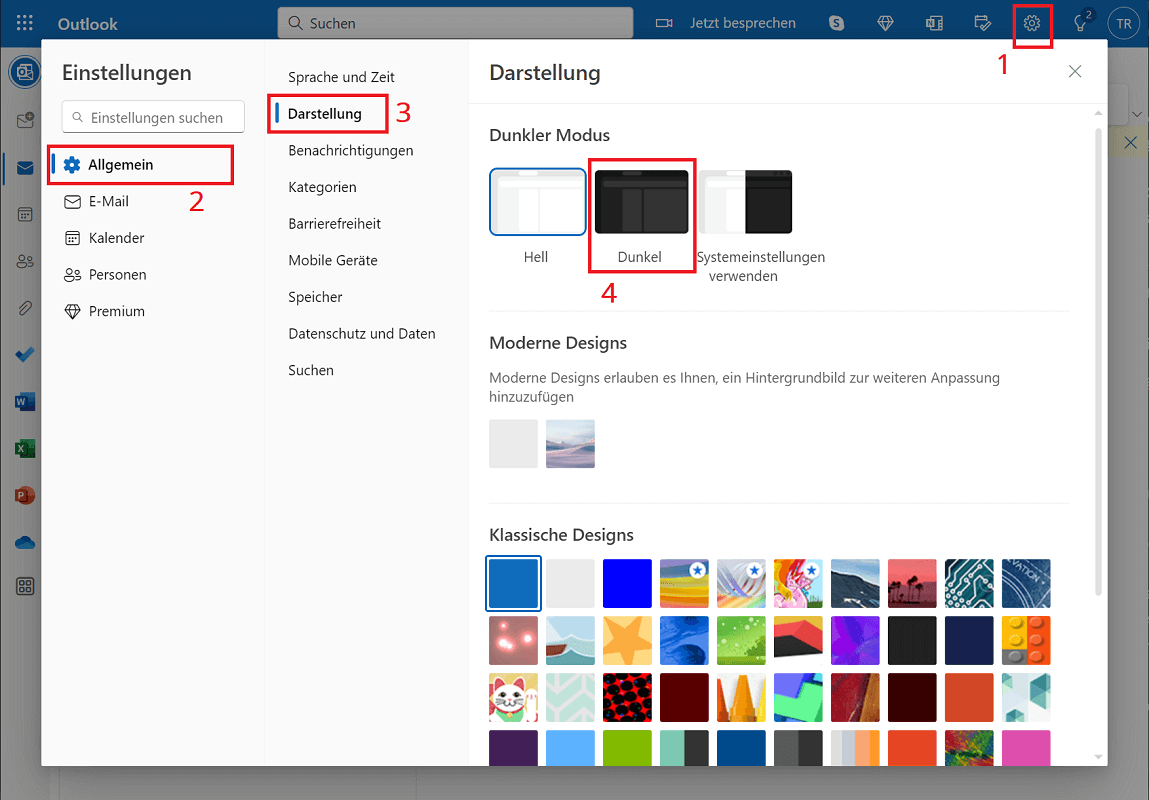
- Klik op de kleine uiterst rechts in de bovenste blauwe balk “Instellingenpictogram (tandwiel)”.
- Selecteer nu de optie in het nieuwe venster "Algemeen"
- Nu wordt aan de rechterkant een nieuw instellingenmenu geopend, waar u op kunt klikken "Afbeelding"
- Bovenaan vindt u het gebied Donkere modus. Klik hier "Donker"om het thema direct te activeren. Als alternatief kan dat ook “Gebruik systeeminstellingen” kiezen.
- Klik ten slotte op "Redden"om de wijzigingen toe te passen.
Internetbrowsers voor smartphones en tablets
- Open de internetbrowser op uw smartphone of tablet en de Webversie van Outlook.
- Selecteer in de applicatie de kleine linksboven “Menupictogram (drie korte lijnen)”
- Er wordt een menu geopend waarin u het item iets verderop kunt selecteren "Instellingen" kiezen.
- In het gebied Algemeen druk nu "Afbeelding".
- Er wordt een nieuw gebied geopend waarin u de optie kunt selecteren "Donker" kiezen.
- Om de wijzigingen op te slaan, drukt u ten slotte op de kleine rechtsboven “haak symbool”.

Maak de instellingen ongedaan en schakel terug naar de lichtmodus
Wilt u de wijziging ongedaan maken en Outlook van de donkere modus terugzetten naar de lichte modus? Deze procedure is eenvoudig.
- Selecteer een van de bovenstaande instructies om de weergave-instellingen voor het betreffende systeem te openen.
- Eenmaal in het instellingenmenu voor de donkere modus selecteert u nu de optie "Helder" en bevestig de wijziging. Compleet!
Wat zijn de voordelen van de donkere modus in Outlook?
Als u de donkere modus in Outlook activeert en gebruikt, heeft u verschillende voordelen. Wij hebben de belangrijkste voor u op een rij gezet:
- Bescherm uw ogen: Met de Dark Mode wordt het contrast tussen het scherm en de omgeving, maar ook tussen individuele vensters en hun inhoud aanzienlijk verminderd. Dat heeft effect positief voor de ogen uit, omdat ze beschermd zijn. Dit geldt vooral in een donkere omgeving, bijvoorbeeld wanneer u 's avonds of 's nachts werkt. Hierdoor kunt u met minder vermoeidheid werken.
- Gemakkelijker lezen: Lees of schrijf je veel? Dan zal de donkere modus u helpen het gemakkelijker te maken vergemakkelijkt de tekstinhoud volgen. Dit is vooral het geval als u elke dag achter de computer werkt.
- Modern design: De donkere modus is nu wijdverspreid en standaard in veel toepassingen en zelfs op websites. De moderne Het ontwerp ziet er aantrekkelijk en professioneel uit en is op veel plaatsen onmisbaar geworden.
- Vermindering van blauw licht: Te veel blauw licht kan je interne ritme verstoren, vooral 's avonds. Met de donkere modus kun je dit tegengaan, bijvoorbeeld om slaapproblemen te voorkomen of te verminderen.
Mijn Microsoft Outlook heeft geen donkere modus – wat kan ik doen?
Wilt u de donkere modus in uw Outlook activeren met behulp van de bovenstaande instructies, maar heeft u de instelling niet gevonden? Hier zijn enkele voorgestelde oplossingen:
- Controleer Outlook-versie: Als je een oudere versie van Office en dus Outlook gebruikt, is de donkere modus mogelijk niet inbegrepen. Probeer een update of upgrade uit – of kies voor een actuele versie. Dat bieden wij huidige Microsoft Office-versies – Microsoft Office
- Instellingen in het besturingssysteem: Het kan echter ook zo zijn dat de ontwerpinstellingen gebaseerd zijn op het besturingssysteem. Zorg er dus voor dat de donkere modus is ingeschakeld in de instellingen van uw computer of smartphone/tablet.
- Controleer extensies en invoegtoepassingen: U kunt in Outlook of de internetbrowser verschillende extensies of invoegtoepassingen gebruiken die ontwerpwijzigingen doorvoeren. Je kunt mogelijk de donkere modus voorkomen. Schakel dergelijke extensies geleidelijk uit en controleer of het probleem nog steeds bestaat.







