Jij wilt binnen PowerPoint voegt een voortgangsbalk in uw presentatie in? In het volgende artikel laten wij u stap voor stap zien hoe u dit doet. Tijdens de presentatie wordt dan onderaan het scherm een voortgangsbalk (ook wel voortgangsbalk genoemd) weergegeven.
Hoe u een voortgangsbalk toevoegt in PowerPoint
Er zijn verschillende manieren om een voortgangsbalk in PowerPoint in te voegen. U kunt bijvoorbeeld vormen gebruiken en integreren die, wanneer ze achter elkaar worden opgesteld, de voortgang van de presentatie weergeven. Als alternatief kunt u een macro maken met een klein stukje code. Deze methode is aanzienlijk sneller, eenvoudiger en kan in slechts enkele stappen worden geïmplementeerd. En dit is hoe het werkt:
- Open de PowerPoint-presentatie waarvoor u een voortgangsbalk wilt maken.
- Klik op in de bovenste menubalk "Mening" en dan in de omgeving Macro's op “Macro’s”.
- Het raam macro wordt geopend door bovenaan eerst een macronaam toe te wijzen. Bijvoorbeeld “Voortgangsbalk”.
- Klik dan rechts "Creëren".
- Nu gaat het open Microsoft Visual Basic voor toepassingen-Editor. In het kleine codevenster ziet u de volgende vooraf gedefinieerde code:
Sub-voortgangsbalk()
Einde sub
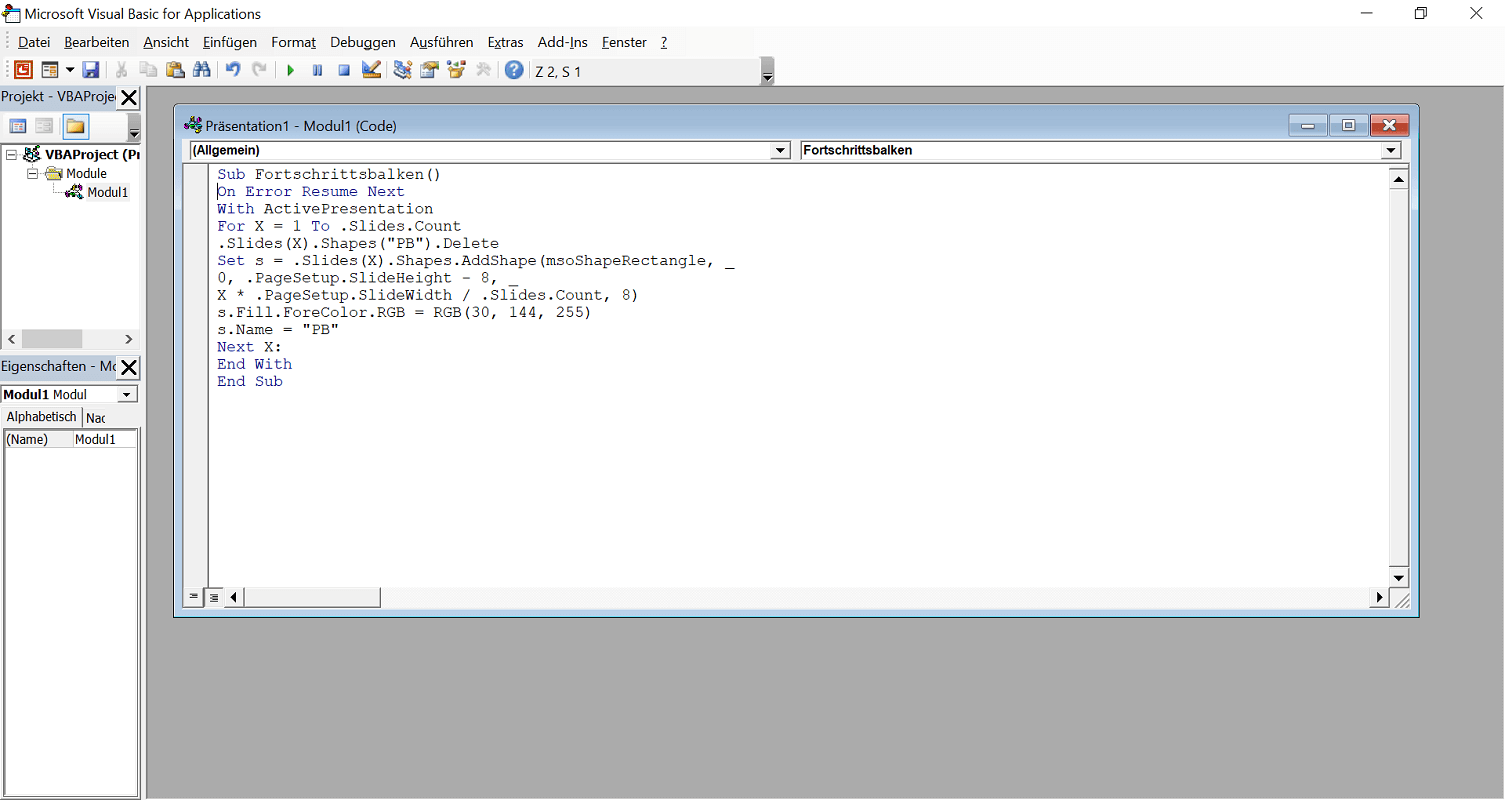
- Tussen de twee elementen Sub-voortgangsbalk() en Einde sub plaats nu de volgende code (kopiëren en plakken):
Bij fout Hervat volgende
Met Actieve Presentatie
Voor X = 1 tot.Dia's.telling
.Dia's(X).Vormen("PB").Verwijderen
Stel s = .Slides(X).Shapes.AddShape(msoShapeRectangle, _
0, .PageSetup.SlideHeight - 8, _
X * .PageSetup.SlideWidth / .Slides.Count, 8)
s.Vul.Voorkleur.RGB = RGB(30.144.255)
s.Naam = "PB"
Volgende X:
Eindig met
- Om de editor te sluiten en de wijzigingen op te slaan, klikt u nu bovenaan "Bestand" en dan omhoog “Sluiten en terugkeren naar Microsoft PowerPoint”.
- Nu hoeft u alleen nog maar de macro te activeren die u zojuist hebt gemaakt. Om dit te doen, klikt u op in de bovenste menubalk "Mening" en dan in de omgeving Macro's op “Macro’s”. Klik op de gemaakte macro om deze te markeren en klik vervolgens op aan de rechterkant "Uitvoeren".
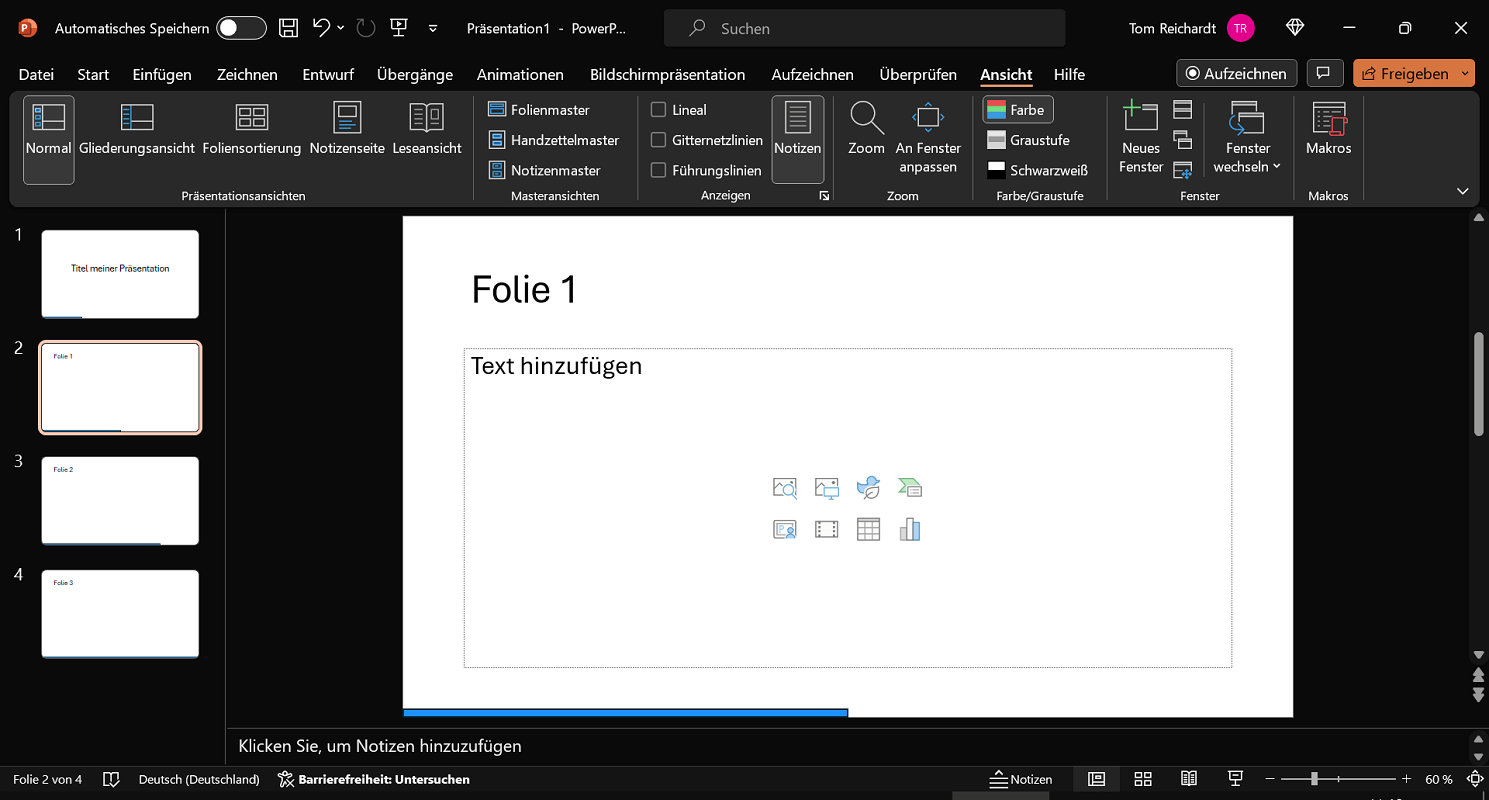
- U ziet nu de voortgangsbalk die u zojuist hebt gemaakt in alle dia's, inclusief de titeldia.
Tip: In de code vindt u het gebied “s.Vul.Voorkleur.RGB = RGB(30.144.255)"Uiterst rechts staat de RGB-kleurcode “30.144.255”, waarbij de voortgangsbalk blauw wordt weergegeven. U kunt deze waarde vervangen door een andere kleurcode en zo de kleur wijzigen. Dit is onder andere praktisch als u Achtergrond wijzigen in PowerPoint – Powerpoint Achtergrond Wijzigen en de balk dienovereenkomstig wilt aanpassen. Eén dient als ondersteuning Kleurentabel waarin alle RGB-kleurcodes duidelijk worden weergegeven Zijn.
En zo ziet de nieuw gemaakte voortgangsbalk eruit:
Belangrijk: Sla PowerPoint-presentatie met macro's op
Om ervoor te zorgen dat de wijzigingen bij het opslaan worden weergegeven, moet u de PowerPoint-presentatie opslaan met behulp van macro's:
- Klik op in de bovenste menubalk "Bestand" en dan omhoog "Opslaan als".
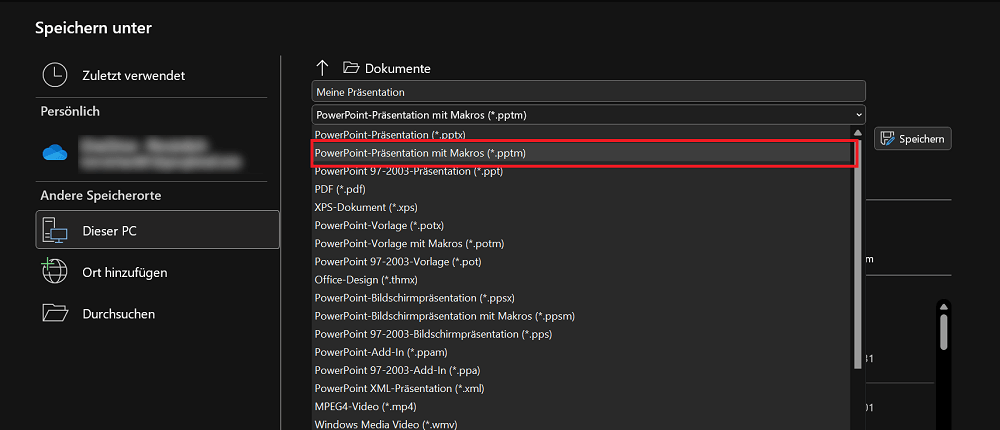
- De Opslaan alsEr wordt een venster geopend waarin u op het bovenstaande bestandstype kunt klikken “PowerPoint-presentatie (*.pptx)” Selecteer nu de vermelding in de keuzelijst “PowerPoint-presentatie met macro's (*.pptm) uit.
- Sla de presentatie op zoals gewoonlijk.
Tip: Als u een nieuw folievel toevoegt of de kleurcode wijzigt, worden deze wijzigingen niet onmiddellijk toegepast. Om de voortgangsbalk op alle nieuwe dia's en in de nieuwe kleur weer te geven, moet u opnieuw klikken “Macro’s” en "Uitvoeren" klik. Pas nu zijn de veranderingen zichtbaar.