

In dit artikel leer je hoe je dat doet Verander PowerPoint-achtergrond. Er zijn verschillende opties en ontwerpen om uit te kiezen. U kunt uw eigen afbeelding als achtergrond toevoegen, een patroon maken of gewoon een effen kleurvulling gebruiken. Wij laten u in eenvoudige stap-voor-stap-instructies zien hoe het werkt.
Hoe de achtergrond in PowerPoint te veranderen
Als u de achtergrond in PowerPoint wilt wijzigen, zijn er verschillende opties waaruit u kunt kiezen. Hieronder stellen wij u de belangrijkste voor:
Gebruik afbeelding als achtergrond
Als u een afbeelding als achtergrond in PowerPoint wilt gebruiken, volgt u deze stappen:
- Open een nieuwe of bestaande presentatie en selecteer in het linkeroverzicht de dia waar u een afbeelding als achtergrond wilt invoegen.
- Klik nu op in de bovenste menubalk "Voorlopige versie" en dan in de omgeving Aanpassen op “Achtergrond formatteren”.
- Nu opent aan de rechterkant het optiemenu, waarin het submenu "Vulling" zou standaard open moeten zijn. Mocht dit voor u niet het geval zijn, klik er dan op.
- Klik daarna op de optie “Afbeelding of textuurvulling” en kies dan uit Afbeeldingsbron "Invoegen..."
- Als u een afbeelding van uw harde schijf als achtergrond wilt instellen, selecteert u de eerste optie “Uit bestand” Als alternatief kunt u de onderstaande opties gebruiken en stockfoto's, online afbeeldingen of pictogrammen selecteren.
- Nadat u de gewenste afbeelding heeft gekozen, wordt deze al in de dia weergegeven.
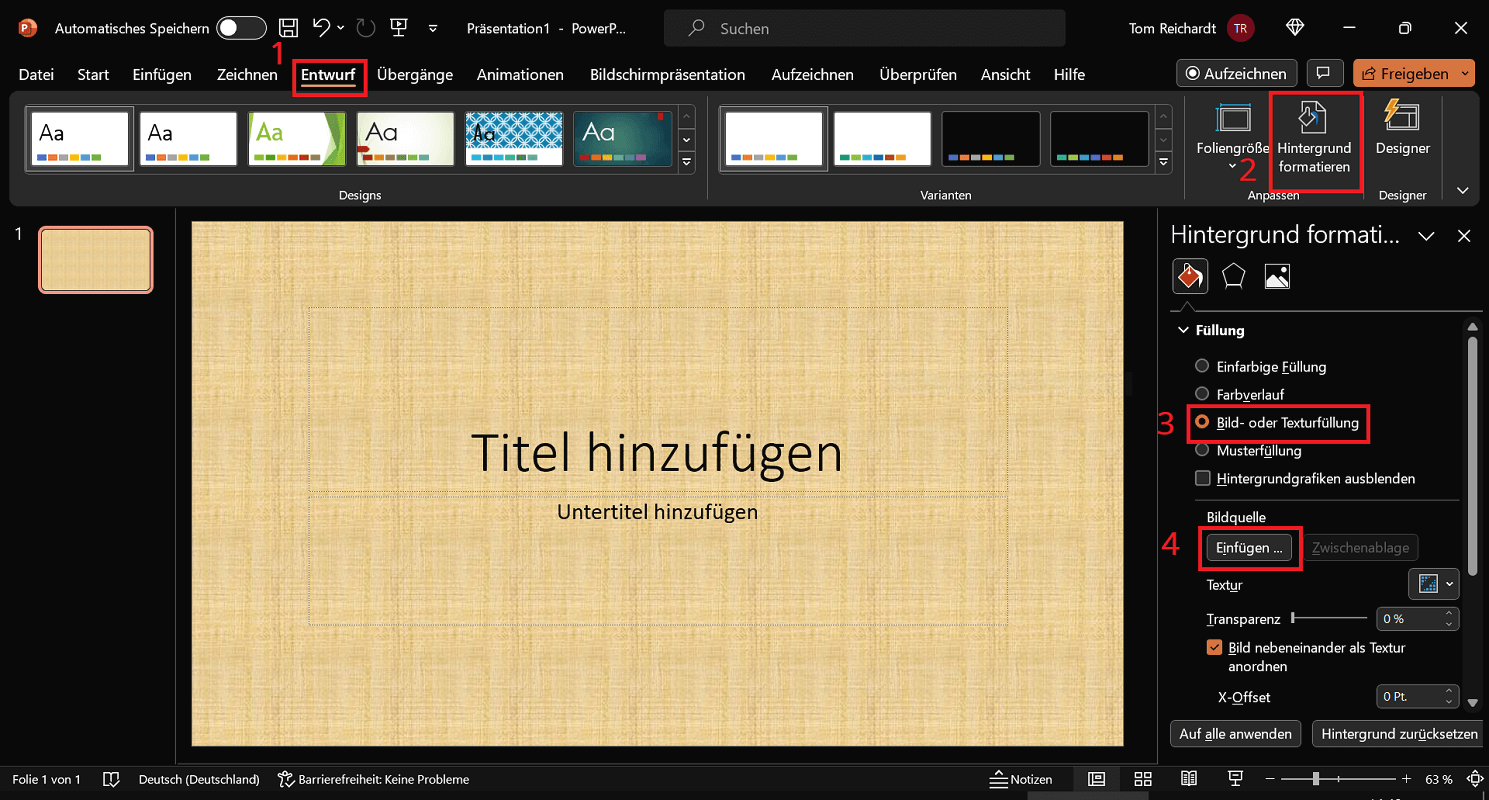
Bovendien kunt u na het invoegen van de afbeelding verdere instellingen uitvoeren, zoals transparantie of offset (voor uitlijning). De optie hier is ook interessant “Op iedereen van toepassing”. Want met deze optie voegt u de ingevoegde en bewerkte afbeelding tegelijkertijd op alle dia's in.
Achtergrondkleur wijzigen
Als alternatief voor een achtergrondafbeelding heeft u ook de mogelijkheid om de achtergrondkleur te wijzigen. Zowel een eenkleurige vulling als een kleurverloop zijn mogelijk.
- Klik op in de bovenste menubalk "Voorlopige versie" en dan in de omgeving Aanpassen op “Achtergrond formatteren”.
- Nu wordt het optiemenu geopend waar u klikt “Enkele kleurvulling”
- Verderop klikt u rechts ernaast "Kleur" op het selectiesymbool.
- Selecteer nu een gewenst design of standaardkleur. Indien nodig kunt u dat ook “Meer kleuren...” Selecteer of de gewenste kleur er niet bij zit.
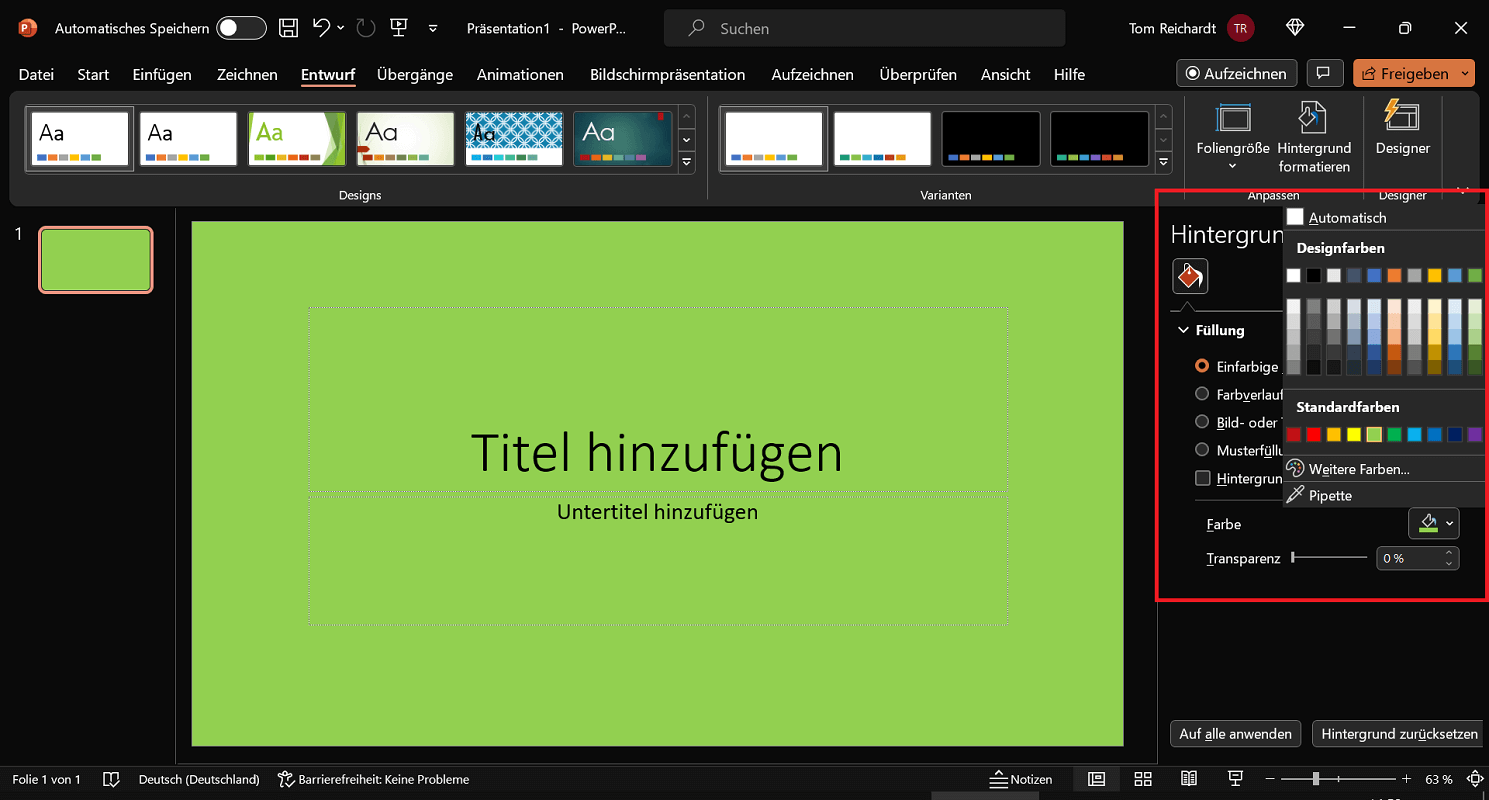
Ook onderstaande optie “Verloop” is interessant. Er zijn verschillende vooraf ingestelde hellingen en opties zoals type, richting en hoek om uit te kiezen. U kunt de ingestelde kleur of het verloop ook op alle dia's toepassen door linksonder op de betreffende optie te klikken.
Er zijn verschillende ontwerpopties waaruit u kunt kiezen in PowerPoint
Naast de twee gepresenteerde opties (een afbeelding invoegen en de kleur wijzigen), vind je in PowerPoint ook andere ontwerpopties. Over het algemeen zijn de volgende opties beschikbaar voor de achtergrond:
- Effen kleur vulling
- Verloop
- Afbeelding of textuurvulling
- Patroonvulling
Hierdoor kunt u uw eigen afbeeldingen en ontwerpen gebruiken, evenals kant-en-klare patronen voor de achtergrond. Dankzij de verschillende opties en instelmogelijkheden kunt u ontwerpen en achtergrondafbeeldingen precies aan uw ideeën aanpassen.







