Als u meerdere dia's in een presentatie wilt bijhouden, kunt u een paginanummer of meerdere paginanummers in PowerPoint invoegen. Hiervoor zijn verschillende opties mogelijk. U kunt er onder andere voor kiezen om pure dianummers of paginanummers weer te geven.
In het volgende artikel leggen wij u in eenvoudige instructies uit hoe Voeg een paginanummer in PowerPoint in. Tegelijkertijd geven wij u handige tips en trucs.
Belangrijk: In PowerPoint moet er onderscheid gemaakt worden tussen paginanummers en dianummers
Wanneer veel gebruikers in PowerPoint over paginanummers praten, bedoelen ze eigenlijk dianummers. In principe moet er in het presentatieprogramma onderscheid worden gemaakt tussen paginanummers en dianummers:
- Paginanummers: Dit verwijst naar paginanummers in het gedeelte 'Notities en hand-outs'. Ze worden daarom ook wel “notitiepaginanummers” genoemd.
- Dianummers: Dit is de nummering van alle afzonderlijke dia's in een presentatie.
In de volgende instructies laten wij u stap voor stap zien hoe u paginanummers of dianummers in PowerPoint invoegt.
Paginanummers invoegen in PowerPoint
Laten we beginnen met de eerste instructies, waarin we u laten zien hoe u paginanummers voor notities en hand-outs kunt invoegen. De basisvereiste hiervoor is dat u de dia's in de normale weergavemodus weergeeft (Beeld -> in het gebied “Presentatieweergaven” de optie "Normaal" activeren).
- Klik in het bovenste lint van PowerPoint opInvoegen".
- Het gebied gaat door tekstwaar je bent “Kop- en voettekst”
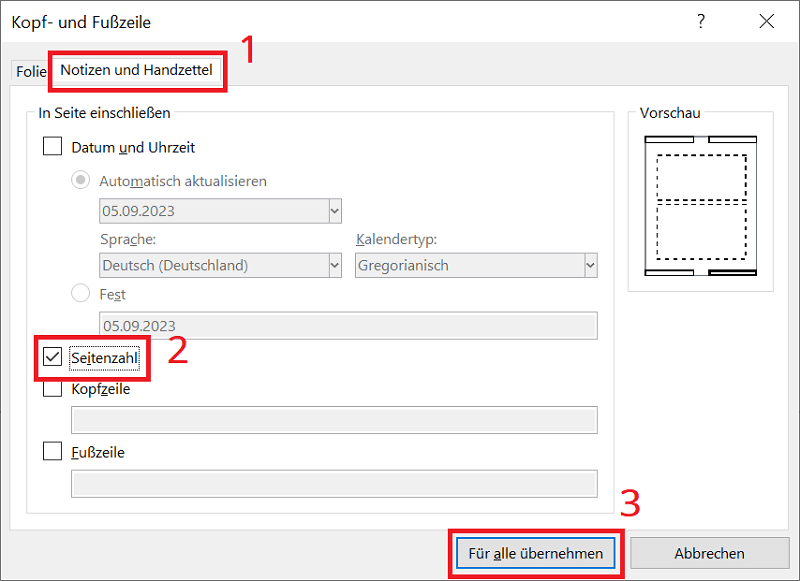
- Er wordt een nieuw venster geopend waarin u op het tabblad kunt klikken “Aantekeningen en hand-outs”
- Schakel de optie in “Paginanummer”door het vakje aan te vinken.
- Klik ten slotte op “Neem het over voor iedereen”om de wijzigingen op te slaan en het venster te sluiten.
Voeg dianummers toe in PowerPoint
U hebt ook de mogelijkheid om dianummers toe te voegen in PowerPoint. Ook hier is de procedure eenvoudig:
- Klik op het tabblad in het bovenste lint "Invoegen"
- In het gebied tekst klik nu “Kop- en voettekst”.
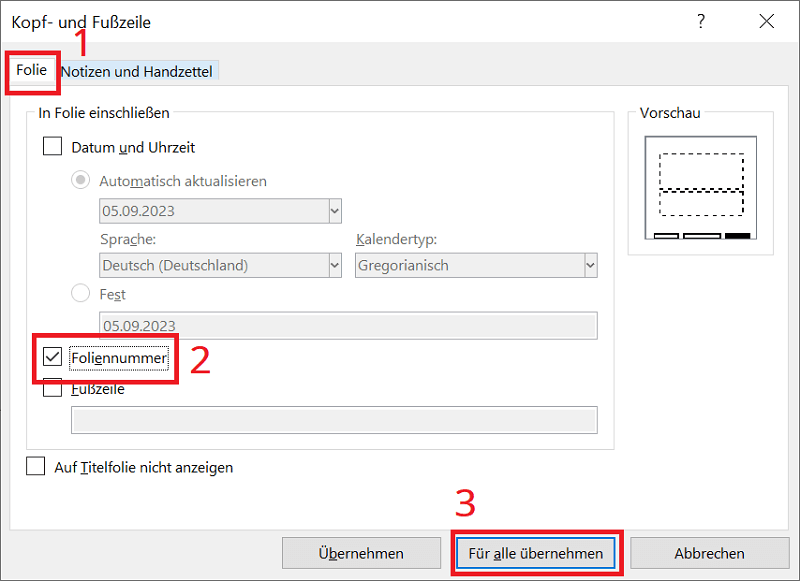
- Er wordt een nieuw venster geopend waarin u op het tabblad kunt klikken "Film"
- Schakel de optie in “Dia nummer”door het vakje hier aan te vinken.
- Klik nu “Neem het over voor iedereen”om de wijzigingen op te slaan en het venster te sluiten.
Paginanummers/dianummers opnieuw verwijderen
Om paginanummers of dianummers in PowerPoint te verwijderen, zijn slechts een paar klikken nodig:
- Openen zoals hierboven beschreven Kop- en voettekstvensters.
- Deactiveer vervolgens verkiezingsreizen op het tabblad film of Aantekeningen en hand-outs het vinkje “Dia nummer” of “Paginanummer”.
- Sluit het venster door ten slotte op te klikken “Neem het over voor iedereen”
Tip: Verberg het dianummer op de titeldia
Het is niet altijd nuttig of wenselijk om het dianummer op de titeldia weer te geven. U heeft de mogelijkheid om de nummering op de titeldia uit te schakelen, zodat deze pas op de tweede dia begint:
- Klik op het bovenste lint "Invoegen".
- Selecteer vervolgens in het gebied tekst de optie “Kop- en voettekst”
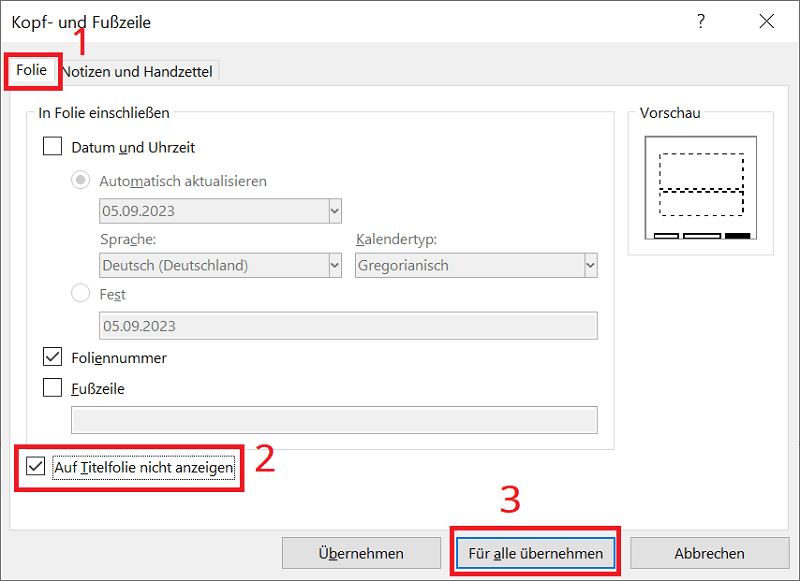
- Als u dit nog niet heeft gedaan, activeert u dit op het tabblad "Film" de optie “Dia nummer”.
- Activeer bovendien de optie “Niet weergeven op titeldia”.
- Sluit het venster met één klik “Neem het over voor iedereen”.
Begin met het nummeren van dia's met een specifiek nummer
Wilt u beginnen met een specifiek nummer of nummering op een dia? Dat werkt ook. U heeft bijvoorbeeld de mogelijkheid om te beginnen met nummer 5 op de titeldia of tweede dia.
En dit is hoe het werkt:
- Klik op het bovenste lint "Voorlopige versie"en dan in de omgeving Aanpassen op “Diagrootte”. (voor oudere PowerPoint-versies zoals 2010 of ouder is de optie “Pagina instellen”).
- In het menu dat wordt geopend, klikt u op "Aangepast diaformaat...".
- Er wordt een nieuw venster geopend. Hier stelt u de optie in “Nummering begint bij:” de gewenste waarde waarmee u wilt beginnen.
- Klik op "OK"om de wijzigingen toe te passen.
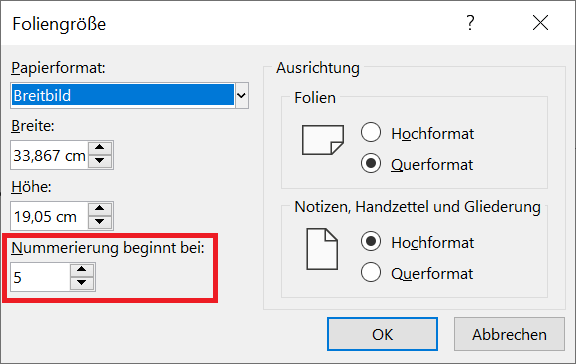
Belangrijk: Afhankelijk of je in het raam staat Kop- en voettekst de optie “Niet weergeven op titeldia” geactiveerd of gedeactiveerd kan de startnummering variëren. Hier is een aanpassing nodig.
Op deze manier kunt u het paginanummer bijvoorbeeld alleen vanaf pagina 2 of 3 invoegen. Maar hogere waarden vanaf pagina 4 etc. zijn ook mogelijk.
Wijzig de positie van het dianummer met het diamodel
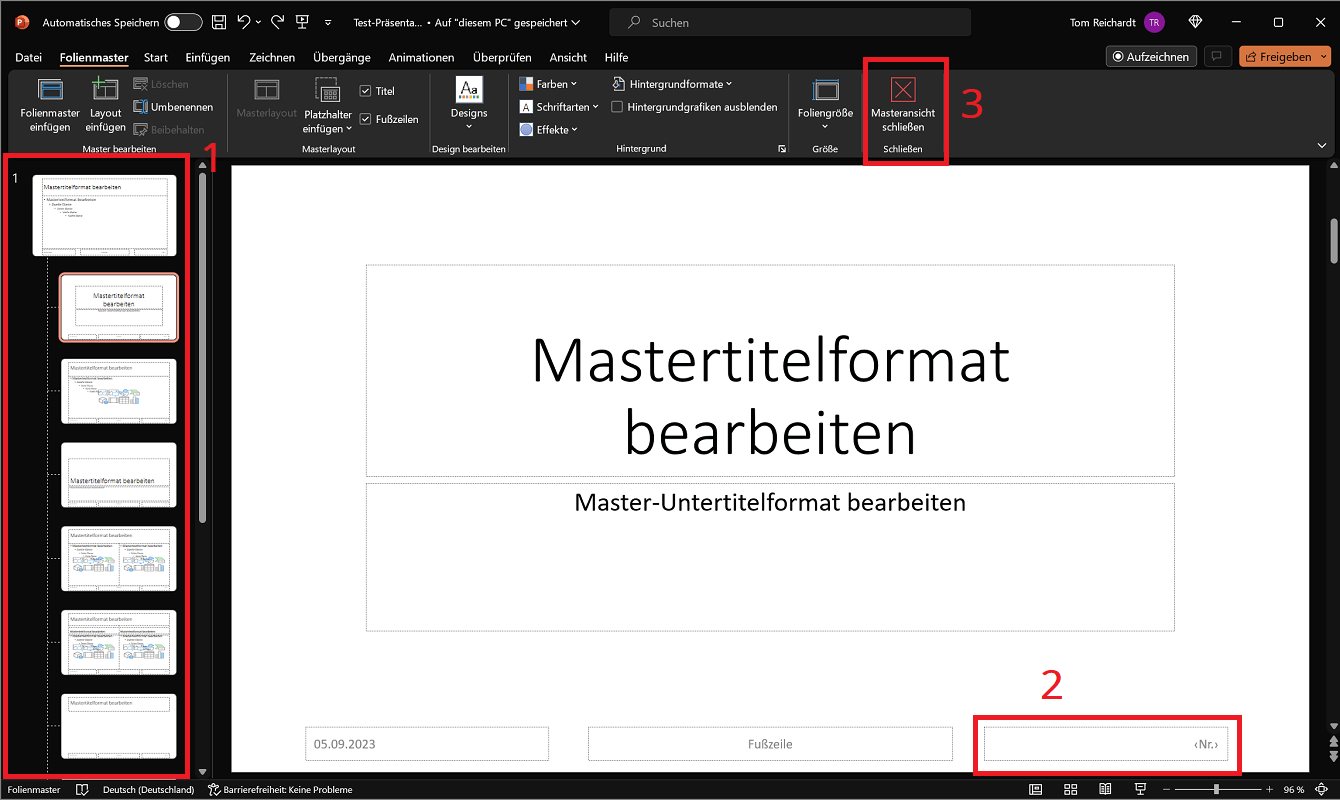
Standaard wordt het dianummer altijd rechtsonder in een PowerPoint-presentatie of dia weergegeven. Als je de positie wilt veranderen, dat is alles Diamaster – Powerpoint Diamaster mogelijk:
- Klik op in de bovenste menubalk "Mening".
- Selecteer vervolgens in het gebied Master-weergaven de “Diamaster”
- In het overzicht aan de linkerkant staan nu alle mogelijke beschikbare diamodellen met de bijbehorende lay-outs vermeld.
- In elk diamodel ziet u rechtsonder een veld “<Nee.>”.
- Beweeg de muisknop over het cijferveld totdat de “Cursor verplaatsen”
- Houd nu de linkermuisknop ingedrukt en verplaats het dianummer waar u maar wilt.
- Met één klik “Sluit hoofdweergave” Rechtsboven past u de wijzigingen toe en geeft u vanaf nu het dianummer op de opgegeven positie weer.