

Als u grote en geavanceerde presentaties maakt en bewerkt, biedt de PowerPoint-diamaster u actieve ondersteuning. Hierdoor kunt u dia's professioneel en tijdbesparend bewerken. U heeft onder andere het voordeel dat als u de opmaak op de basisdia wijzigt, deze eigenschap op alle volgende dia's wordt overgenomen.
Hieronder laten we u kennismaken met de PowerPoint-diamaster en noemen we belangrijke functies. Ook laten we zien hoe de tool werkt en hoe je deze op de juiste manier gebruikt.
Wat is het diamodel in PowerPoint?
Het diamodel is een in Microsoft PowerPoint meegeleverde tool, die u veel werk bespaart, vooral bij grote presentaties. Omdat dit verschillende eigenschappen verenigt. Deze omvatten onder meer:
- ontwerpen
- Kleuren
- Lettertypekleuren
- Effecten
- Logo's
- Kop- en voetteksten
Toepassingsvoorbeeld
Je maakt een grote presentatie met ruim 20 subdia's. Vul elke dia met individuele titels, lopende tekst, afbeeldingen en andere elementen. Kort voor voltooiing merk je dat de lettergrootte van de diatitels iets te groot is. U besluit dus de lettergrootte van de titels met 5 eenheden te verkleinen.
Zonder een PowerPoint-diamodel moet u deze wijziging op elke afzonderlijke pagina aanbrengen. Als u het diamodel echter vanaf het begin gebruikt, is er slechts één wijziging vereist, die automatisch op alle subdia's wordt toegepast.
Alle voordelen op een rij
- Als u het diamodel vanaf het begin in uw PowerPoint-presentatie gebruikt, bespaart u later veel werk en tijd. Omdat u met slechts een paar klikken en stappen wijzigingen in de basisdia kunt aanbrengen.
- Ontwerp dia's uniform zodat alle elementen zoals titels, hoofdteksten etc. in dezelfde formaten en ontwerpen worden weergegeven. Hierdoor ziet de presentatie er in het algemeen professioneler uit en kunt u grote projecten volgen.
- Naast individuele kleine elementen kun je zelfs het hele ontwerp veranderen. Met slechts een paar klikken kunnen de masterfolie en alle andere folies in een nieuw jasje worden gestoken.
- In plaats van voortdurend te focussen op de vormgeving en permanente aanpassingen, focus je op wat belangrijk is: de inhoud van de presentatie! Dit zorgt ervoor dat u dia's van hoge kwaliteit levert en indruk maakt op uw kijkers.
Waar kan ik het diamodel vinden?
Ga als volgt te werk om het PowerPoint-diamodel te openen:
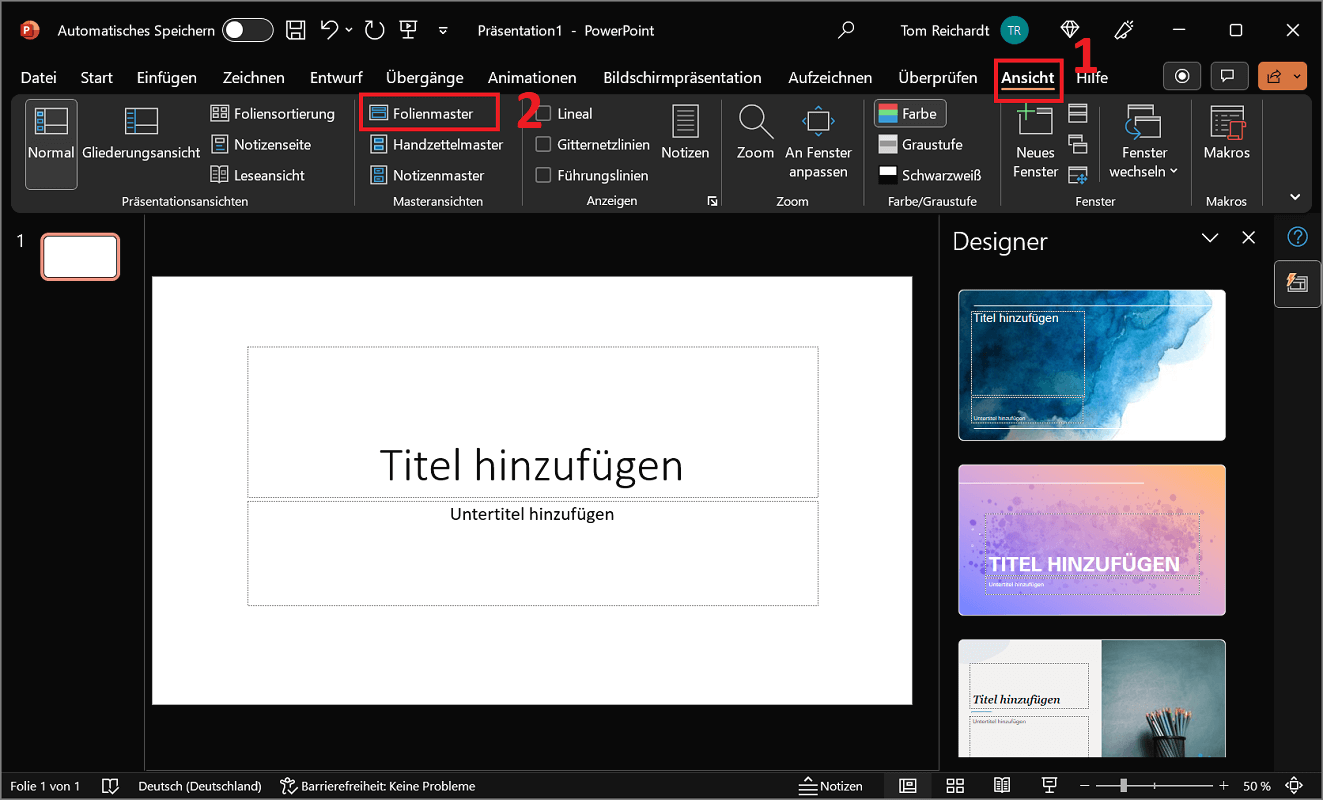
- Open een nieuwe of bestaande PowerPoint-presentatie.
- Klik nu op het bovenste lint "Mening".
- In het gebied Master-weergaven klik nu “Diamaster”om het hulpmiddel te activeren.
- Alle bewerkingsmenu's en opties zijn direct beschikbaar om direct aan de slag te gaan.
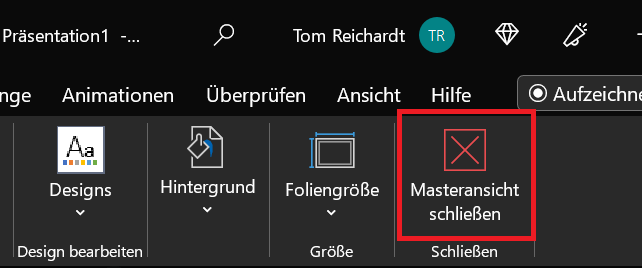
Belangrijk: Wanneer u klaar bent met het bewerken van de basisdia, sluit u het diamodel opnieuw. De bijbehorende optie vindt u op Diamaster in het gebied Dichtbij Nu kunt u doorgaan met het normaal bewerken van de dia-inhoud.
Zo werkt het diamodel voor uw project
Nadat u het diamodel heeft geopend zoals hierboven beschreven, kunt u beginnen met het bewerken van de afzonderlijke dia's. Hiervoor vindt u uiterst links een navigatie waarin u van boven naar beneden kunt scrollen.
Bovenaan bevindt zich het Office-diamodel. Als u hier basiselementen wijzigt, zoals titel-, datum- of tekstelementen, worden deze wijzigingen automatisch toegepast op de volgende dia's.
Daarnaast vindt u onder de basisdia's alle overige opmaakdia's. Als u een nieuwe dia maakt met de betreffende lay-out in uw presentatie, worden alle wijzigingen aan deze lay-outdia's vanaf hier automatisch beheerd en op alle dia's toegepast.
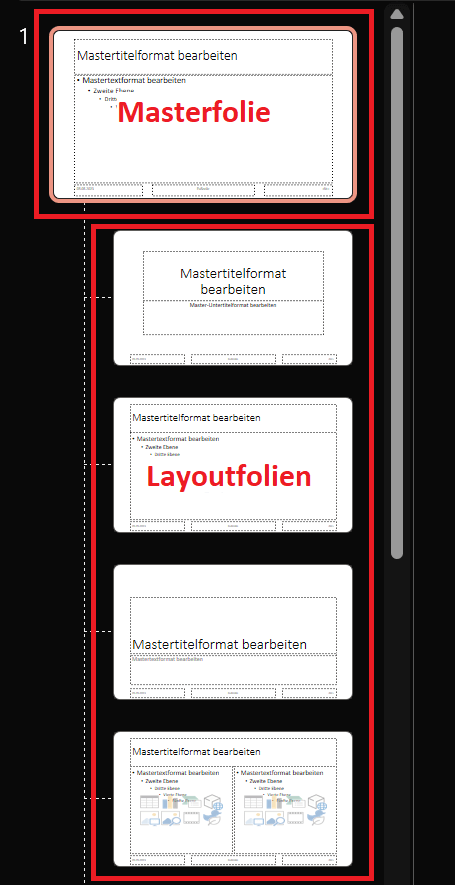
Doe de test en beweeg over enkele subdia's. De betreffende lay-outeigenschap wordt nu aan u weergegeven. Inbegrepen zijn onder meer:
- Titeldia-indeling
- Titel- en inhoudsindeling
- Indeling van sectiekoppen
- Twee inhoudslay-out
Nu herkent en begrijpt u het verband tussen lay-outdia's in het diamodel en de lay-outs bij het bewerken van uw dia's.
Tip: In het diamodel kunt u ook zien hoeveel dia's de betreffende master gebruikt. Beweeg hiervoor de muisaanwijzer over een diamodel en wacht tot de beschrijving verschijnt. Dit verschijnt bijvoorbeeld “gebruikt door dia('s) X”. Als het op geen enkele dia wordt gebruikt, verschijnt de notitie “niet gebruikt door presentaties”.
Voeg uw eigen lay-out in en ontwerp deze individueel
Als de meegeleverde lay-outs niet aan uw wensen voldoen, kunt u ook uw eigen lay-outs in het diamodel invoegen en deze naar wens bewerken of aanpassen.
In de volgende instructies maken we een nieuw diamodel en passen we dit aan:
- Open een nieuwe of bestaande PowerPoint-presentatie.
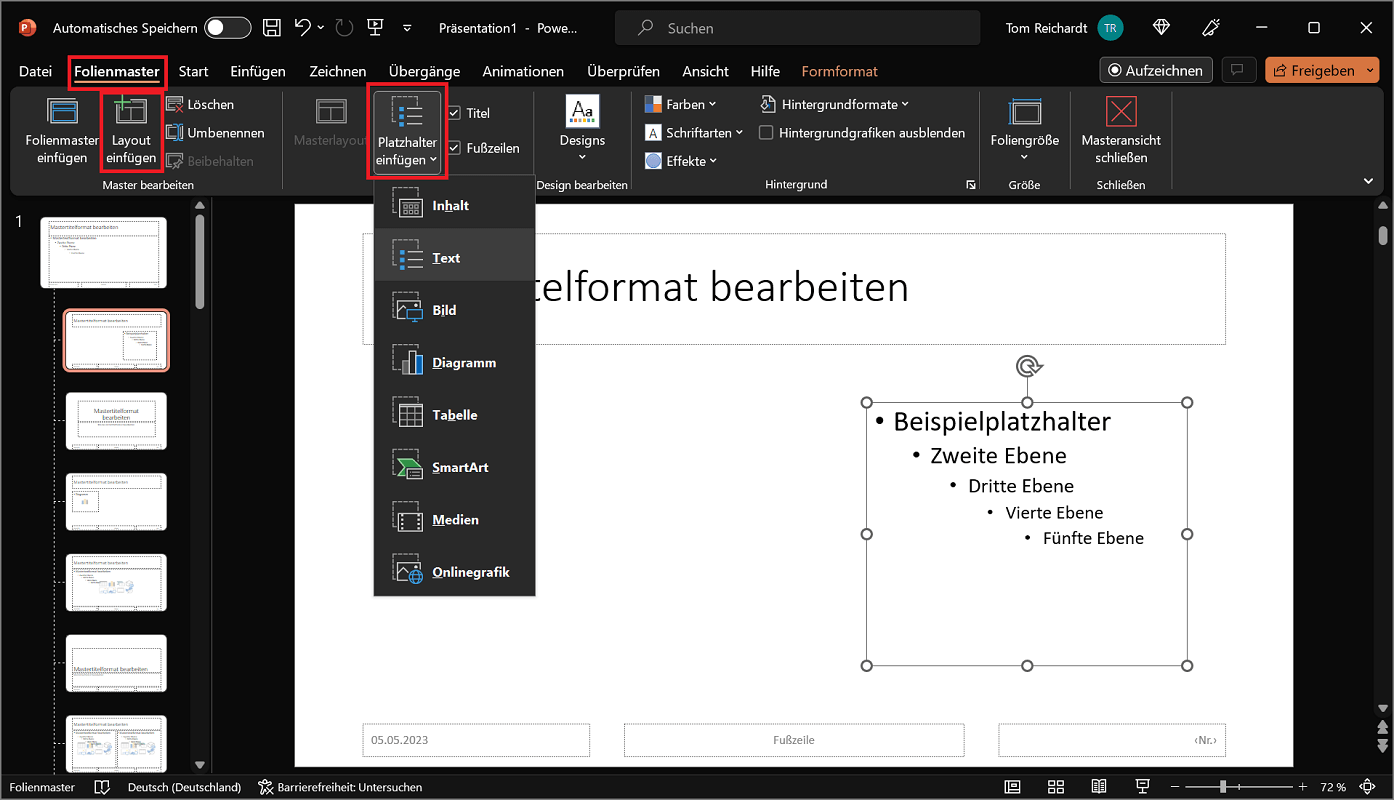
- Klik op het bovenste lint "Mening" en dan omhoog “Diamaster”om het diamodelmenu te openen.
- Om een nieuw diamodel en dus een nieuwe lay-out in te voegen, klikt u in het gebied Bewerk meester op “Indeling invoegen”.
- Nu wordt onderaan het linkeroverzicht een nieuwe basisdia-indeling ingevoegd. Als u de lay-out verderop wilt invoegen, selecteert u bijvoorbeeld vooraf de eerste lay-out. De nieuwe lay-out wordt dan direct hieronder ingevoegd.
- De nieuwe lay-out wordt standaard geleverd met een titel en een voettekst. Bovendien kunt u de indeling individueel configureren en aanpassen. Voeg bijvoorbeeld tijdelijke aanduidingen toe voor tekst, afbeeldingen, tabellen en andere elementen in het gebied Masterlay-out.
- Pas de eigenschappen zoals lettertype en grootte van een tijdelijke aanduiding naar wens aan.
- Zodra het model klaar is, kunt u het diamodel sluiten en de nieuw gemaakte lay-out in de bewerkingsmodus gebruiken. De zojuist opgegeven lay-outeigenschappen worden direct toegepast. Dit geldt ook voor toekomstige wijzigingen in de master.
Diamodellen maken, aanpassen en gebruiken – stapsgewijze instructies
Als u aan meerdere projecten werkt en dus met verschillende presentaties, kunt u nieuwe diamodellen maken en deze naar wens aanpassen.
Ga hiervoor als volgt te werk:
- Open een nieuwe PowerPoint-presentatie en klik op het bovenste lint "Mening".
- In het gebied Master-weergaven selecteer de optie ““Diamaster”om het bewerkingsvenster voor alle masters te openen.
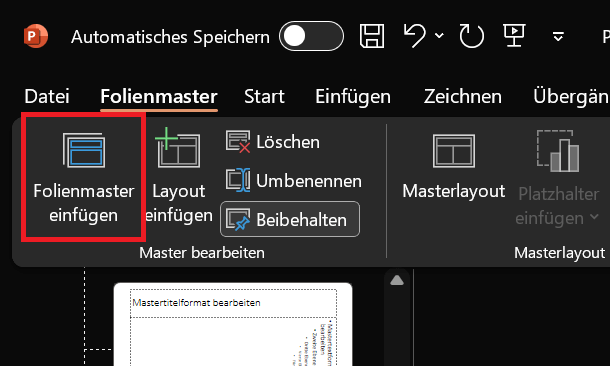
- Klik nu om een nieuw diamodel te maken “Diamodel invoegen”.
- Nu voegt PowerPoint in het linkeroverzicht een nieuwe master in, die u naar wens kunt bewerken en aanpassen, inclusief de lay-outs.
Zodra u klaar bent met het aanpassen en het diamodel wilt toepassen, zijn de volgende stappen vereist:
- Sluit de hoofdweergave als dit nog niet is gebeurd.
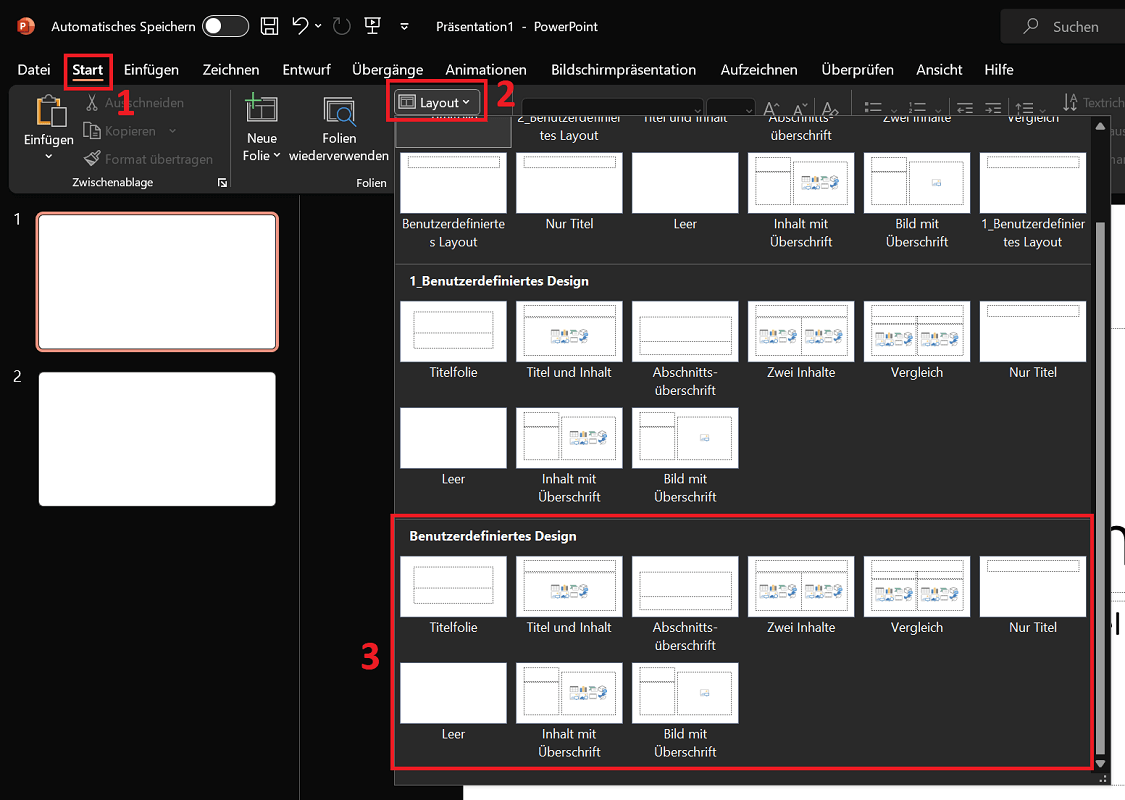
- Klik nu op het bovenste lint van PowerPoint "Begin".
- Selecteer vervolgens in het gebied Dia's de optie "Indeling"
- Er wordt een groot keuzemenu geopend waarin u alle beschikbare diamodellen kunt zien.
- Onderaan ziet u ook het diamodel dat u zojuist hebt gemaakt en aangepast. Standaard heeft het de aanduiding “Aangepast ontwerp”.
- Selecteer hier de gewenste indeling voor uw dia om deze direct op de geopende dia toe te passen.
Tip: Werkt u met meerdere diamodellen en wilt u het overzicht behouden? Hernoem de afzonderlijke masters naar wens. Ga hiervoor naar het diamodelmenu en klik met de rechtermuisknop op een model in het linkeroverzicht. Nu kies jij “Hernoem master” en geef het een willekeurige naam.







