

U wilt nieuwe e-mails lezen, een bericht verzenden of een contact toevoegen. En dan gebeurt het: Outlook start niet! Hiervoor zijn verschillende redenen. In dit artikel leggen wij je uit wat de oorzaak kan zijn. Ook presenteren wij verschillende oplossingen waarmee u de problemen eenvoudig kunt oplossen.
Outlook wordt niet geopend – verschillende oorzaken en problemen
Outlook start niet? Hier zijn verschillende oorzaken en problemen voor. Deze omvatten voornamelijk:
- Beschadigde installatiebestanden
- Onjuiste updates
- Malware op het systeem
- Onjuiste profielbestanden
- Problemen met invoegtoepassingen (extensies)
- Verbindings- en netwerkproblemen
- Problemen met toestemming
De lijst met mogelijke problemen, waarom Microsoft Outlook start niet meer goed, duurt lang. Maar maak je geen zorgen: in de meeste gevallen zijn er geschikte oplossingen waarmee Outlook snel weer aan de slag kan. We zullen hier in de volgende paragraaf op ingaan.
Tip: Een mogelijke oplossing is dat u de reparatiefunctie activeert om fouten en gerelateerde problemen te elimineren. In een ander artikel op onze blog ontdek je stap voor stap hoe Outlook repareren – Reparatie Vooruitzichten.
De 5 beste oplossingen als Outlook niet meer opstart
Als Outlook niet meer correct opstart, is er geen reden tot bezorgdheid. In de meeste gevallen kunnen de problemen en fouten met slechts een paar klikken worden verwijderd, zodat het programma weer soepel werkt. Hier zijn 5 mogelijke oplossingen:
1. Beëindig het Outlook-proces in Taakbeheer
Heeft u op het Outlook-pictogram geklikt om het programma te starten, maar gebeurt er niets? In bepaalde situaties is het proces op de achtergrond actief, maar is er geen Outlook-pictogram zichtbaar in de taakbalk of in het systeemvak. Het enige dat hier helpt, is het Outlook-proces in Taakbeheer beëindigen:
- Klik met de rechtermuisknop op een lege ruimte op de taakbalk.
- Selecteer nu het item “Taakbeheer” uit.
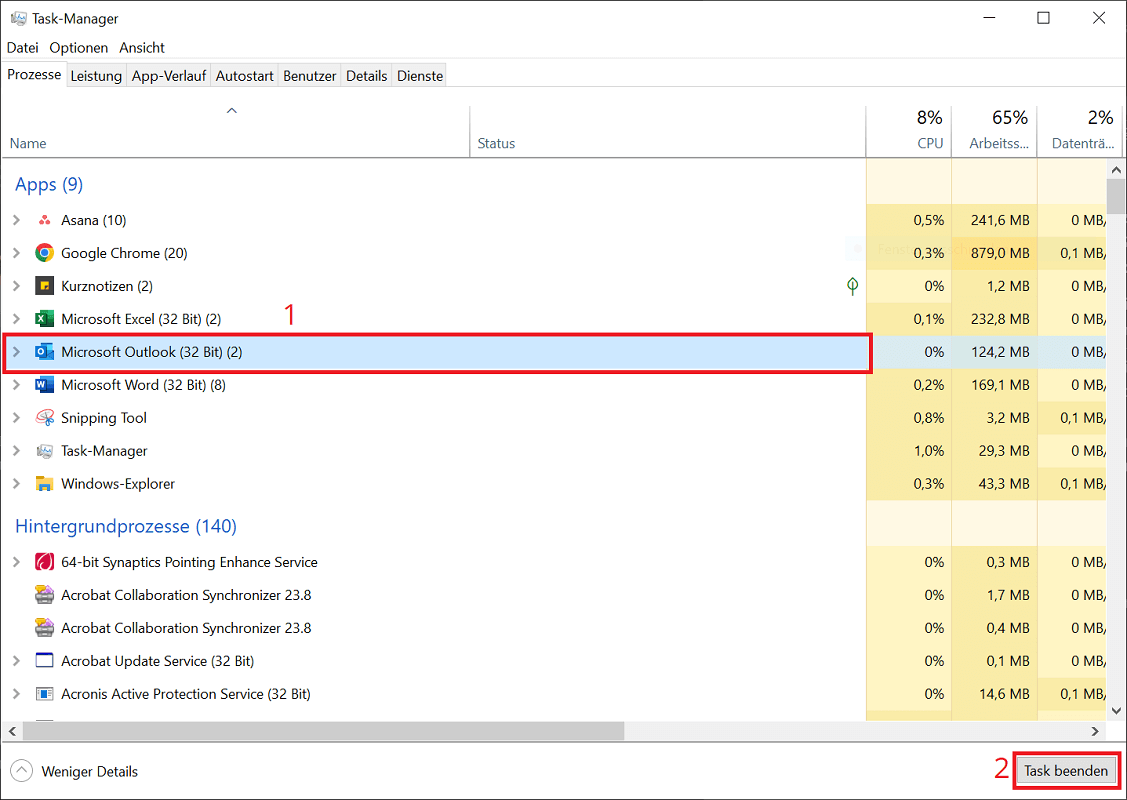
- In de ruiter Processen Blader nu door de lijst met actieve programma's totdat u het item ziet “Microsoft Outlook” hebben gevonden. Eén klik op "Naam" maakt het zoeken en sorteren eenvoudiger.
- Klik één keer op het item om het te markeren. Klik dan rechtsonder opnieuw “Taak beëindigen”.
2. Start het systeem opnieuw op
Het beëindigen van het Outlook-proces in Taakbeheer leverde niet het gewenste resultaat op en Outlook start nog steeds niet? Start in dit geval het systeem opnieuw op en probeer het opnieuw.
3. Start Outlook in de veilige modus en deactiveer invoegtoepassingen
Ook geïnstalleerde add-ins (extensies) in Outlook kunnen een mogelijke reden zijn dat het programma niet goed of helemaal niet opstart. Als Outlook niet kan worden geopend, start u het programma in de veilige modus en deactiveert u alle invoegtoepassingen.
- Druk op de sneltoets "Windows-toets + R"naar de Dialoogvenster uitvoeren openen.
- Voer hier de opdracht in “outlook.exe/veilig” en klik "OK".
- Het Outlook-startscherm verschijnt nu. Bovendien moet u het profiel selecteren waarmee u Outlook in de veilige modus wilt starten. Om verder te gaan, klik op "OK".
- Zodra Outlook volledig is geladen, klikt u op in de bovenste menubalk "Bestand".
- Klik dan op in het linkeroverzicht “Opties”.
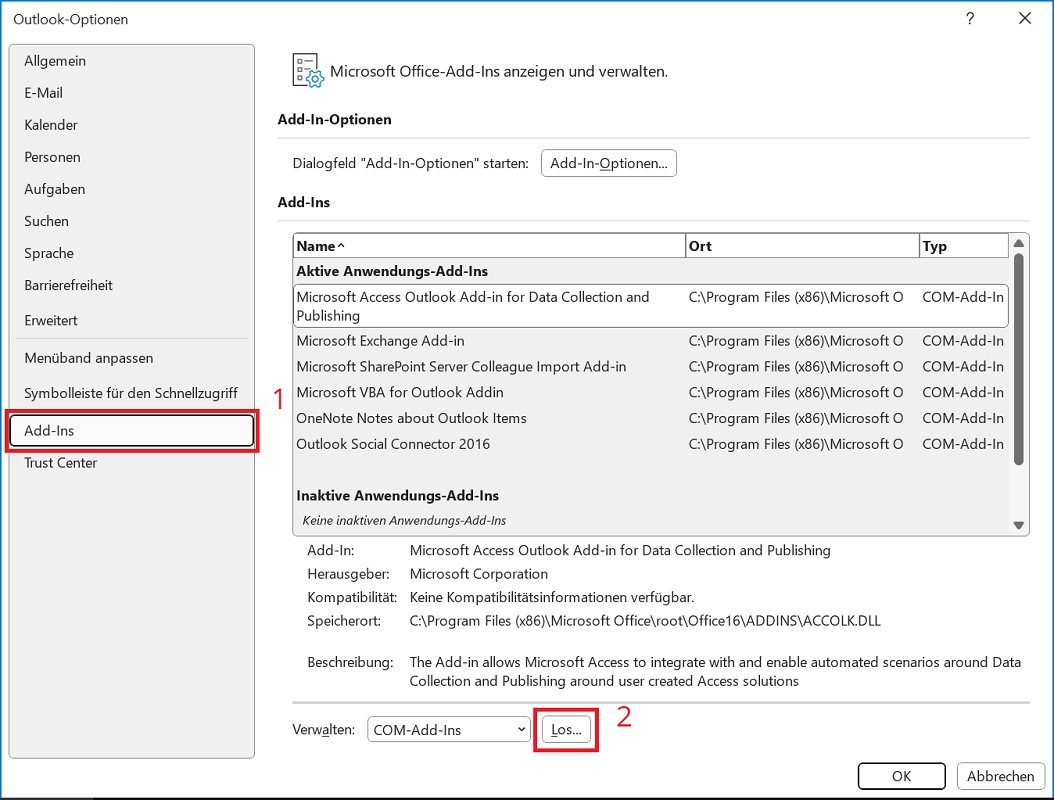
- Het raam Outlook-opties opent. Klik hier in het overzicht aan de linkerkant “Invoegtoepassingen”.
- Klik onderaan naast Beheren: in het selectieveld en selecteer de vermelding “COM-invoegtoepassingen” Klik dan op “Kom op...”.
- Er wordt een nieuw venster geopend waarin u alle invoegtoepassingen kunt uitschakelen om ze allemaal te deactiveren. Klik ten slotte op "OK".
Sluit Outlook nu in de veilige modus en start het normaal opnieuw op. Als er geen problemen zijn, was het zeker een add-in. Activeer nu elke afzonderlijke invoegtoepassing één voor één totdat de opstartfout opnieuw optreedt. De bron van de fout is inmiddels ontdekt.
4. Reset Outlook volledig
Mochten alle maatregelen niet helpen en Outlook definitief niet meer opstarten, dan helpt alleen een harde reset. Het programma, inclusief alle extensies en instellingen, wordt teruggezet naar de oorsprong.
Zoals zij Outlook opnieuw instellen – Vooruitzichten Opnieuw Instellen, lees je in een ander nuttig artikel op onze blog.







