

Uw e-mailprogramma werkt niet meer goed en u heeft al het mogelijke geprobeerd? In dit geval kunt u dit als laatste redmiddel gebruiken Outlook opnieuw instellen. Daarna is hij, net als op de eerste dag, helemaal klaar en worden alle instellingen gereset. In dit artikel laten wij u zien welke mogelijkheden er zijn om Outlook opnieuw in te stellen.
Vóór het resetten: Gebruik de reparatiefunctie en maak een back-up van Outlook-gegevens
Voordat u Outlook volledig opnieuw instelt, zijn er een paar dingen waarmee u rekening moet houden. Heb je al geprobeerd Outlook te repareren? Met de ingebouwde reparatiefunctie kunt u in sommige gevallen de meeste fouten en problemen oplossen. Zoals zij Hoe u Outlook kunt repareren, leggen wij hier stap voor stap uit – Reparatie Vooruitzichten".
Als dat nog niet genoeg is, kun je er waarschijnlijk niet aan ontkomen om Outlook volledig terug te zetten naar de fabrieksinstellingen. Voordat u dit doet, moet u een back-up maken van alle persoonlijke gegevens die zijn opgeslagen in Outlook (contacten, afspraken en e-mails). Anders gaan ze verloren bij het resetten. We laten u nu zien hoe dit werkt:
- Klik in Outlook op in de bovenste menubalk "Bestand"".
- Selecteer vervolgens in het linkeroverzicht “Openen en exporteren” uit.
- In het gebied Open klik nu “Importeren/Exporteren”".
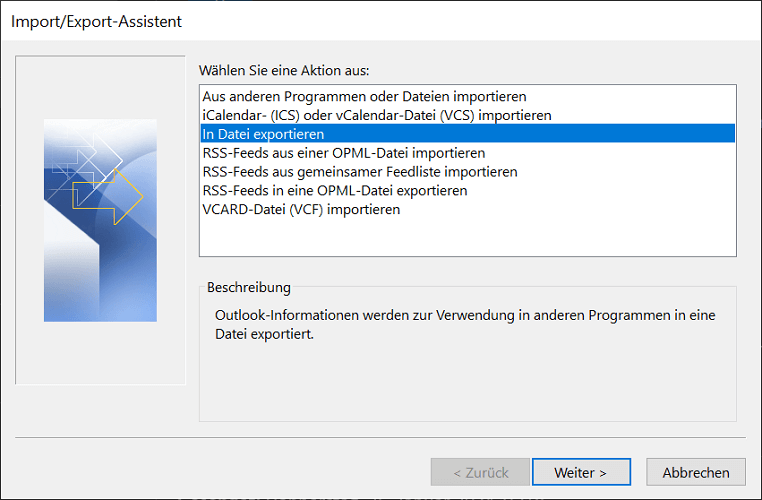
- In de Wizard Importeren/exporteren selecteer de optie “Exporteren naar bestand” en klik vervolgens op "Verder"".
- In de volgende stap kies je “Outlook-gegevensbestand (.pst)” en klik opnieuw "Verder"".
- Er verschijnt nu een overzicht van alle e-mailaccounts die in Outlook zijn ingesteld. Selecteer de gewenste map die u wilt exporteren en klik "Verder"".
- Geef in de volgende stap de opslagmap voor het pst-bestand op en klik op "Finish"".
- Nu zal Outlook u vragen een wachtwoord in te stellen voor het gegevensbestand. Voer het dubbel in en klik vervolgens "OK"".
- Voer bij de volgende stap het wachtwoord opnieuw in en bevestig met "OK". Nu is het Outlook-bestand met de volledige back-up beschikbaar in de geselecteerde map.
Belangrijk: De export van het gegevensbestand heeft altijd alleen betrekking op het gemarkeerde mailaccount/map die u in de wizard heeft geselecteerd. Dus als er meerdere e-mailaccounts in Outlook zijn, moet u het proces voor alle andere accounts herhalen om een back-up van alle bestanden te maken.
Hoe Outlook volledig opnieuw in te stellen
Een functie voor Outlook opnieuw instellen zelf is niet aanwezig in het programma. Om deze reden moet u Outlook of het bijbehorende programma gebruiken Microsoft Office-pakket – Microsoft Office volledig verwijderen en vervolgens opnieuw installeren.
- Druk op de sneltoets “Windows-toets + i”om Windows-instellingen te openen.
- Klik nu op in de instellingen “Apps”om naar het overzicht van alle geïnstalleerde programma's te gaan.
- Scrollen Sie durch die Liste, bis Sie beim Installationseintrag von Outlook oder dem Office-Paket (z.B. Microsoft 365) angekommen sind. Klicken Sie den Eintrag einmal an, um ihn zu markieren.
- Klik nu op "Verwijderen"om de verwijderingswizard te openen. Volg de instructies totdat het proces is voltooid.
- Installeer vervolgens Office of Outlook opnieuw, zodat het programma weer helemaal is ingesteld en beschikbaar is om te worden gereset.
De volledige installatie van Outlook is nu voltooid en het programma is gereset. Nu gaan we verder met het importeren van het eerder geëxporteerde Outlook-gegevensbestand om alle bestanden die het bevat te herstellen.
- Open Outlook en klik op in de bovenste menubalk "Bestand"".
- Klik nu op in het linkeroverzicht “Openen en exporteren” en dan in de omgeving Open op “Importeren/Exporteren”".
- Kies nu in de volgende stap “Importeren uit andere programma’s of bestanden” en klik op "Verder"".
- Markeer vervolgens de vermelding “Outlook-gegevensbestand (.pst)” en klik opnieuw "Verder"".
- Klik op “Bladeren...”om het Outlook-gegevensbestand te selecteren dat u wilt importeren en klik erop "Open". Kies dan opnieuw "Verder" en klik op "Finish"om het importeren te voltooien.







