

Microsoft Outlook is een krachtig hulpmiddel waarmee u e-mails, taken, contacten en afspraken overzichtelijk kunt beheren. Om ervoor te zorgen dat niets wordt vergeten, is een herinneringsfunctie geïntegreerd die u naar wens kunt configureren. We laten u zien hoe u een herinnering in Outlook kunt maken, beheren en bekijken.
Hoe maak ik een herinnering aan?
Zoals jij erin Maak een herinnering in Outlook, hangt af van het betreffende werkgebied. U heeft onder andere de mogelijkheid om herinneringen aan te maken op de volgende gebieden:
- Agenda (afspraken en vergaderingen)
- E-mails (dit herinnert u aan een specifiek bericht, bijvoorbeeld om erop te reageren)
- Taak
Hieronder leggen wij u per gebied stap voor stap uit hoe u dit kunt doen Outlook – Microsoft Outlook Maak een herinnering aan en configureer deze naar wens:
Stel een herinnering in in de Outlook-agenda
Wilt u herinnerd worden aan komende afspraken en vergaderingen? Met slechts een paar klikken kunt u een herinnering instellen in de Outlook-agenda. U ontvangt dan op het aangegeven tijdstip een melding:
- Open Outlook en klik op het kleine kalenderpictogram linksonder om naar het kalendergedeelte te gaan.
- Markeer in de Outlook-agenda de gewenste dag waarop u een herinnering wilt instellen.
- Klik nu linksboven op het lint “Nieuwe afspraak” of “Nieuwe bijeenkomst”.
- Er opent een nieuw venster waarin u alle belangrijke informatie voor uw afspraak of vergadering kunt invoeren. Ook het begin (dag en tijdstip) waarop de afspraak of vergadering moet beginnen, is belangrijk.
- Zodra alle informatie is ingevoerd, vindt u uiteindelijk het gebied in het bovenste lint “Opties”. Hier vind je de functie "Geheugen:", waarachter zich een selectieveld bevindt. Standaard wordt hier 15 minuten ingevuld. Dit betekent dat u 15 minuten voor aanvang van de ingestelde tijd een herinnering ontvangt vanuit Outlook.
- Vindt u 15 minuten niet voldoende en wilt u de herinnering wijzigen naar bijvoorbeeld 1 uur van tevoren, klik dan op het keuzeveld. Selecteer de gewenste waarde.
- Nadat u een afspraak heeft gemaakt, klikt u op “Opslaan & Sluiten”. Nadat u een vergadering heeft aangemaakt, klikt u op “Kopieer naar mijn agenda”.
Belangrijk: Als u een herinnering in de Outlook-agenda heeft ingesteld en wijzigingen wilt aanbrengen, dubbelklikt u erop. Pas nu de herinneringstijd aan en bewaar of kopieer de afspraak of vergadering opnieuw in de agenda.

Maak een herinnering voor een e-mail
U heeft ook de mogelijkheid om in Outlook een herinnering voor e-mails aan te maken. Hierdoor heb je overzicht, zelfs als er veel berichten in je inbox staan en kun je bepaalde e-mails snel terugvinden.
- Klik op de e-mail waarvoor u een herinnering wilt maken in Outlook.
- Klik vervolgens op in het bovenste lint "Begin" en dan omhoog “Voor vervolg”.
- Selecteer nu de optie “Herinnering toevoegen” en ook activeren in de omgeving "Aangepast" de optie "Geheugen".
Belangrijk: In nieuwere versies zoals Microsoft 365 is de daadwerkelijke herinneringsfunctie in Outlook uitgeschakeld. Hier heeft u alleen de mogelijkheid om een bericht te markeren voor opvolging (rode vlag).
Tip: Wilt u meer weten over andere e-mailfuncties? In een ander bericht laten we u zien hoe u dit kunt doen Afwezigheidsantwoord in Outlook – Vooruitzichten Voor Afwezigheidsnota S creëren. Dit is vooral handig als u bijvoorbeeld op vakantie bent en andere mensen wilt informeren over uw afwezigheid.
Maak een herinnering voor een taak
Als u regelmatig met taken werkt, kunt u hiervoor in Outlook ook een herinnering aanmaken. Ga hiervoor als volgt te werk:
- In Microsoft Outlook klikt u linksonder op “Taakpictogram” (klein klembord met haken).
- Klik linksboven in het taakgebied “Nieuwe taak”.
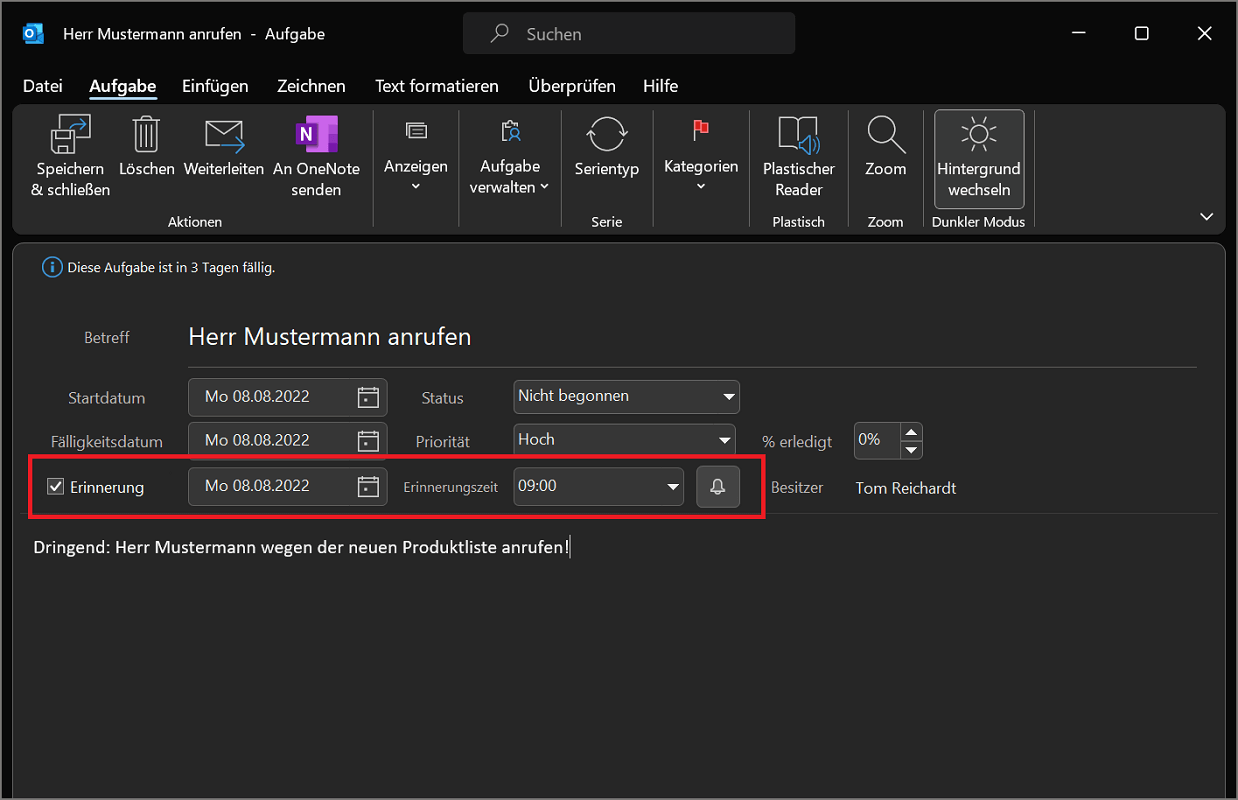
- Voer nu alle benodigde informatie voor uw taak in (Onderwerp, startdatum, enz.) en activeer de optie "Geheugen".
- Nu kunt u de dag en het tijdstip instellen waarop u de herinnering voor uw taak wilt ontvangen. In ons voorbeeld worden we dezelfde dag om 9.00 uur eraan herinnerd.
- Klik linksboven “Opslaan & Sluiten”om het proces te voltooien.
Waar kan ik herinneringen vinden in Outlook?
Wil je een overzicht krijgen van herinneringen uit het verleden? Het werkt als volgt:
- Open een willekeurige werkruimte in Outlook (bijvoorbeeld e-mails, agenda of taken).
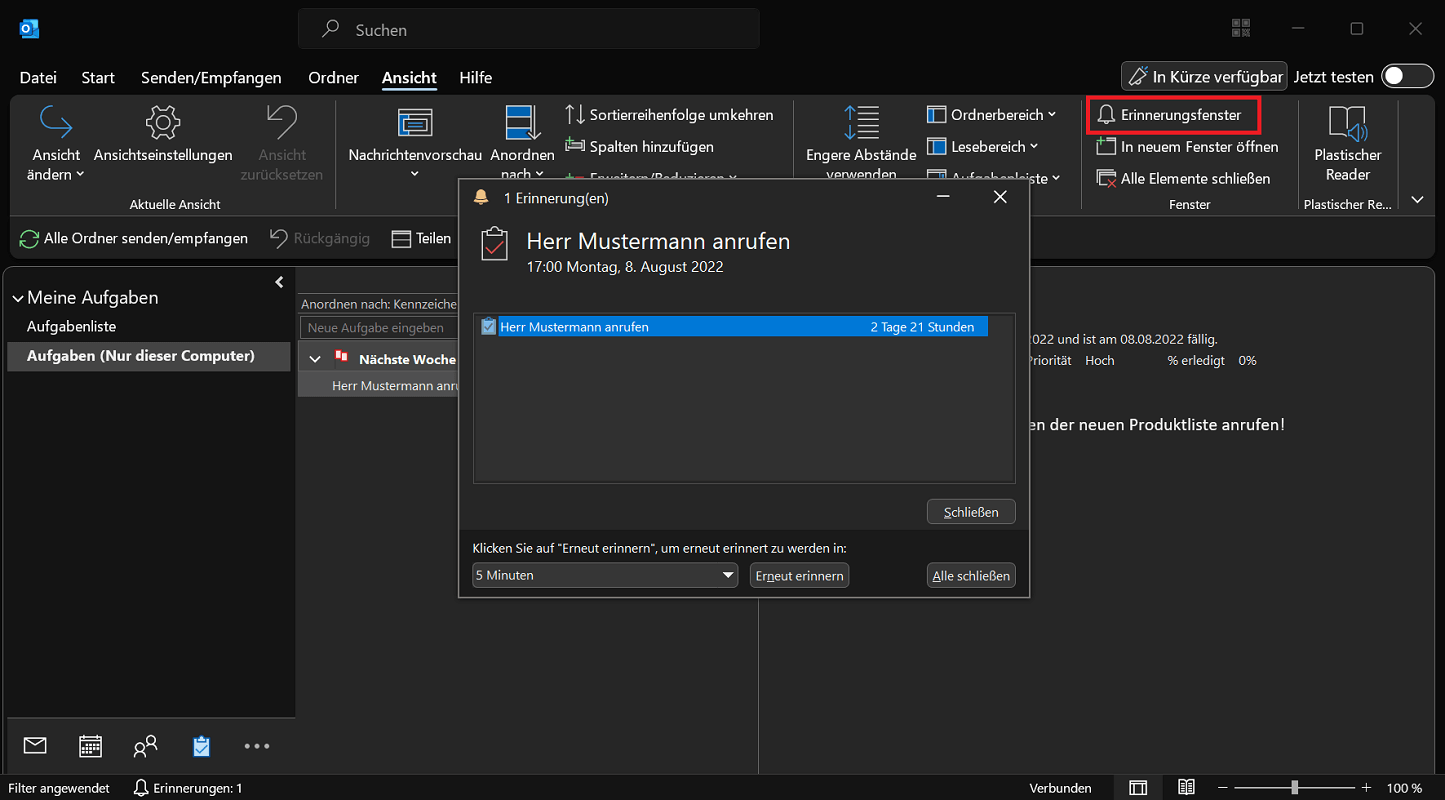
- Selecteer nu in het bovenste lint "Mening" en klik in het gebied "Raam" op de optie “Geheugenvenster”.
- In het nieuwe venster vindt u een overzicht van eerdere herinneringen die al zijn geactiveerd. Herinneringen die nog niet zijn bekeken, worden hier niet vermeld.
Nu heb je de volgende opties:
- Open een herinnering, markeer als voltooid of verwijder een item.
- Herinner jezelf opnieuw aan een element. U bepaalt zelf wanneer de nieuwe herinnering moet plaatsvinden over X minuten, uren, dagen of weken.
- Sluit alle elementen.
Hoe kan ik verjaardagen invoeren in Outlook?
Als u een verjaardagsherinnering in Outlook wilt aanmaken, is dit ook mogelijk:
- Ga in Outlook naar Overzicht contacten.
- Klik met de rechtermuisknop op het gewenste contact en selecteer “Contact bewerken”
- Onderaan vindt u de optie “Meer informatie”. Klik erop en selecteer onder "Meer" de optie "Verjaardag"
- Voer nu de datum van uw verjaardag in en bevestig door op te klikken "Redden".
Alternatief voor nieuwere Outlook-versies (bijv. Microsoft 365):
- Ga naar het contactenoverzicht en klik met de rechtermuisknop op het gewenste contact.
- Kiezen “Contact bewerken” en klik op het lint "Contact".
- Klik vervolgens in het gebied "Show" op "Details"om aanvullende contactgegevens te bekijken.
- Hier vindt u ook het verjaardagsveld, waar u de bijbehorende datum kunt instellen.
- Klik ten slotte “Opslaan & Sluiten”om alle wijzigingen toe te passen.
Nadat u de verjaardag van de betreffende contactpersoon hebt ingevoerd, maakt Outlook deze aan als jubileum. Vanaf nu wordt het weergegeven in de kalender. Ook ontvang je vlak voordat de verjaardag begint een verjaardagsherinnering vanuit Outlook.
U kunt de tijd van de verjaardagsherinnering als volgt aanpassen:
- Ga naar de kalender en bekijk de geboortemaand van de contactpersoon.
- Klik op de vermelding “Verjaardag van VOORNAAM ACHTERNAAM”.
- Het gebied verschijnt nu in het bovenste menulint “Afspraakserie”.
- Hier vind je het gebied “Opties” een herinneringsfunctie. Klik op het keuzeveld en geef aan hoeveel minuten, uren, dagen of weken van tevoren u eraan herinnerd wilt worden.







