Met een afwezigheidsnotitie in Outlook stelt u automatisch alle of alleen geselecteerde e-mailafzenders op de hoogte die u een bericht willen sturen. U heeft de mogelijkheid om een individueel afwezigheids-e-mailadres in te voeren en een datumbereik te definiëren.
In deze handleiding leggen wij uit hoe u... Microsoft Outlook Stel een afwezigheidsbericht in, zodat de e-mailserver automatisch reageert.
Belangrijke opmerking: het type configuratie of installatie is afhankelijk van uw e-mailaccount
Afhankelijk van het type e-mailaccount dat u gebruikt, kan het installatie- en configuratieproces variëren.
Houd daarom rekening met de volgende informatie:
- Open Microsoft Outlook zoals gewoonlijk en klik op het menu-item linksboven "Bestand"".
- Ga dan als volgt te werk:
- Kijk in het raam “Accountinformatie” de optie “Automatische antwoorden”, gebruik dan de eerste instructies.
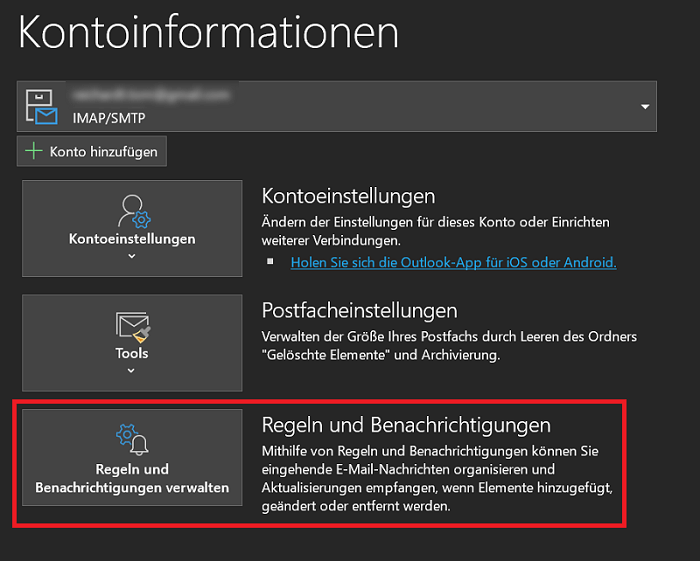
- Als u de knop niet ziet, volgt u de alternatieve instructies. In dit geval is het noodzakelijk om regels te maken en toe te passen om een afwezigheidsbericht in Outlook te maken. In dit geval ziet u de knop “Regels en meldingen”".
De stap-voor-stap instructies werken met de volgende Office-versies:
- Outlook 365 (Microsoft 365)
- Outlook 2021
- Outlook 2019
- Outlook 2016
- Outlook 2013
- Outlook 2010
- Outlook 2007
1e methode wanneer de optie Automatisch beantwoorden verschijnt
Zie bij de accountinformatie de knop of optie “Automatische antwoorden”? Volg dan onderstaande stappen. Als dit niet het geval is, ga dan verder met de tweede methode in de volgende paragraaf.
- Om een afwezigheidsnotitie in Outlook te maken, klikt u op in de bovenste menubalk "Bestand" en dan omhoog “Automatische antwoorden (buitenshuis)”. Als u Outlook 2007 gebruikt, vindt u de optie onder “Extra’s” en dan onder “Afwezigheidsassistent”".
- Er wordt een nieuw venster geopend. Klik hier in de omgeving “Automatische antwoorden” op de optie “Automatische antwoorden verzenden”".
- Op het tabblad “Binnen mijn organisatie” U heeft nu de mogelijkheid om een individuele afwezigheidsnotitie voor Outlook in te voeren. U kunt de afwezigheidsmail naar wens opmaken (bijvoorbeeld ander lettertype en lettergrootte).
- Daarnaast heb je de bovenstaande optie “Alleen verzenden tijdens deze periode” activeren. Vervolgens stelt u een tijdstip in waarop Outlook de afwezigheidsmail moet versturen wanneer u gecontacteerd wilt worden.
- Met één klik "OK" de afwezigheidsverklaring zodanig vaststellen dat deze onmiddellijk of binnen de gestelde termijn in werking treedt.
Belangrijk: Houd het afwezigheidsbericht binnen bereik in Outlook “Binnen mijn organisatie” ingevoerd, ontvangen uw contacten de melding inclusief een afwezigheidstekst. Als u echter wilt dat alle inkomende contacten of berichten worden beïnvloed, voert u hier uw afwezigheids-e-mailadres in “Buiten mijn organisatie (Out)” A.
Tip: Heeft u voor het eerst een afwezigheidsmail ingesteld? In dit geval is het raadzaam een testbericht naar uw eigen e-mailaccount te sturen. Op deze manier kunt u eventuele fouten in de verzuimtekst ontdekken, die u hierop kunt optimaliseren.
Hoe u het afwezigheidsbericht in Outlook kunt uitschakelen
Wilt u de afwezigheidsmelding in Outlook weer deactiveren? Open in dit geval Outlook zoals gewoonlijk en zie de melding op het startscherm dat automatische antwoorden zijn geactiveerd. Met één klik “Deactiveren” de functie is uitgeschakeld.
Instructies voor het uitschakelen in Outlook 2007:
- Open Outlook 2007 en klik op de optie “Extra’s”".
- Dan kies jij “Afwezigheidsassistent” en schakel vervolgens de optie uit “Automatische afwezigheidsberichten versturen”".
- Vanaf nu worden er geen verzuimnotities meer verzonden.
2e methode als u de optie Automatisch beantwoorden NIET ziet
U kunt doorgaan met dit alternatieve stappenplan als u de knop ziet in de accountgegevens van Outlook “Automatische antwoorden” wordt niet weergegeven. Hier kunt u de alternatieve knop gebruiken “Regels en meldingen” verder.
Allereerst is het noodzakelijk om een out-of-office-sjabloon in Outlook in te stellen:
- Open Outlook zoals gewoonlijk en maak een nieuw bericht. Voer vervolgens een individuele verzuimtekst in.
- In de velden "Referentie" en "Nieuws" voer uw volledige afwezigheidsantwoord in. U bent bijvoorbeeld op vakantie tot XX.XX.XXX.
- Klik daarna op de opties "Bestand" en "Opslaan als"".
- Geef uw sjabloon elke gewenste naam. Onder “Bestandstype” klik op het selectieveld en selecteer vervolgens de optie “Outlook-sjabloon (*.oft)”
- Nu hebt u de mogelijkheid om elke opslaglocatie in te stellen. Als alternatief kunt u ook de standaard Outlook-opslagmap kiezen. Dit is meestal:
C:\Users\gebruikersnaam\AppData\Roaming\Microsoft\Templates
- Last but not least: klik "Redden"om alle wijzigingen door te voeren en de verzuimtekst voor Outlook op te slaan.
Vervolgens maken we een regel voor de afwezigheidsnotitie, waarin we het zojuist gemaakte sjabloon invoegen en toepassen, inclusief de afwezigheidstekst:
- Om Outlook in te stellen, klikt u op in de bovenste menubalk "Bestand" en dan omhoog “Regels en meldingen beheren”".
- Een nieuw venster “Regels en meldingen” opent. Ga naar het tabblad hier “E-mailregels”. Klik daarna op de optie “Nieuwe regel”
- In het nieuwe venster “Regelassistent” Je vindt het gebied onderaan in de eerste stap “Regel maken zonder sjabloon”. Selecteer hier de eerste optie “Regel toepassen op berichten die ik ontvang” Klik dan op "Verder"".
- Als u alle inkomende e-mails wilt beantwoorden met een afwezigheidsbericht, selecteert u geen van de opties in het “1e stap” Klik dan op "Verder". Als u wordt gevraagd of Outlook de regel echt op alle berichten moet toepassen, bevestigt u met "Ja". Breng anders de juiste wijzigingen aan.
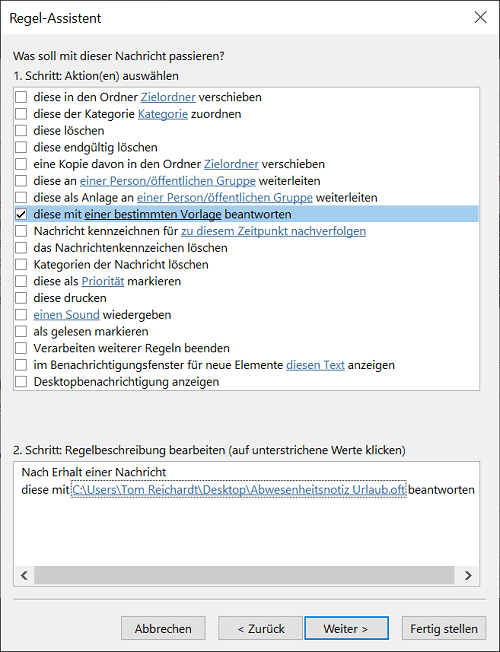
- Selecteer in de volgende stap het gebied “Stap 1: Selecteer actie(s)” de optie “deze met een specifiek sjabloon” antwoord van. Om dit te doen, plaatst u een vinkje.
- Klik nu in het onderste gedeelte “Stap 2: Regelbeschrijving bewerken...” op de blauw gemarkeerde optie “een specifiek sjabloon”
- Klik in het nieuwe venster achter de optie “Zoeken in:” op het selectieveld. Dan kies jij “Sjablonen in het bestandssysteem”
- Ga nu naar de map waarin het sjabloon staat dat u zojuist hebt gemaakt voor de Outlook-afwezigheidsmail. Klik dan op "Open" en "Verder"".
- In de volgende stap heeft u de mogelijkheid om eventuele noodzakelijke uitzonderingen toe te voegen. Klik dan op "Verder"".
- Stel vervolgens een naam in voor het afwezigheidsbericht. In de regel is dit de optie “Activeer deze regel” automatisch geactiveerd. Klik op om het proces te voltooien "Finish". Als u de wijzigingen echter niet wilt toepassen, deactiveert u de optie “Activeer deze regel”. Het instellen van het afwezigheidsbericht in Outlook is nu voltooid.
Activeer regel met het afwezigheidsbericht:
- Klik op "Bestand" en dan omhoog “Regels en meldingen beheren”".
- In het gebied “E-mailregels” vindt u onder “Regels en meldingen” de gemaakte regel die we nu willen activeren.
- Om dit te doen, vinkt u het vakje aan naast de regel die u heeft gemaakt en klikt u op "OK"om de wijzigingen toe te passen. De regel is nu geactiveerd.