

Bent u een bepaalde tijd niet aanwezig, dan kan het automatische antwoord in Outlook uitkomst bieden. E-mailcontacten ontvangen een bericht waarin ze op de hoogte worden gesteld van uw afwezigheid. Bijvoorbeeld als u op vakantie bent.
Hier leert u hoe u het automatische antwoord in Outlook kunt maken, instellen en verzenden. Ook staan er tips en oplossingen bij problemen zodat de functie goed draait.
Hoe maak ik een automatisch e-mailantwoord?
Het aanmaken van een automatisch antwoord in Outlook duurt slechts een paar stappen. Maar eerst moet u duidelijk maken of uw e-mailaccount überhaupt geschikt is voor automatische antwoorden. Het werkt als volgt:
- Open Outlook en klik op in de bovenste menubalk "Bestand". Nu gaat het venster open “Accountinformatie”.
- Zie de optie “Automatische antwoorden”, klik erop. Volg daarna de instructies in de volgende paragraaf.
- Als de optie echter niet wordt weergegeven, moet u het automatische antwoord in Outlook anders instellen. Dit gebeurt aan de hand van regels. Hiermee kunt u ook een automatisch antwoord aanmaken. Alleen het type configuratie verschilt.
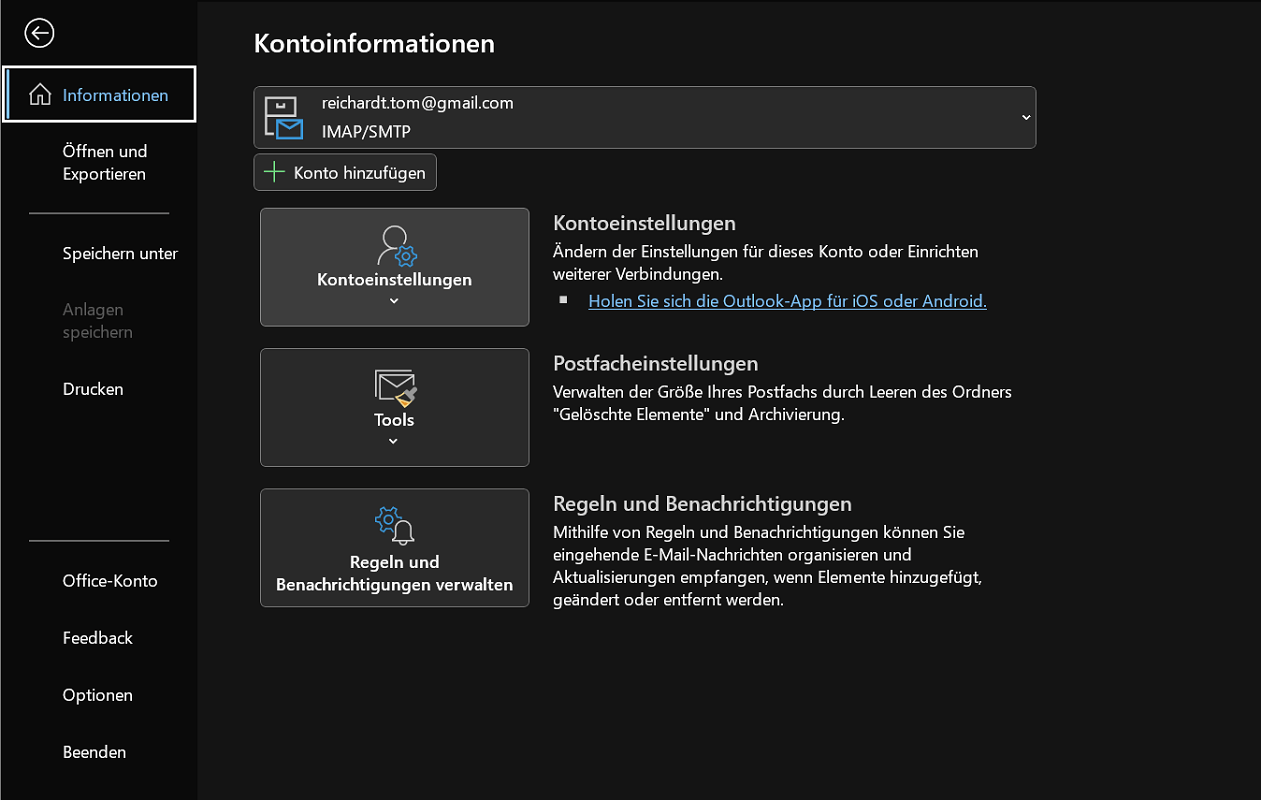
In de volgende instructies laten we u zien hoe u het klassieke automatische antwoord in Outlook kunt maken. Dit is het geval als de optie of knop “Automatische antwoorden” wordt weergegeven in het venster “Accountinformatie”.
- Open Outlook en klik op in de menubalk "Bestand".
- Nu gaat het venster open “Accountinformatie”waarop u klikt “Automatische antwoorden (buitenshuis)”
Tip: Wordt de optie niet weergegeven in een oudere Outlook-versie (bijvoorbeeld Outlook 2007)? Klik in dit geval eerst op “Extra’s” en dan omhoog “Afwezigheidsassistent”.
- Er wordt een nieuw venster geopend waarin u de optie kunt selecteren “Automatische antwoorden verzenden” kiezen.
- Ook heeft u de mogelijkheid om binnen een bepaalde periode alleen automatische antwoorden te sturen. Activeer in dit geval de optie “Alleen verzenden tijdens deze periode:” en voer de juiste instellingen uit.
- We gaan verder met het grote tekstveld in het tabblad “Binnen mijn organisatie”. Hier vult u de gewenste tekst in die bij het automatische antwoord moet worden weergegeven.
- Met één klik "OK", accepteer het antwoord en sla het op.
Wat is het verschil tussen binnen en buiten mijn organisatie?
Om in Outlook een automatisch antwoord aan te maken (bijvoorbeeld als u op vakantie bent), kunt u kiezen uit twee opties: Een automatisch antwoord binnen en buiten mijn organisatie. Maar wat is eigenlijk het verschil?
- Binnen mijn organisatie: Als u in dit veld een antwoord aanmaakt, ontvangen alleen collega's en teamleden een melding. Binnen een bedrijf bijvoorbeeld.
- Buiten mijn organisatie: Kiest u echter voor de tweede optie, dan ontvangt ieder e-mailadres dat contact met u wil opnemen een bericht. Op elke e-mail wordt automatisch een antwoord verzonden.
Schakel automatisch antwoord uit in Outlook
Zodra het automatische antwoord in Outlook is geactiveerd, ontvangt u bij het starten van het programma direct onder de menubalk een overeenkomstig bericht:
“AUTOMATISCHE ANTWOORDEN – Er worden automatische antwoorden verzonden voor dit account.”
Om de functie onmiddellijk uit te schakelen, klikt u eenvoudig op de betreffende knop. Nu is het meteen uitgeschakeld, zodat uw contacten binnen of buiten uw organisatie geen meldingen meer ontvangen.
Belangrijke opmerking voor Outlook 2007
Om automatische antwoorden in Outlook 2007 uit te schakelen, is een andere aanpak vereist.
- Klik in de menubalk “Extra’s” en dan omhoog “Afwezigheidsassistent”.
- In het nieuwe venster ziet u de optie “Automatische afwezigheidsberichten versturen”. Schakel hier het selectievakje uit om de deactivering te voltooien.
Probleemoplossing: de functie Automatisch beantwoorden werkt niet of ontbreekt?
In sommige gevallen verschijnt de optie Automatische antwoorden mogelijk niet in het venster Outlook-accountgegevens.
Als het volledig ontbreekt, komt dit door het type e-mailaccount dat u in Outlook hebt geconfigureerd. Dit zijn voornamelijk veelgebruikte e-mailaccounts met POP- of IMAP-functionaliteit. Dit is bijvoorbeeld het geval bij de providers Yahoo en Gmail.
Als u een dergelijke POP- of IMAP-provider gebruikt, kunt u er ook een gebruiken Maak een afwezigheidsnotitie in Outlook – Vooruitzichten Voor Afwezigheidsnota S. Met regels bepaalt u wanneer en naar wie automatisch een bericht moet worden verzonden als u weg bent.
Is de functie beschikbaar maar werkt deze niet? In dit geval kan er sprake zijn van een onjuiste configuratie. Zorg er onder andere voor dat de optie “Automatische antwoorden verzenden” is geactiveerd. Controleer bovendien of de ingestelde periode niet buiten de huidige datum valt.
Stel automatisch antwoord in op Mac
Als u Microsoft Outlook op een Mac gebruikt, zijn hier ook automatische antwoorden mogelijk. Ga hiervoor als volgt te werk:
- Klik op in de werkbalk “Extra’s” en dan omhoog “Automatische antwoorden”.
- Er wordt een nieuw venster geopend waarin u de juiste instellingen kunt maken.
- Schakel de optie in “Verstuur automatische antwoorden voor account XXX”door het vakje aan te vinken.
- Plaats nu in het raam “in mijn organisatie” of “buiten mijn organisatie” eventuele afwezigheidstekst.
- Bovendien kunt u van de optie gebruik maken “Stuur alleen antwoorden tijdens deze periode:” activeren. Vervolgens geeft u de gewenste periode op.
- Zodra alle instellingen zijn voltooid, klikt u ten slotte op "OK".
Belangrijk: Automatische antwoorden werken niet voor alle e-mailaccounts tegelijkertijd
Als u in Outlook een automatisch antwoord instelt, wordt deze configuratie slechts voor één e-mailaccount uitgevoerd. De instelling geldt niet tegelijkertijd voor alle e-mailaccounts.
In het raam “Accountinformatie” Bovenaan ziet u een keuzeveld met een e-mailadres. Als er meerdere e-mailaccounts zijn ingesteld, klikt u op het selectieveld. Selecteer nu een e-mailaccount en klik “Automatische antwoorden”om te beginnen met instellen.







