

In dit artikel laten we u zien hoe u dat kunt doen Voeg een agenda toe aan Outlook. Deze aanpak is bijvoorbeeld handig als u werk- en privéafspraken wilt scheiden.
Hoe u een nieuwe agenda toevoegt in Outlook – stap voor stap uitgelegd
Wilt u weten hoe u een nieuwe agenda toevoegt in Outlook? In de volgende stap-voor-stap instructies leggen wij uit hoe het werkt:
- Open Outlook en klik op het kleine in het linkeroverzicht “Kalenderpictogram”.
- In de Kalendergedeelte is gearriveerd klik in het bovenste lint "Begin".
- Klik vervolgens in het gebied Beheer agenda's op het symbool “Agenda openen”.
- Klik ten slotte op de optie in het keuzemenu "Maak een nieuwe lege kalender...".
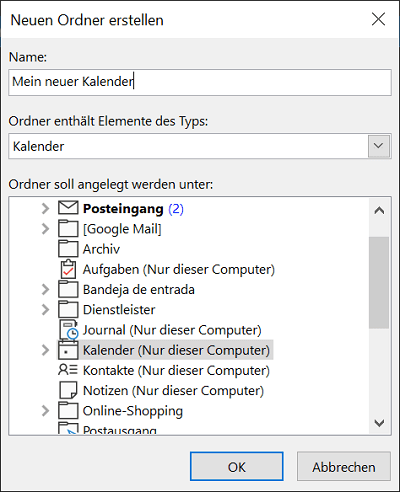
- Het raam Maak een nieuwe map opent. Voer hier een willekeurige agendanaam in. Bovendien kunt u op elke map klikken waarin de nieuwe agenda moet worden opgeslagen.
- Om de instellingen toe te passen en de nieuwe Outlook-agenda toe te voegen, klikt u ten slotte op "OK".
De agenda die u zojuist heeft aangemaakt en toegevoegd, vindt u nu terug in het agendaoverzicht “Mijn agenda’s”.
Tip: In onze blog vindt u ook andere handige instructies, tips en trucs over de Outlook-agenda. Wij laten u bijvoorbeeld zien hoe u... Integreer en synchroniseer een Google Agenda in Outlook – Outlook Integreert Google Agenda Synchroniseren. In een ander artikel leer je ook hoe je er een kunt gebruiken Deel Outlook-agenda – Outlook Kalender Delen.







