

In dit artikel laten we u zien hoe u dat kunt doen Excel-kolommen samenvoegen. We laten u kennismaken met twee verschillende methoden waarmee u twee of zelfs meer cellen en hun inhoud kunt samenvoegen.
Hoe u meerdere kolommen in Excel samenvoegt – stapsgewijze instructies
In de volgende stap-voor-stap instructies leert u hoe u kolommen samenvoegt in Excel. We laten u de `&'-operator en de TEXT CONcatenate-functie zien.
1. Methode: Gebruik de operator `&'
- Klik in de cel waar u de samengevoegde gegevens wilt weergeven.
- Voer vervolgens de volgende formule in:
=CEL1 & “ “ & CEL2 - Met deze formule verbindt u de twee cellen met behulp van de operator &. Voeg bovendien twee aanhalingstekens in het midden toe om als spaties te fungeren. In plaats van de spatie tussen de twee aanhalingstekens kunt u bijvoorbeeld ook een punt of een ander symbool plaatsen.
- Druk nu op de “Toets invoeren”om de formule en wijzigingen toe te passen.
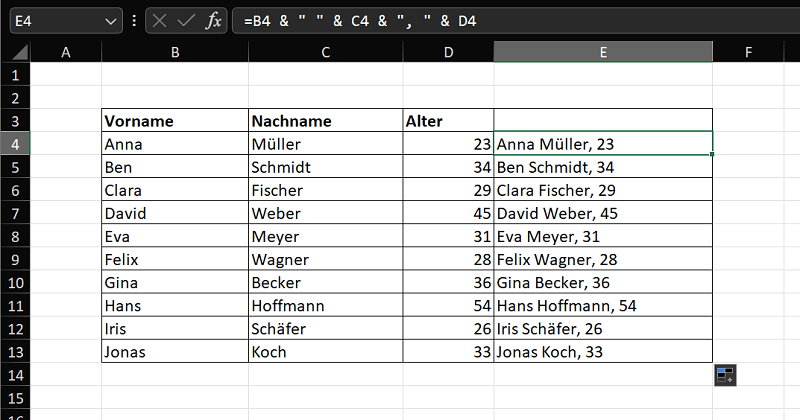
U kunt de formule zelfs uitbreiden om meerdere cellen op te nemen die worden samengevoegd. In onze voorbeeldtabel voegen we ook de leeftijd toe. Bijgevolg resulteert de volgende formule:
=CEL1 & " " & CEL2 & ", " & CEL3
Het volgende resultaat komt eruit:
Tip: In een ander artikel laten we u zien hoe u er een in Excel kunt maken nieuwe rij of kolom invoegen – Excel Nieuwe Rij Invoegkolom.
2e methode: functie “TEXT CONTAINERING”.
Als alternatief kunt u ook de functie TEKSTVERBINDING gebruiken. Het is op het eerste gezicht vergelijkbaar met de operator &:
=TEXTCONCONATE(" "; WAAR; CEL1; CEL2; CEL3)
Wat gebeurt hier? De drie cellen staan zoals gewoonlijk opgesteld. Het verschil is echter dat het eerste argument `“ “´ het scheidingsteken voor de gehele functie vertegenwoordigt. Bovendien zorgt het tweede argument 'TRUE' ervoor dat spaties worden genegeerd.
De TEXT CONcatenate-functie heeft ook het voordeel dat u indien nodig constante waarden kunt invoeren. Hier is een voorbeeld:
=TEXTCONCATENATE(" "; TRUE; "Naam:"; CEL1; CEL2; "-"; "Leeftijd:"; CEL3)
Dit resulteert in het volgende voorbeeld:
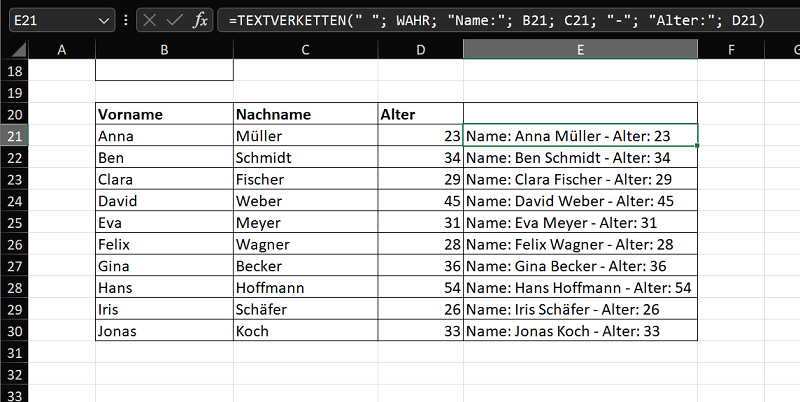
Breid de functie uit met eventuele constante waarden om samenvoegingen te maken precies zoals u dat wilt.







