In dit bericht leer je hoe Voeg een nieuwe rij of kolom in Excel in. Deze functie is onder andere handig als u achteraf inhoud in een bestaande tabel wilt invoegen. Naast de stapsgewijze instructies laten we u zien welke opmaakopties beschikbaar zijn om visuele aanpassingen te maken.
Hoe u een nieuwe rij of kolom invoegt in Excel
Als u in Excel een rij of kolom wilt invoegen, heeft u slechts een paar stappen nodig:
Volledige rij of kolom invoegen
Eerst willen we een geheel nieuwe rij of kolom in een tabel invoegen:
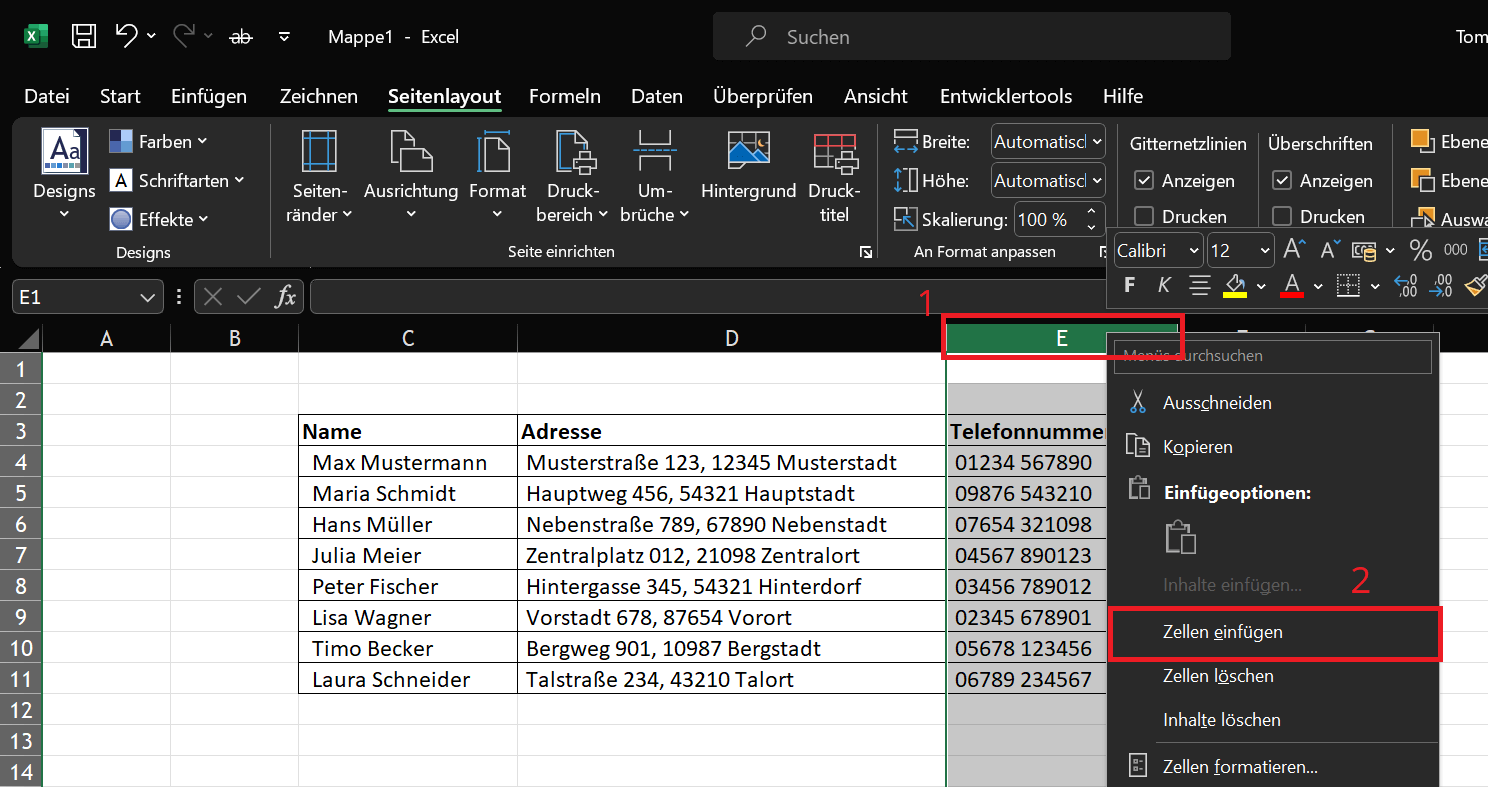
- Afhankelijk van of u een nieuwe rij of kolom in een tabel wilt invoegen, klikt u op de kolomletter of het rijnummer boven of naast de tabel.
- Eén klik erop is voldoende om de hele rij of kolom te markeren. Het pijlsymbool verandert ook.
- Klik nu met de rechtermuisknop op de kolomletter of het rijnummer en klik vervolgens op "Cellen invoegen...". Als u een nieuwe kolom toevoegt, wordt deze altijd links van de bestaande kolom ingevoegd. Als u een nieuwe regel toevoegt, wordt deze er direct boven ingevoegd.
Voeg een enkele cel in een rij of kolom in
Bovendien hebt u de mogelijkheid om slechts één cel in een rij of kolom in te voegen:
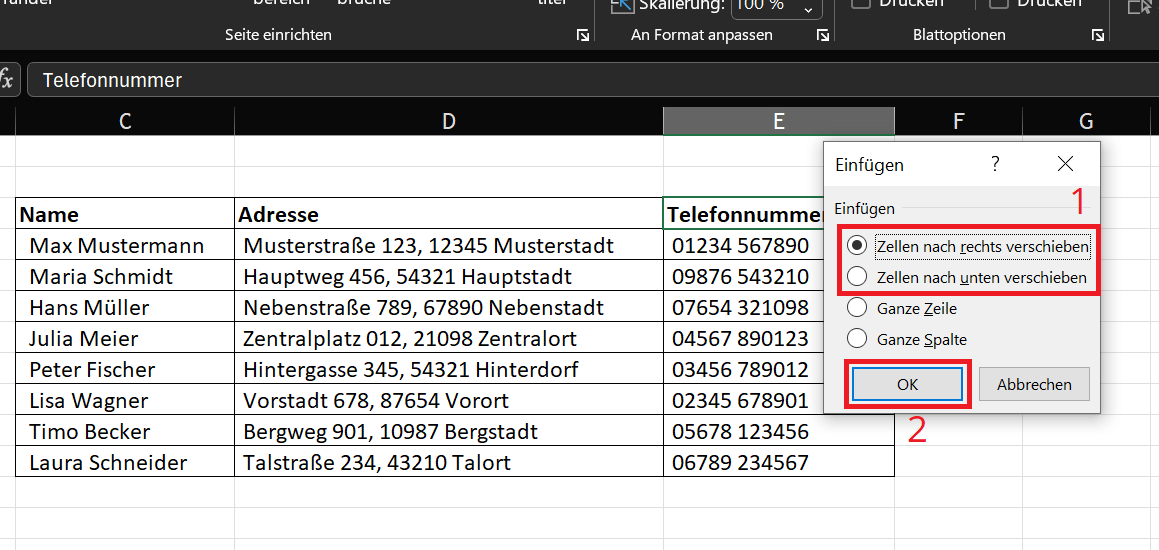
- Klik met de rechtermuisknop op de gewenste cel waarboven of naast de cel waar u een nieuwe cel wilt invoegen.
- Klik in het menu dat wordt geopend "Cellen invoegen...".
- Bepaal nu de gewenste optie “Verplaats cellen naar rechts” of “Verplaats cellen naar beneden”.
- De nieuwe cel is dan beschikbaar in de kolom of rij en kan worden gevuld met de gewenste inhoud.
Truc: voeg een rij of kolom in met behulp van een sneltoets
Met deze truc kun je nog sneller een nieuwe rij of kolom toevoegen! Om dit te doen, kunt u op een enkele cel, een kolomletter of een rijnummer klikken.
Druk nu op de toetsencombinatie “Ctrl + (+)”om de invoegfunctie uit te voeren. Afhankelijk van de kolom-/rijselectie wordt nu een geheel nieuwe kolom, rij of een nieuwe cel ingevoegd. Voor individuele cellen moet u ook kiezen of de betreffende cel naar rechts of naar beneden moet worden verplaatst.
Na het invoegen: Opmaakopties voor de nieuwe rij/kolom
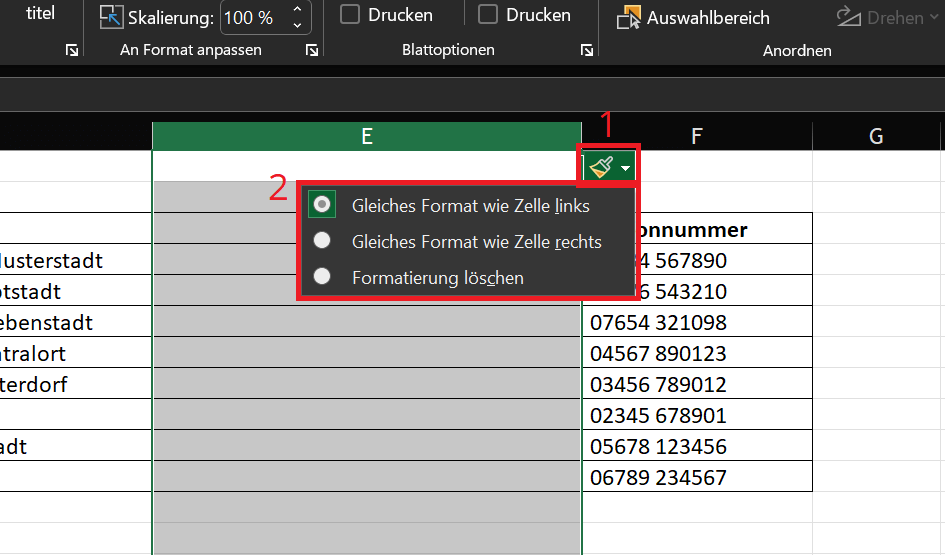
Wanneer het invoegen voltooid is, verschijnt er een kleintje naast de nieuwe rij/kolom of cel “Penseelpictogram”. Dit is degene “Plakopties”, waarmee u specificeert wat er met de opmaak moet gebeuren.
Als u op het symbool klikt, zijn de bijbehorende opmaakopties beschikbaar waaruit u kunt kiezen om de opmaak van de aangrenzende cellen over te nemen. Als alternatief kunt u de opmaak ook volledig verwijderen en uw eigen opmaak maken.