

Als u met grote hoeveelheden gegevens werkt, kan meerdere inhoud in een cel verwarrend lijken. Voor dit doel biedt Excel een functie waarmee u de bijbehorende cel kunt verdelen en de inhoud verstandig kunt verdelen. Er wordt ook gebruik gemaakt van een tekstconversie-assistent, die alle gegevens netjes verdeelt en structureert. In de volgende instructies laten we u zien hoe u een cel in Excel kunt splitsen. Daarnaast ontvang je nog meer tips en trucs.
Hoe kan ik een cel splitsen in Excel? – Stapsgewijze instructies
Allereerst: er is helaas geen eenvoudige oplossing met slechts één klik Microsoft Excel een cel te delen. De procedure vereist verschillende stappen. Bovendien heeft het alleen zin als je een cel met inhoud wilt delen.
De volgende stap-voor-stap instructies laten zien hoe het werkt:
- Markeer de betrokken cel die u wilt splitsen. Het is ook belangrijk dat de inhoud die binnen de cel moet worden gedeeld, van elkaar wordt gescheiden door een scheidingsteken. Dit kan bijvoorbeeld een komma of puntkomma zijn.
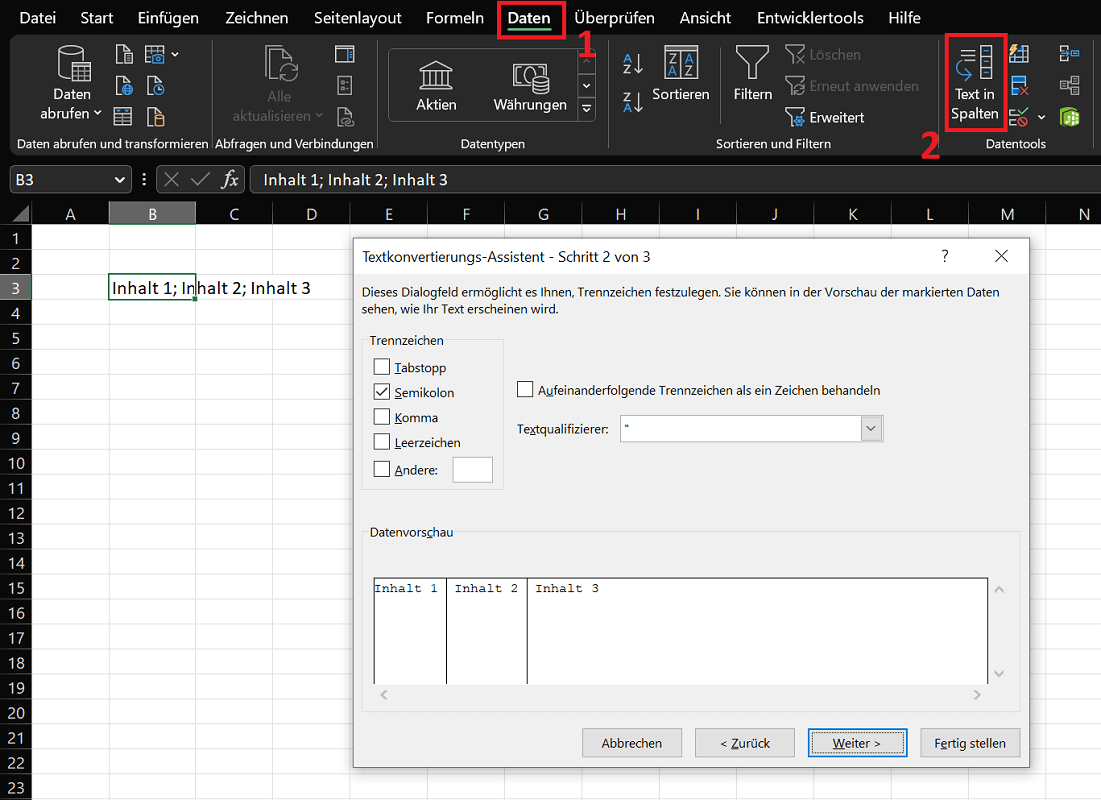
- Klik dan bovenaan Lintje op "Gegevens" en dan in de omgeving Gegevenshulpmiddelen op “Tekst in kolommen”.
- Een nieuw venster met de Wizard voor tekstconversie opent. Hier selecteert u eerst het gebied Origineel gegevenstype "Gescheiden" Klik dan op "Verder".
- De volgende stap is om het gebied te raken scheidingsteken de juiste selectie voor uw cel. In ons voorbeeld kiezen we "Puntkomma" Als uw inhoud is opgedeeld met een tab of komma, kies dan hiervoor. Maar je kunt ook naar toe gaan "Ander" Definieer uw eigen scheidingsteken.
- Klik op "Verder"om naar de volgende stap te gaan.
- Nu wordt u gevraagd om het gegevensformaat van de kolommen te selecteren. Normaal gesproken is dit voldoende "Standaard" Aan de andere kant, als er een datum in de cel staat, markeer dan de optie en selecteer het gewenste formaat.
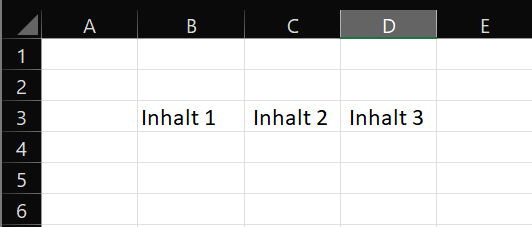
- Klik ten slotte op "Finish"om het proces te voltooien. De cel en de inhoud ervan zijn nu gescheiden en netjes verdeeld.
Het resultaat ziet er dan als volgt uit:
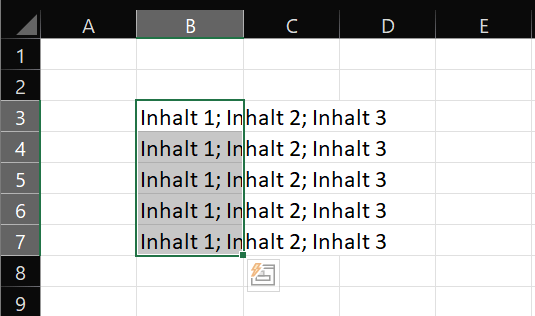
Tip: De hierboven beschreven procedure werkt ook met meerdere cellen en hun inhoud. Om dit te doen, markeert u de betreffende cellen en volgt u de vermelde stappen.
Voorbeelden: Hier is het zinvol om een cel en subcellen te verdelen
- Je houdt privé- en zakelijke contacten bij in een Excel-tabel en wilt de inhoud graag overzichtelijker maken. Door een cel te delen worden gegevens zoals naam, telefoonnummer, adres etc. duidelijk van elkaar gescheiden.
- Sommige websites op internet bieden een gegevensexportfunctie. De export vindt plaats in CSV-bestanden. De daarin opgenomen gegevens worden vaak op een verwarrende manier gepresenteerd. Door scheidingstekens en de deelfunctie toe te voegen, krijgt u een beter overzicht.
- Je houdt product- en prijslijsten bij voor je winkel. Nu wilt u de inhoud binnen specifieke kolommen verdelen. De functie is hier ook logisch.
Tip: Als je cellen in een grote tabel wilt splitsen, staan er meestal al gevulde cellen voor en achter. Als u bijvoorbeeld een nieuwe kolom wilt invoegen, klikt u met de rechtermuisknop op een kolomletter, zoals "F". Selecteer vervolgens de optie in het contextmenu “Cellen invoegen” uit. Als u deze optie selecteert, wordt er altijd direct voor een nieuwe kolom ingevoegd.

Tips en trucs om cellen succesvol te scheiden
- Plan vóór de celdeling precies welke cellen en inhoud u van elkaar wilt scheiden.
- Gebruik ook altijd een consistent scheidingsteken. Bijvoorbeeld een komma of puntkomma. Zo voorkom je problemen en onderbrekingen bij meerdere cellen.
- Voordat u cellen gaat splitsen, maakt u een back-up van uw Excel-werkmap. Als er zich problemen voordoen, kunt u de gegevens snel met slechts één klik herstellen.
- Bij zeer grote hoeveelheden gegevens en tabellen kunnen prestatieproblemen optreden. Als dit het geval is, werk dan stukje bij beetje door de cellen.
- Heeft u een cel gedeeld en bent u niet tevreden met het resultaat? Druk op de sneltoets “Ctrl+Z”om de bewerking ongedaan te maken.
Verdeel en scheid cellen die al verbonden zijn
In een ander bericht in het verleden hebben we je laten zien hoe je dat kunt doen Voeg Excel-cellen samen – Verbind Microsoft Excel Cellen Met Elkaar. Als u zo’n verbinding wilt verbreken en de cellen opnieuw wilt delen, is dit ook mogelijk:
- Selecteer de betrokken samengevoegde cel die u wilt scheiden en opnieuw wilt splitsen.
- Kies bovenaan Lintje de optie "Begin"
- In het gebied Uitlijning je ziet de optie “Verbinden en centreren”. Klik daarop helemaal rechts ervan “klein selectiesymbool” (pijl naar beneden).
- Kies nu voor de laatste optie “Cellen ongedaan maken” om het proces te voltooien. Nu zijn de cellen niet meer met elkaar verbonden en zijn ze opnieuw verdeeld.








