Heeft u onjuiste termen of informatie in een document gebruikt en wilt u deze vervangen? Hiervoor vind je in Word de functie Zoeken en Vervangen. In slechts een paar stappen kunt u hele woorden, zinsdelen of tekens omwisselen zonder dat u er handmatig naar hoeft te zoeken. Er zijn verschillende mogelijkheden en opties om uit te kiezen. Wij laten u zien hoe het werkt.
Hoe zoeken en vervangen in Word?
Als u Zoeken en vervangen in Word wilt gebruiken, vindt u de handige functie in vrijwel alle Office-versies. Zoals in Word of Word 2016. Maar ook oudere versies zoals Word 2013 of Word 2010 zijn uitgerust met Zoeken en vervangen. Microsoft 365 of Word 2016. Maar ook oudere versies zoals Word 2013 of Word 2010 zijn met Zoeken en vervangen uitgerust.
Hieronder laten we u de klassieke methode zien:
- Heeft u een Word in uw Word-document ontdekt dat ongepast is? Misschien wilt u er eerst naar zoeken om erachter te komen hoe vaak het voorkomt.
- Om dit te doen, markeert u het gewenste woord en klikt u op in de bovenste menubalk "Begin". Klik vervolgens in het menugebied "Bewerking" op "Zoeken"".
- Er wordt een navigatiemenu geopend waarin u een volledige zoekopdracht uitvoert. Alle gevonden identieke woorden worden hier vermeld en ook in kleur gemarkeerd in het document.
- Als u nu besluit het woord door een ander woord te vervangen, markeert u het opnieuw.
- Klik vervolgens in het menugebied "Bewerking" op de optie "Vervanging"".
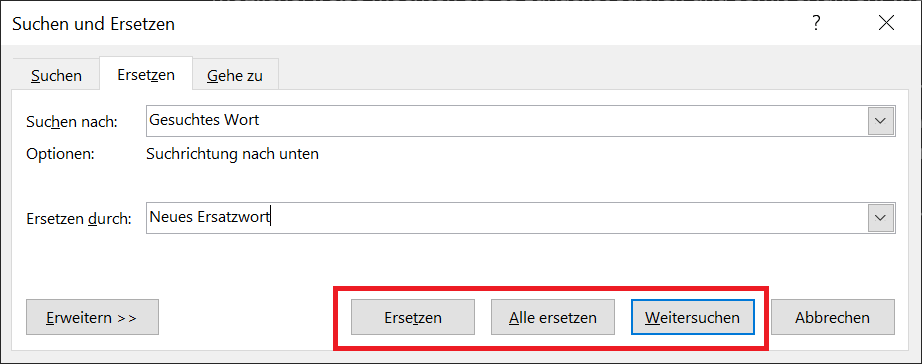
- Het woord gemarkeerd en te vervangen staat al hieronder "Zoeken naar:" Draag nu in het gebied "Vervangen door:" Voer het gewenste woord in waarmee u het woord dat u zoekt wilt vervangen.
- Met één klik “Alles vervangen” Alle gezochte woorden in het document worden automatisch vervangen door de nieuwe.
- Bovendien kunt u het document stuk voor stuk doorzoeken. Dit is logisch als u niet alle woorden in één keer wilt vervangen. Om dit te doen, blijf in Word “Venster zoeken en vervangen” en klik op “Verder zoeken”".
- Nu springt de tool naar het volgende woord dat overeenkomt met de zoekopdracht. Als u deze wilt vervangen, klikt u op "Vervanging". Zo niet, klik dan “Verder zoeken”om naar het volgende woord te springen.
Geavanceerde zoek- en vervangopties
Naast de klassieke zoekfunctie vind je in Word ook extra geavanceerde opties in ‘Zoeken en Vervangen’. Om het te gebruiken, klikt u in het venster “Uitbreiden > >”. Dit omvat de volgende opties:
- Let op hoofdletters/kleine letters
- Zoek alleen op hele woorden
- Gebruik jokertekens
- Soortgelijke spelling (Engels)
- Zoek in alle woordvormen (Engels)
- Let op het voorvoegsel
- Let op het achtervoegsel
- Negeer leestekens
- Negeer spaties
Alternatief: sneltoets (toetsencombinatie)
Als alternatief voor de klassieke methode kunt u in Word ook een snelkoppeling gebruiken om te zoeken en vervangen. Dit is een sneltoets waarmee u klikken en tijd bespaart.
- Markeer in het document het gewenste woord dat u direct wilt zoeken en vervangen.
- Druk nu op de toetsencombinatie “Ctrl+H”om het venster Zoeken en vervangen te openen.
- Het woord dat u zoekt en vervangt, staat hieronder al "Zoeken naar:" Het enige wat je hoeft te doen is onder "Vervangen door:" Voer het gewenste vervangende woord in.
- Met één klik “Alles vervangen” de functie wordt volledig automatisch uitgevoerd.
Zoals beschreven in de paragraaf hierboven, kunt u alle woorden of alleen afzonderlijke woorden vervangen.
Zoeken en vervangen op een Mac-computer
Gebruik je Microsoft Word op een macOS-computer? Ook in dit geval heeft u de mogelijkheid om in Mac Word zoeken en vervangen te gebruiken. En het gaat als volgt:
- In Word voor Mac klik je rechtsboven in het lege zoekveld “Zoeken in document” en voer de gewenste term in.
- Nu zoekt en markeert Word alle gevonden termen in het document.
- Klik dan op het kleinetje links van het zoekveld “Vergrootglaspictogram” en dan omhoog "Vervanging…"".
- In het venster Zoeken en vervangen dat wordt geopend, typt u het bereik "Vervangen door" Voer het woord in dat u wilt vervangen.
- Klik ten slotte op "Vervanging" of “Alles vervangen”".
Tip: In Word voor Mac kunt u ook een sneltoets gebruiken om te zoeken en vervangen. Om dit te doen, markeert u het gewenste woord en drukt u op “Ctrl+H”om de functie te krijgen.
Zoeken en vervangen door jokertekens
Als u met een tijdelijke aanduiding werkt wanneer u de functie Zoeken en vervangen in Word gebruikt, bespaart u veel tijd en werk. Hierdoor kunt u snel en eenvoudig woorden uitvouwen met behulp van tijdelijke aanduidingen.
Voorbeeld:
De naam “Max Mustermann” verschijnt in het document. Dit willen wij graag uitbreiden met de toevoeging van “Managing Director”. Resultaat: “Max Mustermann Managing Director”.
Volg deze stappen om te zoeken en te vervangen door jokertekens in Word:
- Selecteer het gewenste woord of de gewenste woorden die u wilt uitvouwen met behulp van tijdelijke aanduidingen.
- Klik vervolgens op in de bovenste menubalk "Begin" en in de omgeving "Bewerking" op "Vervanging"".
- Het gemarkeerde woord staat al hieronder "Zoeken naar:"
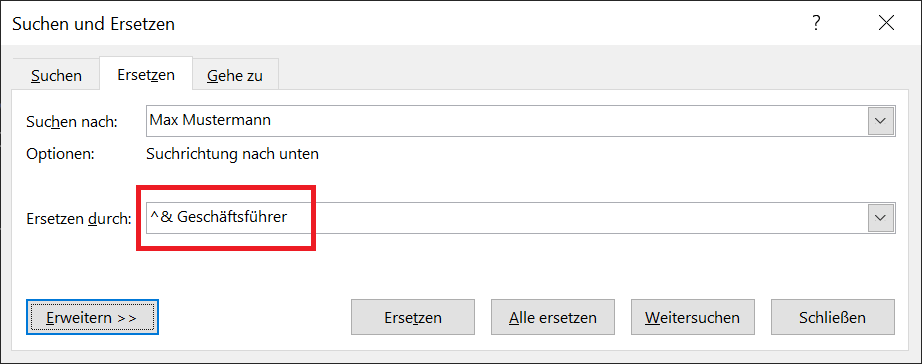
- We gaan verder met het onderste veld "Vervangen door:". Hier voer je het volgende commando in: “^& Directeur”. Met het commando “^&” geef aan dat dit een tijdelijke aanduiding is.
- Klik dan optioneel op "Vervanging" of “Alles vervangen”om de tijdelijke aanduiding aan individuele of alle woorden toe te voegen.
In uw geval vervangt u eenvoudigweg Managing Director door een ander woord om de gewenste extensie toe te voegen.
Zoek en verwijder regeleinden met Zoeken en vervangen
Bovendien kunt u in Word Zoeken en Vervangen gebruiken om een specifiek regeleinde te vinden en dit snel te verwijderen. Hiervoor is een eenvoudig commando voldoende:
- Druk op de sneltoets “Ctrl+H' om het venster Zoeken en vervangen te openen.
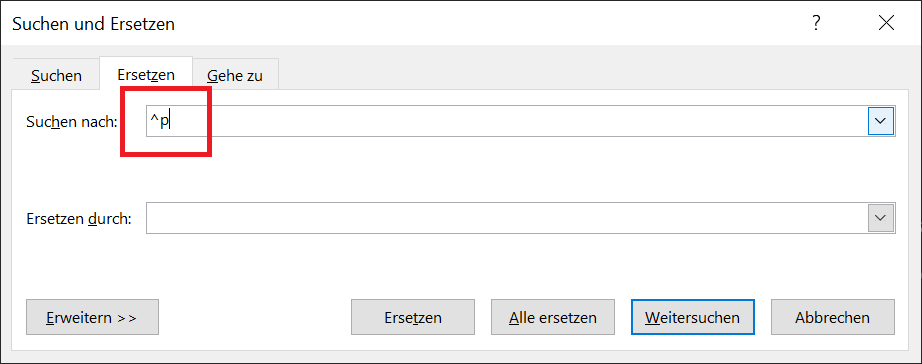
- In het bovenste veld "Zoeken naar:" geven “^p” Het onderste veld "Vervangen door:" uitgave.
- Klik nu beetje bij beetje “Verder zoeken”om alle regeleinden in het document te doorlopen.
- Als u het regeleinde op een gewenste locatie wilt verwijderen, klikt u op "Vervanging". Om naar de volgende te gaan, klikt u opnieuw “Verder zoeken”".