

Met een sectie-einde (ook wel sectie-einde genoemd) kunt u verschillende opmaak gebruiken binnen een Word-document. Als de diverse aanpassingen niet meer nodig zijn, kunt u een Word-sectie-einde weer verwijderen. Hoe dit werkt en waar je op moet letten, lees je in dit artikel.
Voordat u begint: Maak sectiewijzigingen zichtbaar
Als u in Word een sectie-einde toevoegt, is dit op het eerste gezicht niet zichtbaar. Dus voordat we beginnen met het verwijderen van het sectie-einde, moeten we dit eerst weergeven in Instellingen. En het werkt als volgt:
- Als het sectie-einde niet zichtbaar is in Word, klikt u op het bovenste lint "Begin".
- Klik nu in het gebied Paragraaf op de “Alineamarkering-symbool” (Bekijk alles).
- Als alternatief kunt u ook de sneltoets gebruiken “Ctrl+*” druk.
Alle alineamarkeringen en andere opmaaksymbolen verschijnen nu in het document. Als u een sectie-einde heeft, wordt dit ook weergegeven.

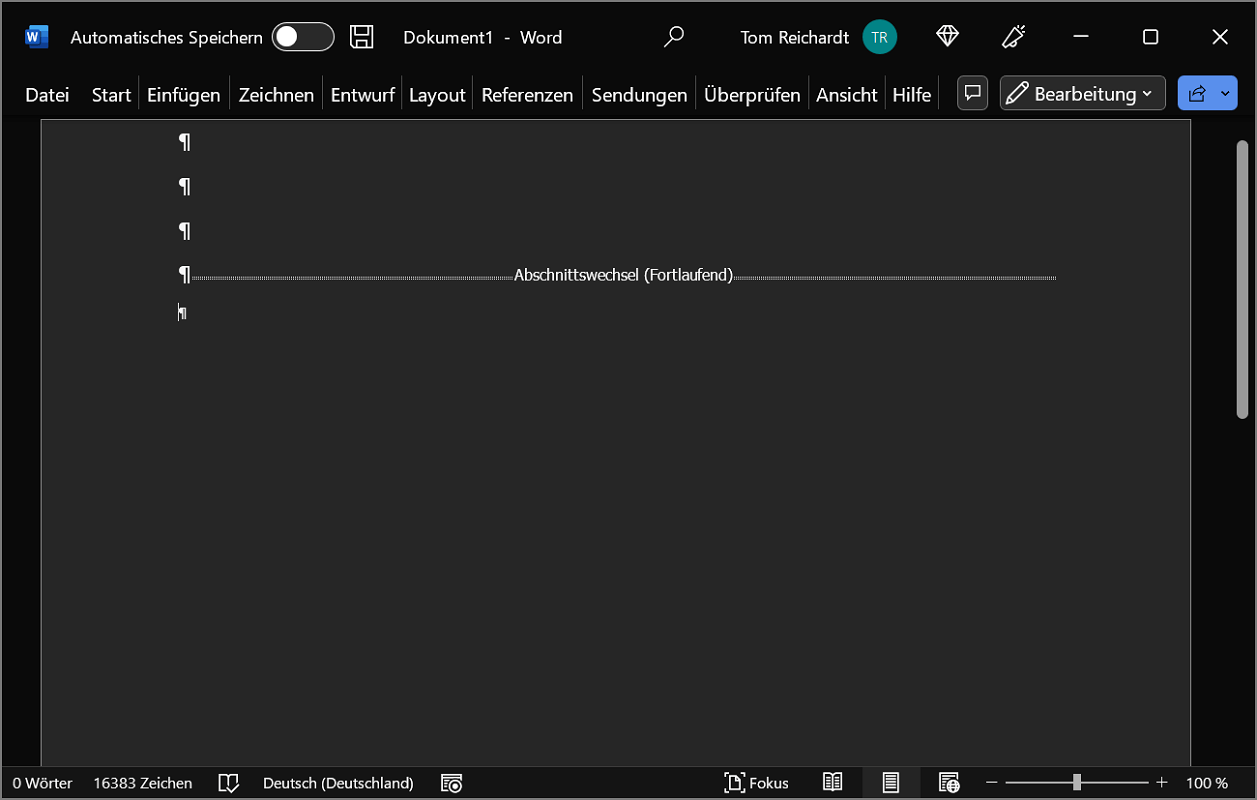
Hoe u een sectie-einde in Word verwijdert – stapsgewijze instructies
Als het sectie-einde zichtbaar is, kunt u dit nu verwijderen. Het enige dat nodig is, zijn een paar klikken:
- Klik direct op het zichtbare sectie-einde dat u wilt verwijderen. Nu knippert de tekstcursor helemaal links.
- Druk vervolgens op de “Sleutel verwijderen”om het sectie-einde volledig te verwijderen. Dat is het!
Tip: Heeft u per ongeluk het verkeerde sectie-einde verwijderd? U kunt deze stap uitvoeren met de sneltoets “Ctrl+Z” ongedaan maken.
Verwijder sectie-einde in de Word-webversie
Bewerkt u een document met Word als webversie en wilt u een sectie-einde verwijderen? Helaas is dit niet mogelijk omdat Microsoft Word Web geen sectie-einden ondersteunt.
Om dergelijke elementen te verwijderen, opent u het betreffende document met een desktopversie van Microsoft Word.
Een sectie-einde verwijderen in Word voor Mac
Met Word voor Mac kunt u ook sectie-einden invoegen om verschillende opmaak in meerdere gebieden te gebruiken. Ga als volgt te werk om een sectie-einde te verwijderen:
- Klik op het bovenste lint "Begin".
- Selecteer daarna de optie “Toon alle niet-afdrukbare tussen”
- Het sectie-einde dat in het document is ingevoegd, is nu zichtbaar.
- Om het te verwijderen, klikt u rechtstreeks op het sectie-einde, zodat de knipperende tekstcursor links ervan verschijnt.
- Druk nu op de “DELETE-knop”om het sectie-einde volledig te verwijderen.
Waarom kan ik een sectie-einde niet verwijderen? – passende oplossingen
Het Word-sectie-einde kan niet worden verwijderd? Hier zijn enkele tips en oplossingen om dit te laten werken:
- Om een sectie-einde te verwijderen, moet u erop klikken en het vervolgens verwijderen. Om dit te laten werken, moet het tegelijkertijd zichtbaar zijn. Druk op de sneltoets “Ctrl+*”om alle alineamarkeringen en opmaaksymbolen weer te geven.
- Zorg ervoor dat het sectie-einde dat u wilt verwijderen correct is gemarkeerd. Klik hiervoor direct op de sectie-eindemarkering (of ook helemaal links ervan), zodat de knipperende tekstcursor ervoor zichtbaar is. Pas nu kunt u de sectiemarkering verwijderen door op de Delete-toets te drukken.

Wanneer is het zinvol om sectie-einden te verwijderen?
Sectie-einden of sectie-einden worden gebruikt wanneer wijzigingen in de opmaak of lay-out worden aangebracht in een specifieke documentsectie.
In bepaalde situaties zijn deze veranderingen echter niet langer nodig. Bijvoorbeeld omdat je van gedachten bent veranderd en geen andere indelingen meer wilt gebruiken. In dit geval verwijdert u de sectie-eind(en) in het document om consistent door te gaan.







