Wil je binnen Microsoft Word Het verwijderen van een pagina vereist slechts een paar stappen. In dit bericht laten we u zien hoe u een pagina met inhoud verwijdert. We leggen ook uit hoe u een lege pagina verwijdert of pagina's met lege alinea's en een sectie-einde verwijdert.
Hoe kan ik een pagina verwijderen in Microsoft Word?
Ga als volgt te werk om een pagina in Word te verwijderen:
- Blader naar de pagina die u wilt verwijderen en klik ergens.
- Druk nu op de toetsencombinatie “Ctrl+G”om het raam te openen Vind en vervang openen.
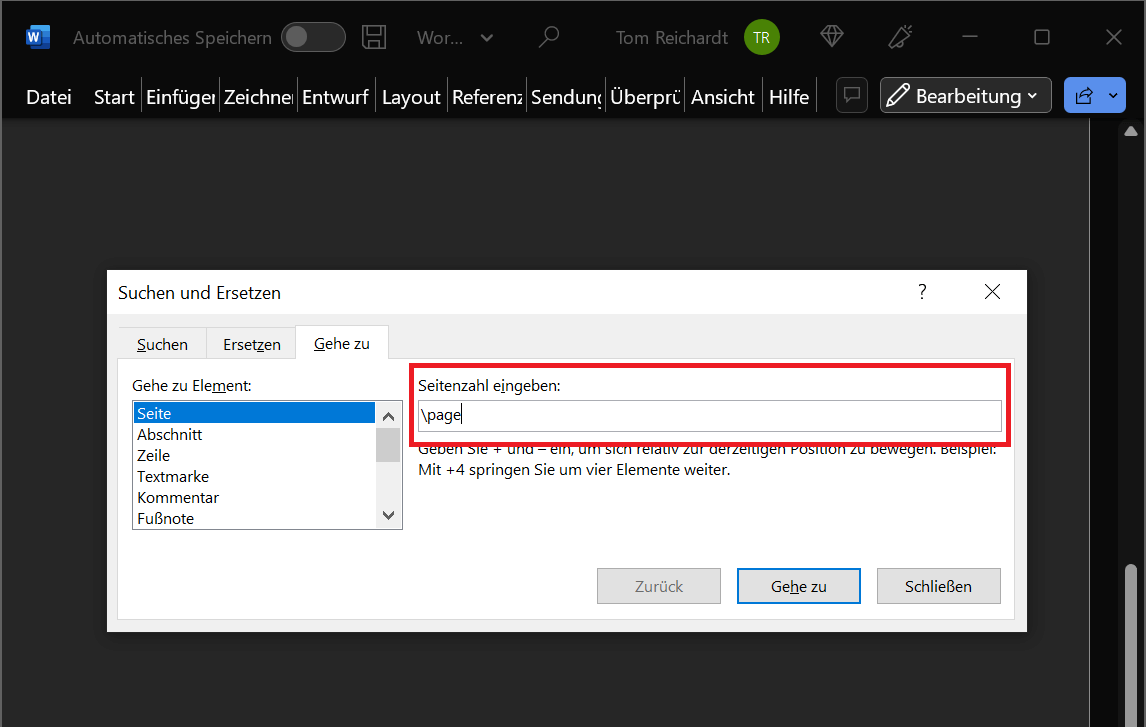
- Open het tabblad Instellingen en markeer onder Ga naar element: de optie "Pagina".
- In het veld Voer paginanummer in: geef het commando "\pagina" Druk vervolgens op de "Binnenkomen". Of klik op “Ga naar” mogelijk. Nu zal Microsoft Word de volledige inhoud markeren van de pagina die u wilt verwijderen.
- Klik nu "Dichtbij".
- Controleer ten slotte nogmaals of het werkelijk de pagina en de inhoud is die u wilt verwijderen. Als dit het geval is, drukt u op de “Sleutel verwijderen”.
Tip: De pagina bestaat niet meer en is volledig verwijderd. Heeft u per ongeluk de verkeerde pagina verwijderd? Druk op de sneltoets “Ctrl+Z”om de bewerking ongedaan te maken.
Verwijder een pagina in Office voor Mac
U kunt ook een Word-pagina verwijderen in Office voor Mac. De volgende stappen zijn vereist:
- Scroll naar de gewenste pagina die u volledig wilt verwijderen. Klik nu op een vrije ruimte.
- We gaan verder met de Mac-sneltoets “Optie + ⌘ (cmd) + G”.
- Er wordt een nieuw venster geopend waarin u kunt overschakelen naar het tabblad Go. Klik vervolgens onder Ga naar Element: "Pagina".
- In het veld Paginanummer invoeren: voer de opdracht in "\pagina" aan en druk op de "Binnenkomen".
- Klik op "Dichtbij" en controleer of de gewenste pagina en de inhoud ervan zijn gemarkeerd. Als dit het geval is, drukt u op de “Sleutel verwijderen”.
Tip: Je kunt de laatste stap ook ongedaan maken op de Mac. Bijvoorbeeld als u per ongeluk de verkeerde toets hebt ingedrukt. Om dit te doen, drukt u eenvoudig op de toetsencombinatie “⌘ (cmd) + Z".
Bovendien: verwijder lege alinea's, spaties en sectie-einden
Lege alinea's, spaties en sectie-einden resulteren er vaak in dat er een lege pagina in een document wordt weergegeven. Op het eerste gezicht zijn ze onzichtbaar.
In dit geval is het zinvol om op de laatst mogelijke plaats in het Word-document te klikken. Druk nu op de Backspace-toets (Terug-toets = i)om de bijbehorende inhoud te verwijderen. Elke keer dat u op de toets drukt, wordt de tekstcursor opnieuw ingesteld en worden lege alinea's, spaties en sectie-einden verwijderd.
Druk herhaaldelijk op de Backspace-toets totdat alle onzichtbare inhoud is verwijderd en de lege pagina is verwijderd.
Tip: Deze aanpak is niet alleen handig als u een enkele pagina wilt verwijderen. Vaak is het handig om bijvoorbeeld pagina 2 in Word te verwijderen als er nog andere pagina's achter zitten.
Alternatief: lege pagina verwijderen
De hierboven gepresenteerde instructies werken niet altijd soepel. In Word kan het voorkomen dat een blanco pagina niet zomaar verwijderd kan worden. Dit kan verschillende oorzaken hebben.
Een veel voorkomende oorzaak is dat er alinea's in het document of op een pagina staan die niet kunnen worden verwijderd (eindparagrafen). Maar er is ook een kleine truc om de lege pagina te verwijderen:
- Blader naar de pagina die u wilt verwijderen en druk op de sneltoets “Ctrl+Shift+8”. Gebruik deze opdracht om alle alineamarkeringen in het document weer te geven.
- Selecteer de gewenste alineamarkering die zich binnen of aan het einde van de lege pagina bevindt en verwijdering voorkomt.
- Klik nu op in het bewerkingsvenster dat verschijnt “lettergrootte” en geef de waarde “1” Druk vervolgens op de "Binnenkomen".
- Deze opdracht zorgt ervoor dat de alineamarkering op de vorige pagina met inhoud past. Tegelijkertijd wordt de blanco pagina verwijderd en is deze niet langer zichtbaar.
- Druk nu opnieuw op de toetsencombinatie “Ctrl+Shift+8”om de alineamarkeringen te verbergen.

Verwijder een lege pagina in Word voor Mac
Om een lege pagina in Word voor Mac te verwijderen, is de procedure vergelijkbaar. Alleen de toetscombinaties zijn anders:
- Klik ergens op de lege pagina die u wilt verwijderen in Word voor Mac.
- Druk nu op de toetsencombinatie “⌘ (cmd) + 8“om alle alineamarkeringen weer te geven.
- Markeer de laatste alineamarkering op de lege pagina die verwijdering verhindert.
- Klik in het bewerkingsvenster op de lettergrootte en voer de waarde in “1”
- Bevestig met de "Binnenkomen"om de wijzigingen toe te passen en de alineamarkering dienovereenkomstig aan te passen. De laatste blanco pagina is nu volledig verwijderd.
- Druk nu opnieuw op de toetsencombinatie “⌘ (cmd) + 8“om te stoppen met het weergeven van de alineamarkeringen.
Belangrijk: Het kan zijn dat het niet voldoende is om simpelweg de lettergrootte te wijzigen in 1. Als dit voor u het geval is, kunt u ook de paginamarge van het document verkleinen. En het werkt als volgt:
- Klik op het bovenste lint "Indeling" en vervolgens in het gebied Pagina-instelling “Paginamarges”.
- Selecteer de laatste optie in het submenu dat wordt geopend "Aangepaste marges...".
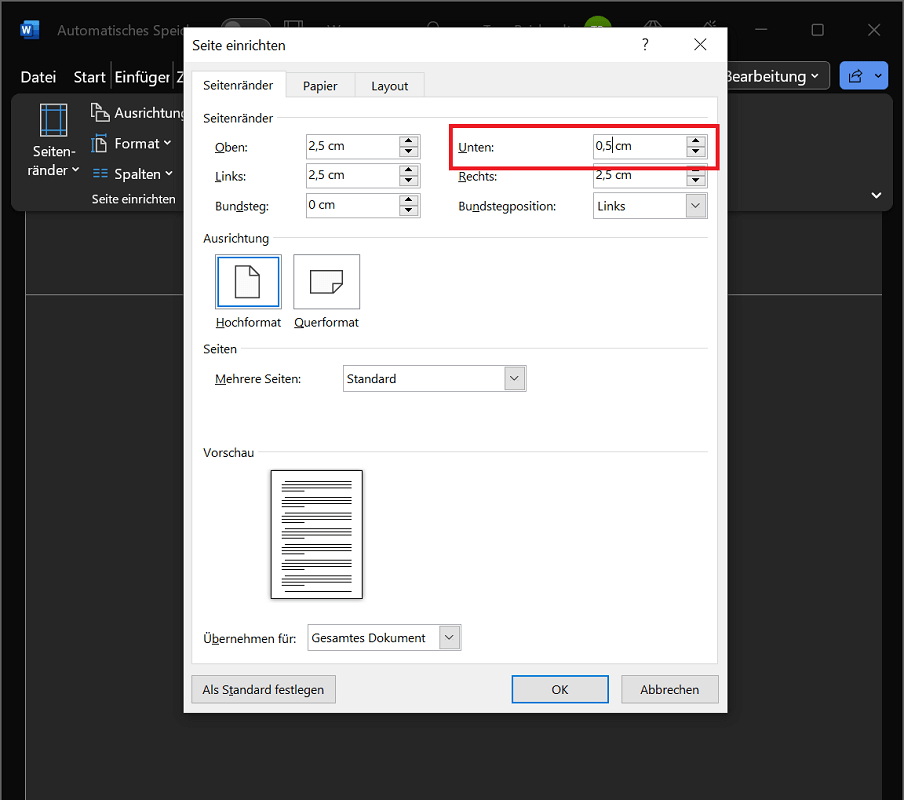
- In het nieuwe venster vindt u bovenaan de optie Marges "Onderstaand:". De standaardinstelling is hier 2 cm.
- Stel de waarde lager in, bijvoorbeeld op 0,5 cm. Met één klik "OK" bevestig de wijzigingen en de ondermarge is nu verkleind. Nu is het probleem opgelost en is de blanco pagina volledig verwijderd.