

Creëert u een belangrijk wetenschappelijk artikel en wilt u een cijferlijst in Word maken? Hier noteert u afbeeldingen, foto's, tabellen en andere elementen. We laten u zien hoe u zo'n lijst met figuren in Word kunt maken, opmaken en bijwerken.
Voeg een lijst met figuren in en kopieer alle belangrijke elementen
Voordat u een lijst met figuren in Word invoegt, moeten alle tabellen, afbeeldingen enz. dienovereenkomstig worden gelabeld. Dit is de enige manier om vervolgens alle elementen van je academische werk aan de directory toe te voegen.
Om dit te doen, klikt u met de rechtermuisknop op het gewenste element, zoals een afbeelding of grafiek. Dan kies jij "Onderschrift invoegen..." uit. Selecteer in het nieuwe venster een labeltekst en maak eventuele verdere opties. Met één klik "OK" het label wordt overgenomen en gemaakt.
Vervolgens gaan we verder met het invoegen van de lijst met figuren:
- Klik ergens in Word waar u de lijst met cijfers wilt invoegen.
- Klik vervolgens op in de bovenste menubalk “Referenties” en omhoog “Lijst met cijfers invoegen”.
Belangrijk: in nieuwere versies van Microsoft Word staat de opdracht in de menubalk “Referenties” en geen referenties.
- Een nieuw dialoogvenster “Lijst met cijfers” opent. Hier pas je de opmaak aan en maak je instellingen zoals het weergeven van paginanummers of opvultekens.
- Zodra alle gewenste instellingen zijn gemaakt, klikt u op "OK".

Formatteer de lijst met figuren en pas deze naar wens aan
De opmaak van de figurenlijst past niet bij uw smaak? Pas het aan zoals jij wilt en precies zoals jij het wilt, zodat het bijvoorbeeld past bij jouw academische werk.
Hoe de tabel met figuren in Word op te maken:
- Het is het beste om alle gewenste opmaak uit te voeren terwijl u de lijst met figuren maakt.
- Om dit te doen, klikt u zoals hierboven beschreven “Referenties” “Referenties” en dan omhoog “Lijst met cijfers invoegen”.
- In het nieuwe dialoogvenster vindt u in het onderste gedeelte "Algemeen" de twee instellingen “Formaten:” en "Belettering:". Er zijn verschillende opmaakopties voor de lijst met figuren waaruit u kunt kiezen.
- Klik op één van de twee keuzevelden en beslis bijvoorbeeld “Formaten” voor "Elegant". Direct na selectie wordt het voorbeeld weergegeven in het dialoogvenster.
- Als u tevreden bent met de selectie, klikt u op "OK"om de lijst met figuren te maken en de opmaak toe te passen.
Tip: Zelfs nadat u een lijst met cijfers hebt gemaakt, kunt u deze opmaken zoals u dat wilt. Klik hiervoor op een afzonderlijke vermelding of markeer de map volledig terwijl u de muisknop ingedrukt houdt. Klik vervolgens met de rechtermuisknop op de geselecteerde map en breng eventuele wijzigingen aan, zoals het lettertype of de lettergrootte.

Update de lijst met cijfers en pas wijzigingen toe
Heeft u wijzigingen aangebracht, labels toegevoegd of andere elementen toegevoegd? In dit geval kunt u de lijst met cijfers in Word bijwerken. Alle wijzigingen worden onmiddellijk toegepast.
- Klik op de betreffende Lijst met illustratieswat u wilt bijwerken.
- Klik vervolgens op in het bovenste lint “Referenties” (nieuwe Office-versies “Referenties”) en selecteer vervolgens “Update lijst met cijfers”
- Nu zal Word u vragen in welk gebied u wilt bijwerken:
- Alleen paginanummers bijwerken
- Update de hele map
- Selecteer de gewenste optie en bevestig door op te klikken "OK".
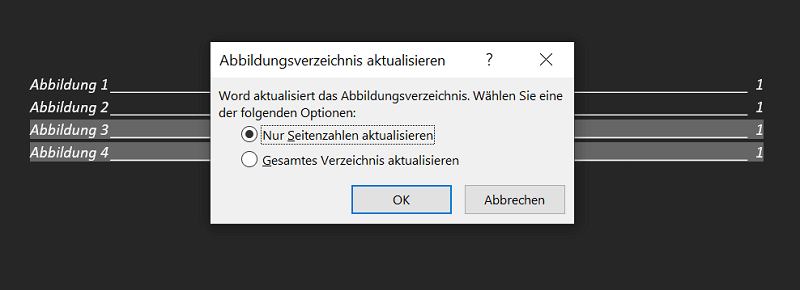
Tip: U kunt ook op de lijst met cijfers klikken en vervolgens op de knop “F9” druk. Nu verschijnt het optievenster waarin u de gewenste instelling kunt maken.







