In dit artikel laten we u zien hoe u dat kunt doen Word maakt een formulier om in te vullen. Hier integreer je basiselementen zoals invulbare velden, keuzelijsten en selectievakjes. U leert ook hoe u het voltooide formulier kunt beveiligen tegen bewerken en hoe u formuliersjablonen kunt gebruiken.
Hoe maak je een formulier in Word
Er zijn verschillende manieren om een formulier in Word te maken. In het volgende voorbeeld maken we een tabel waarin we verschillende bedieningselementen integreren, zoals invoervelden, selectievakjes en een selectielijst. Zodra het formulier is aangemaakt, kunnen andere gebruikers het invullen, opslaan en terugsturen.
Voordat we met het daadwerkelijke formulier beginnen, moeten we eerst de ontwikkelaarstools activeren:
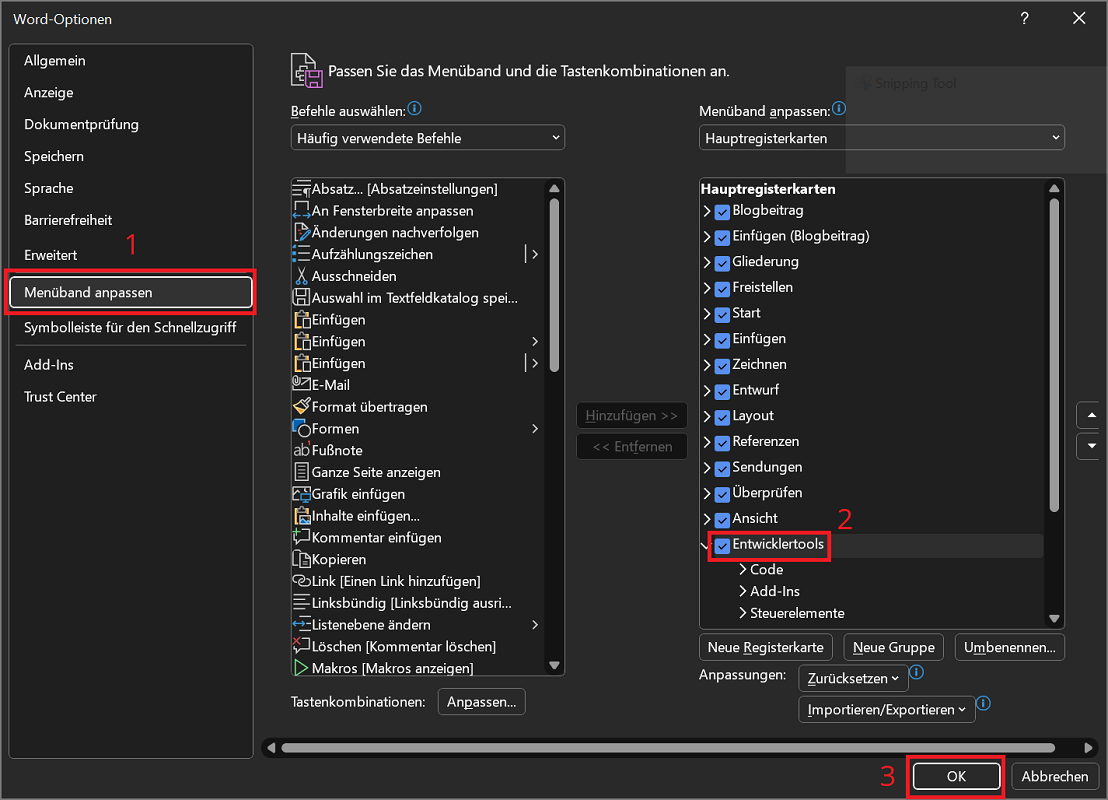
- Klik op in de bovenste menubalk "Bestand" en dan omhoog “Opties”.
- Het raam Word-opties wordt geopend door op het linkeroverzicht te klikken “Lint aanpassen” klik.
- Scroll naar beneden in de rechter keuzelijst Hoofdtabbladen iets naar beneden en activeer de optie “Ontwikkelaarstools”door het vakje aan te vinken.
- Met één klik "OK" sla de wijzigingen op en sluit het venster.
We gaan verder met het daadwerkelijk maken van het formulier. Bedenk eerst voor welk doel u uw formulier wilt maken. Hoeveel velden, kolommen en rijen moeten er worden ingevuld? In het volgende voorbeeld maken we een invulbaar registratieformulier om lid te worden van een sportclub.
- Klik op in de bovenste menubalk "Invoegen" en dan in de omgeving Tafels op "Tabel".
- Beweeg de muisaanwijzer over het raster om de grootte van de tabel en daarmee het formulier inclusief alle velden te selecteren. Zodra u de gewenste maat heeft bereikt, bevestigt u door erop te klikken. De tabel wordt onmiddellijk ingevoegd.
- Voer alle belangrijke informatie zoals voornaam, achternaam, etc. in de linkerkolom in. Aan de rechterkant maken we onmiddellijk de formulierelementen om in te vullen.
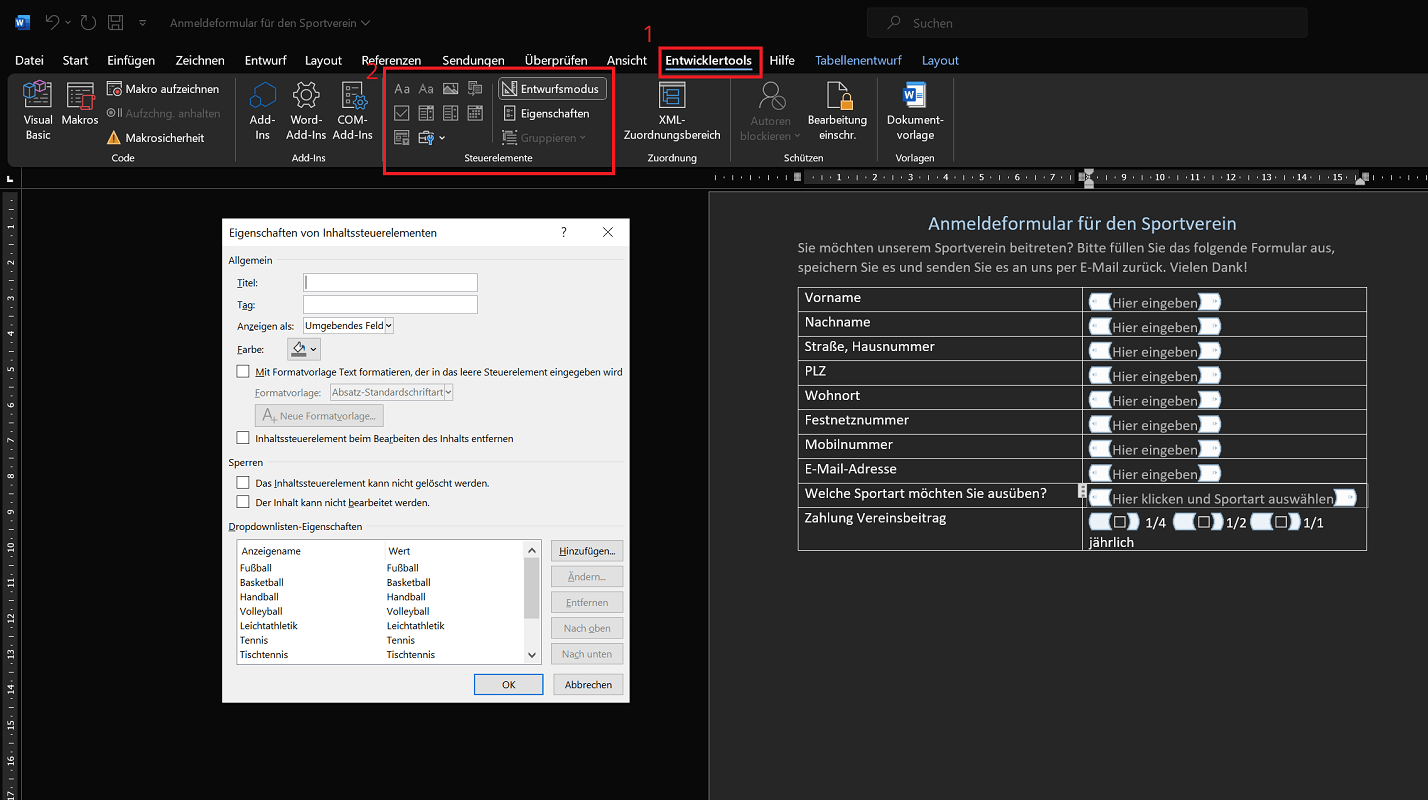
- Klik nu op in de bovenste menubalk “Ontwikkelaarstools” en dan in de omgeving Controles op “Conceptmodus”.
- Klik vervolgens op de eerste cel in de rechterkolom die u wilt vullen met een formulierelement.
- In het gebied Controles In het linkergedeelte vindt u zogenaamde inhoudsregelaars. Bij een element geeft u bijvoorbeeld aan of u een puur tekstelement of een vervolgkeuzelijstelement (keuzelijst) wilt invoegen. We selecteren a voor de eerste cel “Inhoudscontrole voor platte tekst” door erop te klikken.
- Het element en de bijbehorende informatietekst voor uw gebruikers verschijnen nu in de cel. U kunt deze tekst naar wens aanpassen door erop te klikken.
- Herhaal het proces voor alle andere cellen en voeg hier de gewenste elementen toe totdat het formulierontwerp voltooid is.
Tip: Klik met de rechtermuisknop op een ingevoegd inhoudsbesturingselement en klik vervolgens op "Kenmerken". Hier vindt u verdere opmaak- en instelmogelijkheden en kunt u nieuwe of extra selectie-elementen toevoegen aan elementen zoals selectielijsten. Belangrijk: De functie is alleen beschikbaar in geactiveerde conceptmodus!
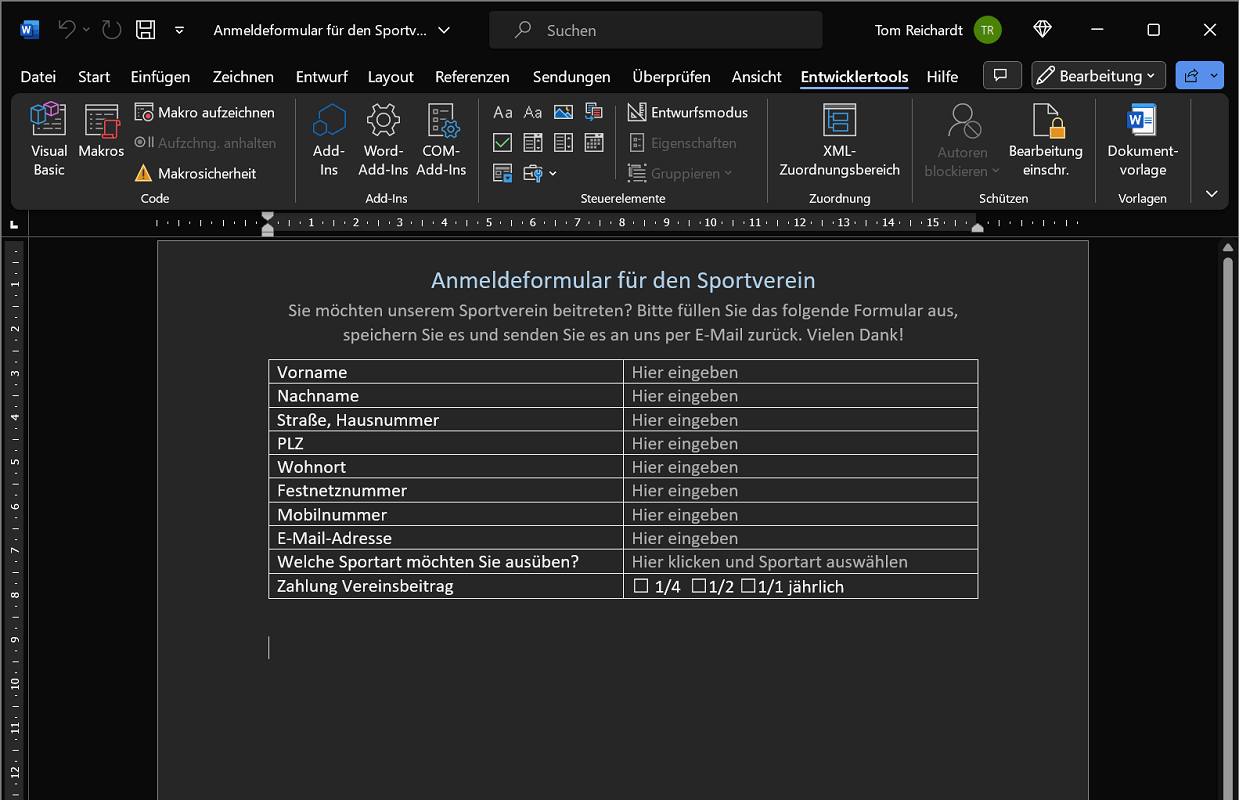
Klik ten slotte in het gebied Controles opnieuw “Conceptmodus”om het te deactiveren. Het voltooide formulier ziet er nu als volgt uit:
Bovendien: formulier beveiligen tegen bewerken
Nadat het Word-formulier is aangemaakt, kunt u het ook beveiligen tegen bewerken. Dit betekent dat andere gebruikers hun invoer niet kunnen verwijderen of wijzigen en alleen de daarvoor bestemde formuliervelden kunnen invullen en het document kunnen opslaan.
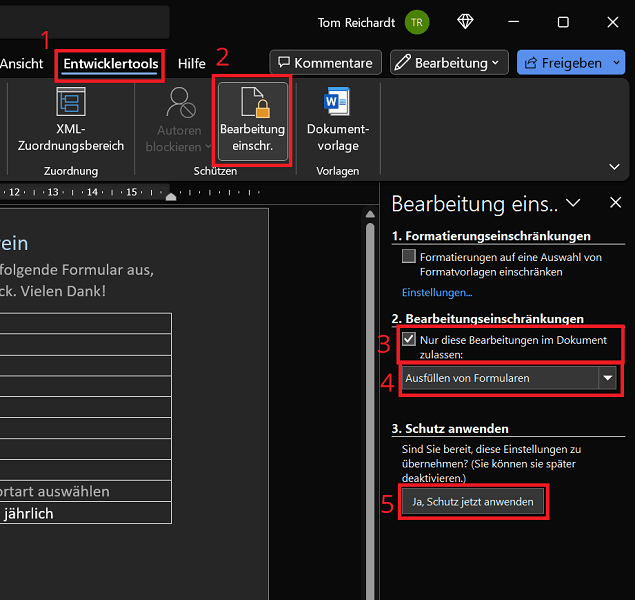
- Klik op in de bovenste menubalk “Ontwikkelaarstools” en dan in de omgeving Beschermen op 'Beperk bewerken.'.
- Zet onder punt Beperkingen bewerken een vinkje bij de optie “Sta alleen deze bewerkingen in het document toe:” activeren.
- Klik ook op het keuzeveld hieronder en selecteer hier “Formulieren invullen” uit.
- Klik ten slotte onderaan “Ja, pas nu bescherming toe”.
- Word vraagt nu om een wachtwoord voor bewerkingsbeveiliging, die je twee keer invult en aanklikt "OK" bevestigen.
Alternatief: gebruik het formuliersjabloon
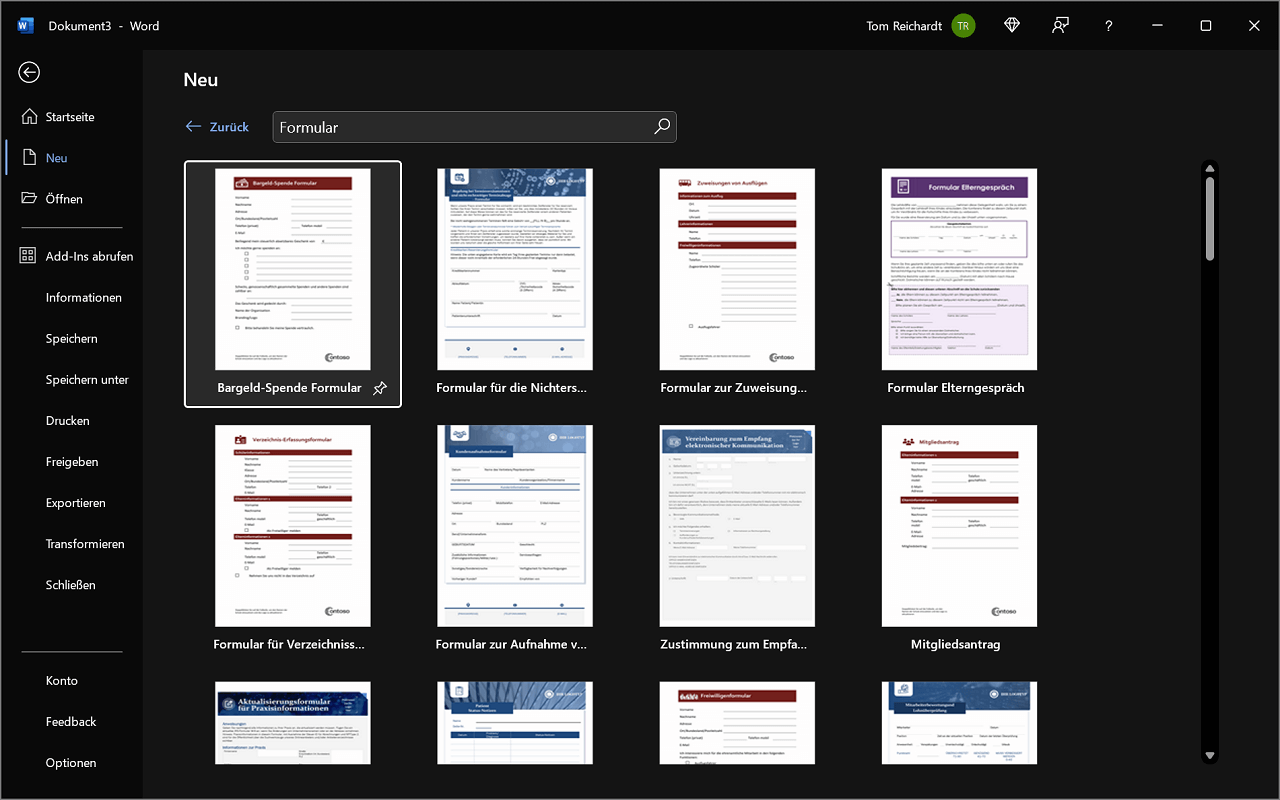
Als alternatief voor het maken van een nieuw formulier heeft u ook toegang tot de meegeleverde sjablonen in Word. Ze zijn al vooraf ontworpen en bevatten elementen zoals koptekst, logo en verschillende formulierelementen.
- Klik op in de bovenste menubalk "Bestand" en dan omhoog "Nieuw".
- Scroll een stukje naar beneden en klik in het zoekveld Zoek naar online-sjablonen en geef "Formulier" Klik dan daar helemaal rechts op “Zoekpictogram (klein vergrootglas)”om het zoekproces te starten.
- Selecteer een sjabloon die u leuk vindt en begin met bewerken.
Pas het sjabloon aan uw behoeften aan en sla het op om het vervolgens naar andere gebruikers te sturen en te laten invullen.