

Als je met meerdere mensen een Word-document aan het bewerken bent, is de commentaarfunctie best handig. Bijvoorbeeld als u informatie wilt geven of suggesties voor verbetering wilt geven. In bepaalde situaties kunnen opmerkingen echter vervelend zijn. Bijvoorbeeld bij het aanbrengen van een correctie. Hieronder laten we u zien hoe u opmerkingen in Word kunt verbergen.
Tegelijkertijd leert u hoe u opmerkingen kunt verwijderen en krijgt u gaandeweg nog meer tips.
Hoe kan ik opmerkingen in Word verbergen? – Stapsgewijze instructies
Zijn in de jouwe Microsoft Word Heeft u meerdere opmerkingen over het document die u tijdelijk niet wilt weergeven? Dit proces kan in slechts een paar stappen snel worden voltooid. Daarbij verberg je de commentaarbalk.
Hoe opmerkingen (commentaarbalk) in Word te verbergen:
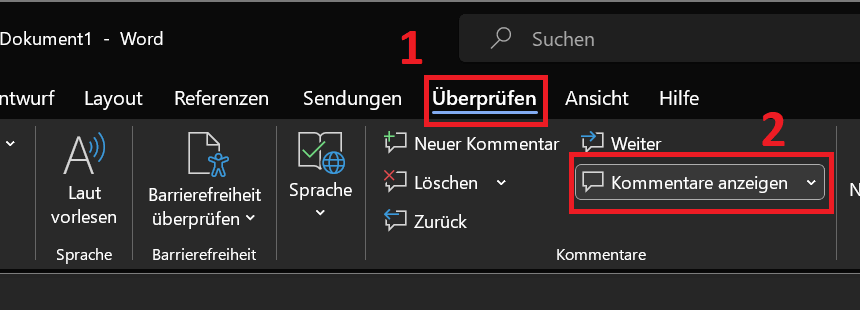
- Klik op in de bovenste menubalk "Rekening".
- In het gebied Opmerkingen klik nu in de optie “Toon opmerkingen” op het bovenste symbool.
- De opmerkingen zijn nu volledig verborgen, inclusief de opmerkingenbalk.
Is deze weergave niet genoeg voor u en wilt u de gekleurde markeringen in het document ook verbergen? Dit is ook mogelijk, namelijk met behulp van de markup-functie:
- We blijven in het Word-document. Klik hier in de bovenste menubalk "Rekening".
- Dan gaat het het gebied in Opvolgen Hierbij klik je rechtsboven op het selectieveld, dat is standaard aanwezig “Opmaak: alles” is.
- Selecteer nu in het selectieveld “Opmaak: geen”
- Nu zijn alle opmerkingen inclusief markeringen volledig verborgen.

Aanvullend: Instructies voor oudere Word-versies
Als u een oudere versie van Word gebruikt, zoals Word 2010, is de procedure iets anders. Ga als volgt te werk om opmerkingen te verbergen:
- Klik op het tabblad in de bovenste menubalk "Rekening".
- Hier vind je het gebied Opvolgen een selectieveld (vervolgkeuzelijst). Klik erop om het te openen.
- Kies nu de optie "Origineel" Hierdoor kunt u de gehele tekst zonder commentaar weergeven en verbergen.
- Om de opmerkingen opnieuw te tonen, selecteert u opnieuw in het selectieveld "Voltooid: markeringen bekijken"
Reacties opnieuw weergeven
Heeft u de gewenste taak voltooid en wilt u de opmerkingen nogmaals weergeven? Herhaal hiervoor de bovenstaande stappen. Het verschil is echter dat u de betreffende opties opnieuw activeert om alles zoals gewoonlijk weer te geven.
Houd er ook rekening mee dat bij het verbergen van opmerkingen een onderscheid moet worden gemaakt tussen puur commentaar en aanvullende markeringen.
Hoe kan ik opmerkingen in Word verwijderen?
Opmerkingen zijn geschikt om belangrijke informatie en advies over te brengen aan andere mensen, zoals collega's. Als ze niet langer nodig zijn, kunnen ze worden verborgen zoals hierboven beschreven.
Het is ook mogelijk om Word-opmerkingen te verwijderen. Ook hiervoor zijn slechts een paar klikken nodig:
- Open het gewenste document waarvan u één of meerdere opmerkingen wilt verwijderen.
- Klik met de rechtermuisknop op de kleurgecodeerde tekst die aan een opmerking is gekoppeld. Selecteer nu in het selectieveld “Reactie verwijderen”
- De reactie is nu volledig verwijderd.

Alternatief: verwijder een opmerking met behulp van de threadfunctie
In Word heeft u ook de mogelijkheid om een opmerking te verwijderen via de threadfunctie. Om dit te doen, volgt u deze stappen:
- Blader door het document naar rechts totdat u de zijbalk met opmerkingen ziet.
- Hier vindt u de reactie die u wilt verwijderen.
- Klik rechts van de opmerking op het symbool met de drie kleine puntjes.
- Klik dan op “Verwijder onderwerp”om de opmerking te verwijderen.

Verberg opmerkingen tijdens het afdrukken
Als u een document met commentaar wilt afdrukken, worden deze standaard op het afgedrukte papier weergegeven. Dit is echter niet altijd nodig. Bovendien neemt de zijbalk met opmerkingen onnodige ruimte in beslag. We laten u zien hoe u opmerkingen kunt verbergen tijdens het afdrukken:
- Klik op het bovenste lint "Bestand" en dan omhoog "Druk".
- In het afdrukvoorbeeld vindt u diverse menu's en opties. Direct hieronder (Windows-toets + I) → klik op het selectieveld “Alle pagina’s afdrukken”.
- Hieronder ziet u de optie “Afdrukmarkeringen”, dat standaard is gemarkeerd met een groen vinkje. Klik erop om de optie te deactiveren.
- Je kunt nu in het afdrukvoorbeeld zien dat de opmerkingen in het document volledig verborgen zijn. Nu kunt u beginnen met het afdrukken van het document.

Verberg opmerkingen tijdens PDF-export
Als u met Word een PDF-bestand maakt met behulp van de exportfunctie, worden de daarin opgenomen opmerkingen inclusief de zijbalk ook overgenomen. Dit kan ook problemen veroorzaken bij het bekijken van de PDF.
Hieronder laten we u zien hoe u opmerkingen kunt verbergen bij het exporteren naar PDF:
- Om het document als PDF te exporteren, klikt u op in de Word-menubalk "Bestand".
- Nu kies jij "Exporteren" en dan “PDF/XPS-document maken”
- Er wordt een nieuw venster geopend waarin u de locatie moet selecteren waar u het PDF-bestand wilt opslaan.
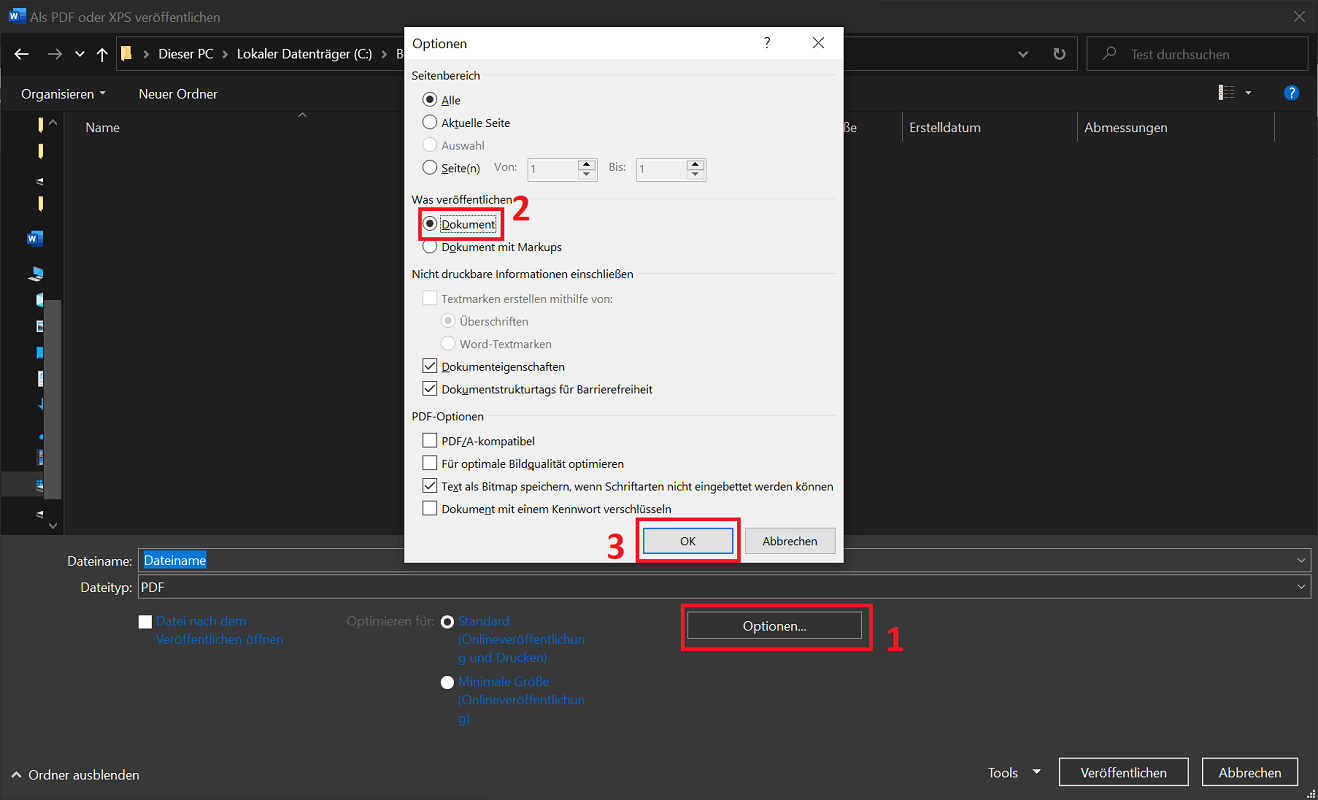
- Klik bovendien hieronder “Opties...”. Er wordt een nieuw venster geopend.
- Selecteer hier een gebied Wat te publiceren de optie "Document" zodat de export plaatsvindt zonder markeringen.
- Klik ten slotte op "OK"om de wijzigingen volledig toe te passen. Nu vindt de PDF-export plaats, waarbij de opmerkingen verborgen zijn.
Tip: Gebruikt u de afdrukoptie van Word om een PDF te maken? Ook in dit geval kunt u de opmerkingen verbergen met behulp van de markup-functie. Deactiveer hiervoor, zoals hierboven beschreven, de optie in het afdrukvoorbeeld onder Instellingen “Afdrukmarkeringen”door op het keuzeveld te klikken “Alle pagina’s afdrukken” klik.







