

Als Microsoft Word is geïnstalleerd, wordt de eerste installatie meestal in de lokale taal uitgevoerd. Maar in bepaalde situaties is het nodig om een andere taal in te stellen. Bijvoorbeeld als een andere gebruiker documenten wil aanmaken en bewerken. In dit geval laten we u hieronder zien hoe u de taal in Word kunt wijzigen.
Belangrijk: Microsoft Word heeft verschillende taalinstellingen
Als u de taal in Microsoft Word wilt wijzigen, zijn er verschillende taalinstellingen in het tekstverwerkingsprogramma.
U kunt onder andere de taal van het gehele programma (gebruikersinterface) wijzigen. De Office-weergavetaal wordt hier ook vermeld.
Ook heeft u de mogelijkheid om de taal van de correctie (spelling) in te stellen. Deze instelling wordt ook wel Office-instellingen Talen en taalprogramma's genoemd.
Hieronder leert u hoe u de Word-taal in het betreffende gebied kunt wijzigen.
Wijzig de taal voor het gehele programma (gebruikersinterface) Word
Het begint met de taal van het gehele Word-programma (gebruikersinterface). Deze is naar wens aan te passen en bijvoorbeeld om te zetten naar Engels.
In het volgende voorbeeld wijzigen we de taal in Word 365:
- Klik op in de bovenste menubalk "Bestand" en dan omhoog “Opties”. Nu gaat het venster open Woord opties.
- Selecteer in het overzicht aan de linkerkant "Taal"
- Nu bent u in de buurt Weergavetaal van kantoorin staat om elk taalpakket toe te voegen en in te stellen.
- Klik op “Taal toevoegen...”. De lijst verschijnt nu Installeer de weergavetaal.
- In dit voorbeeld willen we de Word-taal wijzigen in Engels. We scrollen dus door de lijst en selecteren het item “Engels (VK) [Englisch]” Klik dan op "Installeren".
- Een hintvenster Installeer Office-taal Hier geeft Word aan dat het betreffende taalpakket wordt gedownload en geïnstalleerd. Bevestig door op te klikken "OK". Dit moment kan nu een paar minuten duren.
- Een mededeling: Terwijl Word het taalpakket downloadt en instelt, kunt u het programma blijven gebruiken. Als documenten nog open staan, ontvangt u ook informatie om al het werk en de documenten op te slaan. Zodra dat is gebeurd, klikt u op "Doorgaan".
- Word wordt vervolgens opnieuw opgestart en geopend in de nieuwe taal die u zojuist hebt gedownload en geïnstalleerd.
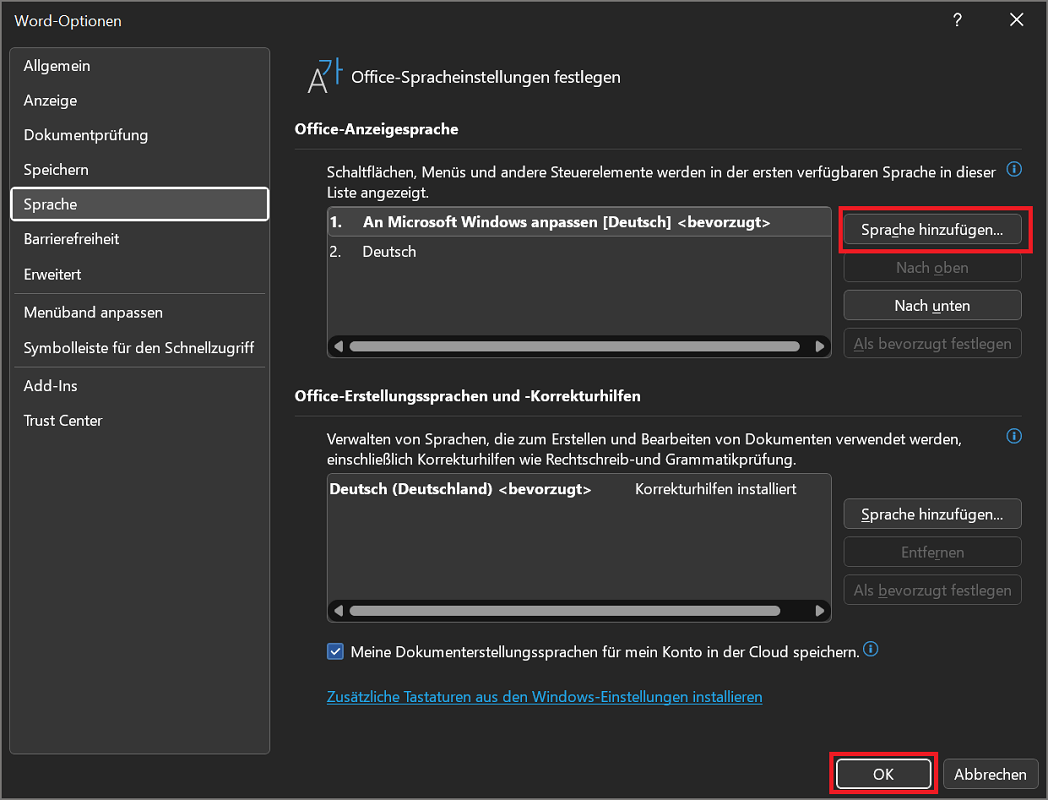
De taal in Word is nu succesvol gewijzigd en kan volledig worden gebruikt. Om de oude taal opnieuw in te stellen, opent u zoals gewoonlijk de opties en maakt u de juiste opties.
In het volgende voorbeeld schakelen we over van Engels naar Duits:
- Klik op "Bestand" en in het nieuwe menu “Opties”. Het raam Excel-opties opent.
- Klik nu op in het linkeroverzicht "Taal".
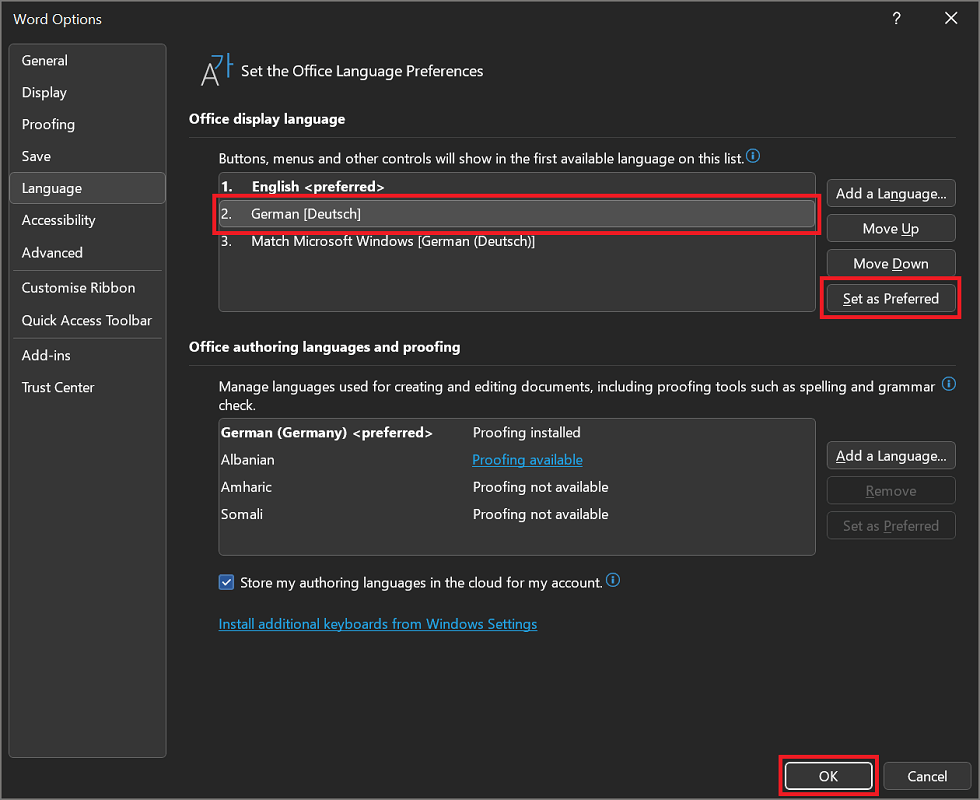
- In het gebied Taal voor kantoorweergave Klik nu op de gewenste taal waarnaar u de gebruikersinterface wilt wijzigen. In ons voorbeeld is dit het geval “Duits [Deutsch]”.
- Selecteer bovendien de optie aan de rechterkant “Instellen zoals gewenst” en klik op "OK".
- Het raam Taalvoorkeuren van Microsoft Office wijzigen opent. Hier wordt u geïnformeerd dat een herstart van het programma vereist is. Alleen dan zullen de wijzigingen van kracht zijn. Klik op "OK".
Nu is de originele taal hersteld en kan deze in het hele programma worden gebruikt.
Wijzig de taal voor correctie (spellingscontrole).
Naast de programma-interface heeft u in Microsoft Word de mogelijkheid om de taal van de correctie te wijzigen (spellingcontrole). Dit is bijvoorbeeld zinvol als u de programma-interface in het Duits wilt houden en af en toe een document in een andere taal wilt bewerken. Daarnaast heeft u het voordeel dat indien nodig een volledige correctie mogelijk is.
En zo verander je de taal van de proeflees- of spellingcontrole:
- Selecteer de tekst waarvan u de inhoud in een andere taal wilt laten controleren.
- Klik op in de bovenste menubalk "Rekening" en dan omhoog "Taal".
- In het submenu selecteert u "Taal" en dan de optie “Specificeer de taal voor de proefleeshulpmiddelen...”.
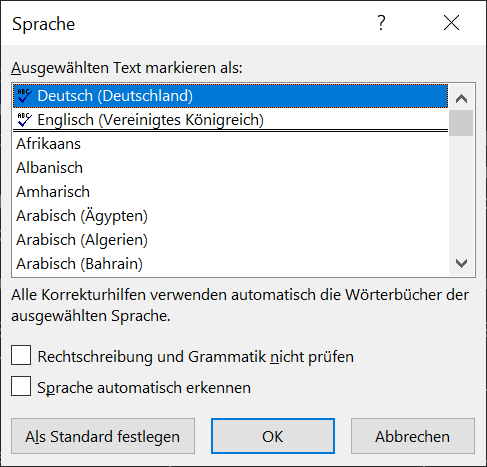
- Een nieuw venster Taal wordt geopend waar u een lijst met talrijke taalpakketten ziet. Selecteer de gewenste taal en bevestig met "OK". De gemarkeerde tekst wordt nu bijvoorbeeld gecontroleerd op Engels, zodat u de nodige correcties kunt aanbrengen.
- Bovendien heb je in het raam Taal de mogelijkheid om definitief uw keuze te maken. Om dit te doen, selecteert u de optie “Als standaard instellen”.
Een mededeling: Wil je de taal in Word wijzigen naar bijvoorbeeld Albanees? In dit geval kan het nodig zijn om het relevante taalpakket te downloaden. Als u hierom wordt gevraagd, bevestigt u eenvoudigweg door op te klikken "Downloaden".
Tip: Om de taal voor correctie of spelling snel te wijzigen, vindt u linksonder in het menu ook de bijbehorende functie. Komt het niet tevoorschijn? Klik met de rechtermuisknop in het onderste gebied. Nu wordt het menu geopend Pas de statusbalk aan. Klik hier op de optie "Taal"zodat deze wordt geactiveerd. Het enige dat u hoeft te doen, is op de taal klikken die u heeft ingesteld om de gewenste wijzigingen aan te brengen.

Verander de taal in Word Online
Gebruik de online-editor van Word (Microsoft 365) om documenten te maken en te bewerken? Hier kunt u ook de taal van de spellingcontrole/correctie wijzigen. Ga hiervoor als volgt te werk:
- Maak of open een document in Word Online waarvan u de taalcontrole of spellingcontrole wilt wijzigen.
- Selecteer de tekst of alle tekst waarin u de wijziging wilt aanbrengen.
- Klik nu met de rechtermuisknop op de gemarkeerde tekst en selecteer “Taal voor correctiehulpmiddelen...”
- Er wordt een lijst geopend waarin u nu de gewenste taal kunt selecteren. Bovendien heeft u de mogelijkheid om de correctiehulp voor de geselecteerde tekst of voor het huidige document te wijzigen.
- Nadat u uw keuze heeft gemaakt, klikt u op "OK". De wijzigingen zijn onmiddellijk van kracht.
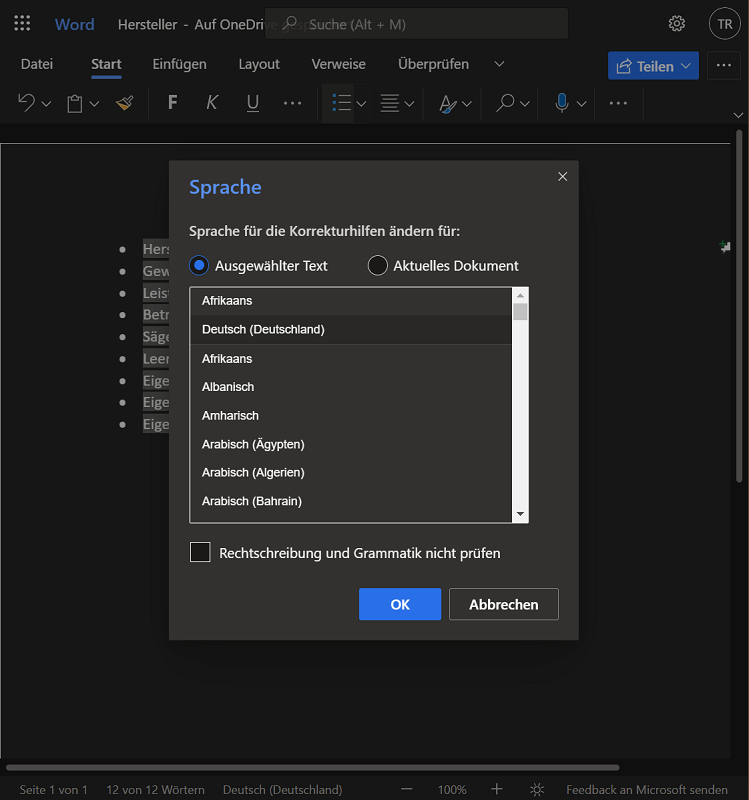
Als alternatief vindt u ook een snelfunctie in de online versie van Word. Om dit te doen, klikt u linksonder taal instellen van het document. Er wordt nu een lijst geopend waarin u de gewenste wijziging voor de autocorrectie kunt aanbrengen.
Wijzig de taal van Word voor Mac
Niet alleen Windows-gebruikers kunnen de taal van Word wijzigen. Hetzelfde werkt als u met een Mac-computer werkt. De procedure ziet er hier echter een beetje anders uit. In dit geval is Word voor Mac gebaseerd op de taal die is ingesteld op het besturingssysteem.
Inspraak: Als uw macOS op Duits is ingesteld, wordt Word in het Duits weergegeven. Om Word in het Engels te kunnen gebruiken, moet het systeem eerst volledig naar deze taal worden omgezet.
Als u echter de bewerkingstaal, inclusief correcties en spelling, wilt wijzigen, werkt dit als volgt:
- Open Word voor macOS-instellingen en selecteer het menu “Hulpmiddelen / Taal”
- Hier vindt u een overzicht van talrijke taalpakketten. Selecteer de gewenste taal en klik "Standaard".
- De tool past nu de geselecteerde taal toe op alle toekomstige documenten die u opent en bewerkt.
- Uiteraard kunt u de oorspronkelijke taal (bijvoorbeeld Duits) ook omgekeerd aanpassen.







