

Als u een nieuw document aanmaakt in Microsoft Word, wordt dit altijd in staand formaat weergegeven. Dit formaat is in bepaalde situaties echter niet altijd optimaal. Bijvoorbeeld als u tabellen of diagrammen wilt invoegen. In slechts enkele stappen stelt u het Word-landschapsformaat in. De volgende instructies laten zien hoe het werkt. Ook krijg je handige tips.
Hoe stel je het landschapsformaat in Word in?
Ga als volgt te werk om de liggende indeling in Word in te stellen:
- Klik op het bovenste lint "Indeling". In oudere versies van Office kan het menu dat ook doen “Pagina-indeling” gebeld worden.
- In het gebied Pagina instellen klik nu "Uitlijning".
- Kies ten slotte “liggend formaat” om het document dienovereenkomstig uit te lijnen.
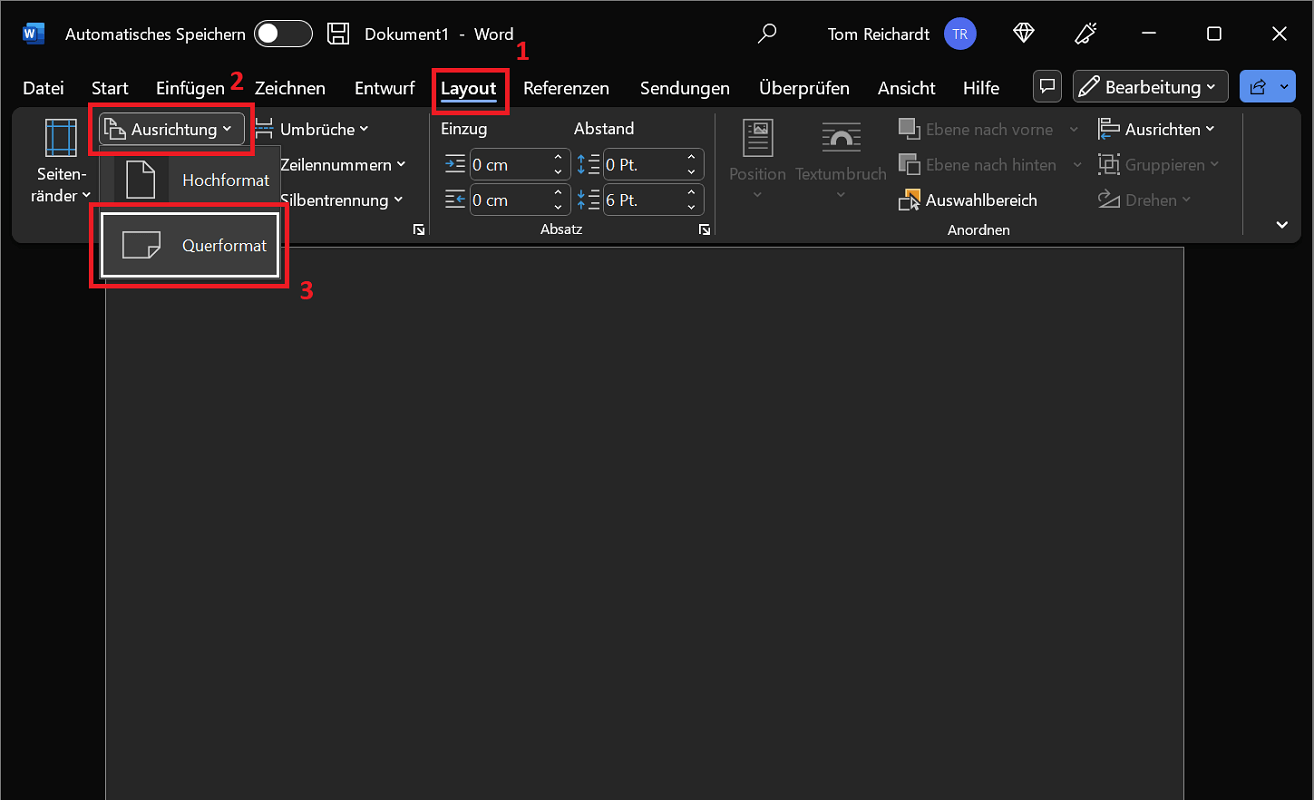
Als u de liggende indeling in Word instelt met behulp van de bovenstaande instructies, heeft deze wijziging invloed op het hele document. Als alternatief kunt u ook slechts één kant wijzigen of draaien. Hoe dit werkt, leest u in de volgende paragraaf.
Geef slechts één pagina in liggende richting weer
Ook heeft u de mogelijkheid om in Word slechts één pagina liggend weer te geven. De rest blijft echter in staand formaat. Deze methode is vooral handig als u bijvoorbeeld grote afbeeldingen, tabellen of diagrammen aan de liggende pagina wilt toevoegen.
En zo kunt u slechts één pagina in liggende richting weergeven:
- Als u slechts één pagina in liggende richting wilt bekijken, selecteert u eerst de inhoud die op de betreffende pagina staat.
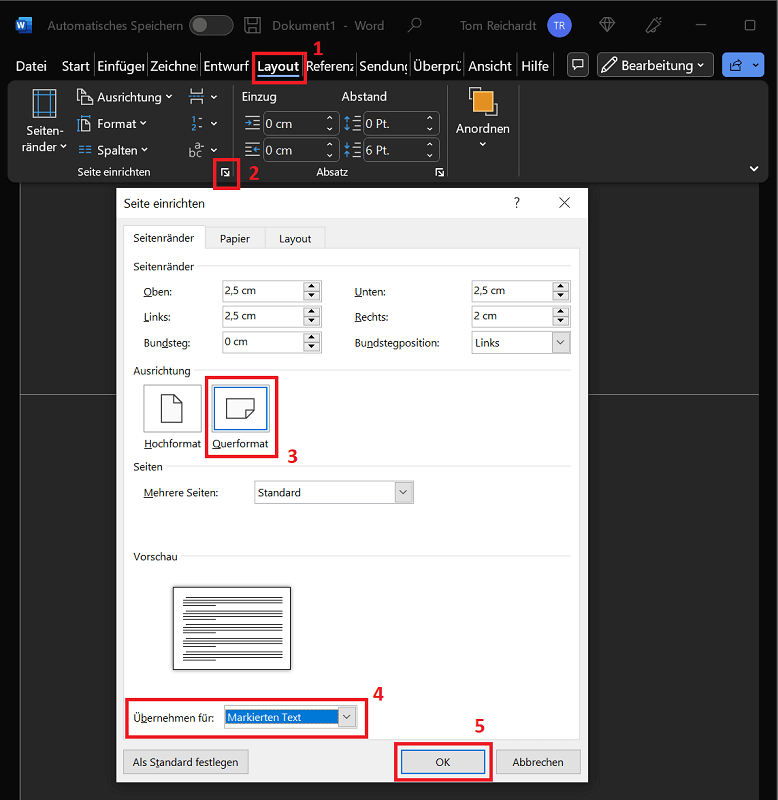
- Klik vervolgens op in het bovenste lint "Indeling". Klik vervolgens in het gebied Pagina instellen op de kleine “Pijlsymbool”, die zich rechtsonder bevindt. Hiermee kom je bij de anderen Opties voor paginaopmaak.
- Het raam Pagina instellen wordt geopend op het tabblad Marges onder Uitlijning eerst op “liggend formaat”
- Klik bovendien in het gebied voorbeeld onder Solliciteer voor: op het selectieveld. Hier selecteert u de optie “Geselecteerde tekst”
- Met één klik "OK" Pas alle wijzigingen toe en sluit het venster. Vanaf nu wordt slechts één pagina in liggend formaat weergegeven.
Alternatief: Voeg een sectie-einde in
Er is nog een alternatief voor het overschakelen naar liggend formaat voor slechts één pagina: het invoegen van sectie-einden. Er worden specifiek pauzes toegevoegd vóór de te converteren pagina, zodat het landschapsformaat op de volgende pagina van kracht wordt.
En dit is hoe het werkt:
- Plaats de tekstcursor aan het einde van de laatste pagina die in portretformaat moet blijven. Bijvoorbeeld door op die locatie te dubbelklikken.
- Klik dan bovenaan Lintje op "Indeling".
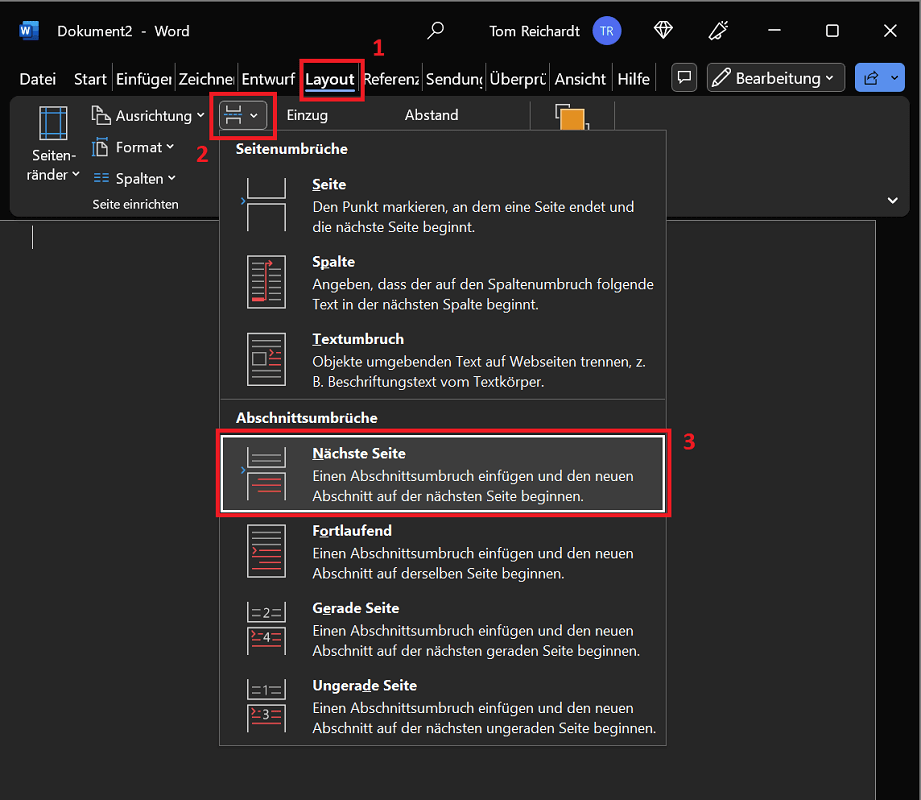
- In het gebied Pagina instellen kies nu “Omwentelingen”
- Klik nu onder in het nieuwe menu Sectie-einden op “Volgende pagina”. Word voegt nu een nieuwe pagina in waarop u de liggende afdrukstand kunt toepassen.
- Om dit te doen, klikt u opnieuw op het lint "Indeling" en vervolgens in het gebied Pagina-instelling "Uitlijning" en dan omhoog “liggend formaat”.
Nadat u de betreffende liggende pagina heeft bewerkt en de gewenste inhoud heeft ingevoegd, kunt u doorgaan met de volgende pagina in staand formaat. Om dit te doen, klikt u aan het einde van de pagina, die in liggend formaat is, om de tekstcursor hier te plaatsen. Met één klik "Indeling", “Omwentelingen” en “Volgende pagina” Word voegt een nieuwe pagina toe. Hier schakelt u zoals gewoonlijk over naar staand formaat.
Wanneer is liggend formaat zinvol en waar wordt het gebruikt?
Als u meer wilt maken dan alleen eenvoudige documenten met tekst, kan een liggend formaat zinvol zijn. Dit is vooral het geval als u extra inhoud wilt invoegen in de vorm van foto's, afbeeldingen, tabellen of diagrammen.
Met liggend formaat heb je links en rechts van het document meer ruimte om meerdere elementen naast elkaar te plaatsen.
Hieronder vindt u enkele voorbeelden waar onder meer het Word-landschapsformaat wordt gebruikt:
- Onderwijssector
- Nastreven
- zakenwereld
Tip: Heeft u inhoud toegevoegd aan een liggende pagina en wilt u weten hoe de inhoud er afgedrukt uitziet? Druk op de sneltoets “Ctrl+P”om naar het afdrukmenu te gaan. Hier ziet u het afdrukvoorbeeld, waarmee u het af te drukken document kunt controleren.







