

Met Windows Verkenner bent u in staat professioneel bestandsbeheer uit te voeren. Hiermee kun je bijvoorbeeld specifieke bestanden of mappen vinden, of gegevens van A naar B kopiëren of verplaatsen. Maar ook andere belangrijke details heb je snel bij de hand. Hieronder laten wij u zien wat Windows Verkenner kan doen en geven wij u handige tips en instructies.
Wat is Windows Verkenner?
De Windows Verkenner is een tool die standaard is voorgeïnstalleerd op het besturingssysteem (bijv. Windows 10 en 11) is voorgeïnstalleerd. Met de bestandsbeheerder vindt u bestanden snel en eenvoudig en organiseert en beheert u moeiteloos zelfs grote hoeveelheden gegevens.
Hiervoor zijn talloze professionele functies en weergaven beschikbaar. Trouwens, als je het woord ‘ontdekkingsreiziger’ naar het Duits vertaalt, betekent het ‘ontdekker’.
Enkele basisfuncties van Windows Verkenner in één oogopslag:
- Creëer een duidelijke structuur voor alle bestanden en mappen (dit is vooral voordelig bij grote hoeveelheden gegevens)
- Zoek, open, hernoem, verplaats, kopieer en verwijder bestanden en mappen
- Eenvoudig te gebruiken via drag & drop (slepen en neerzetten)
- Bekijk bestandsgroottes, extensies en andere belangrijke details
- Beheer schijven
- Beheer netwerken en netwerkschijven
- Deel gegevens met andere gebruikers en beheer gebruikersrechten
- Integreer online clouds zoals OneDrive, Google Drive en Co. en beheer ze rechtstreeks in Windows Verkenner
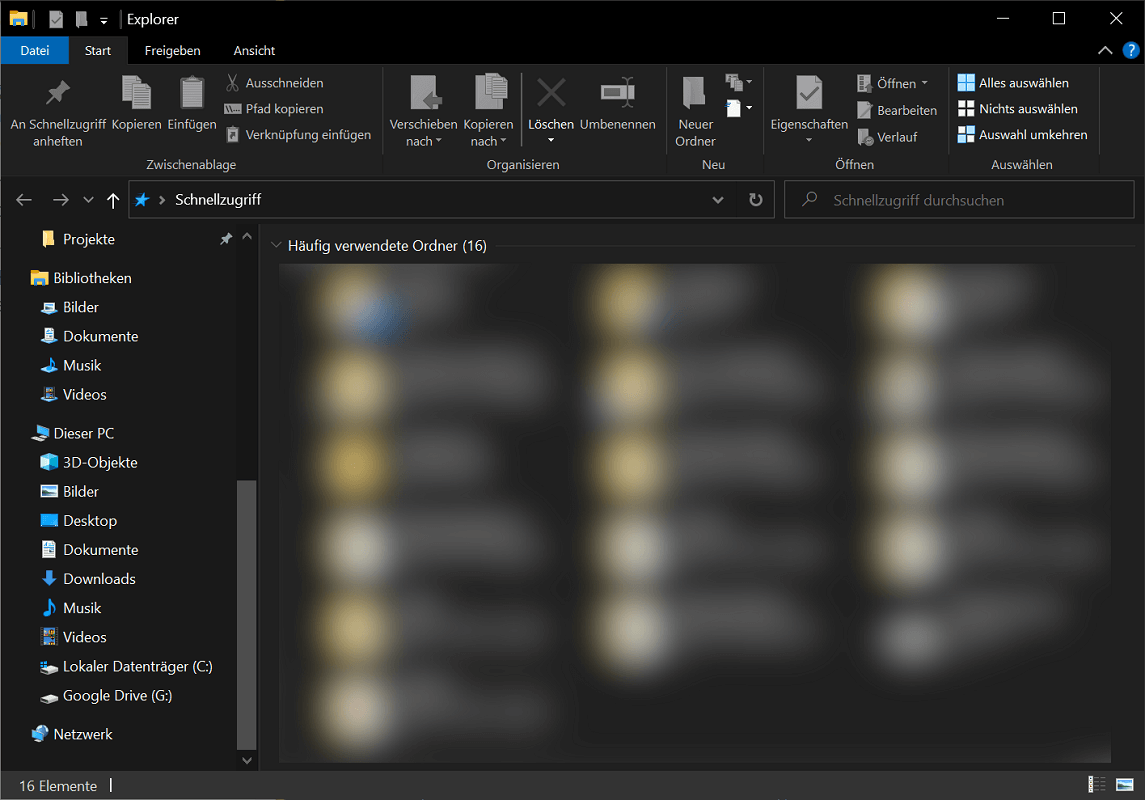
Trouwens: In oudere versies van Windows is de naam van de verkenner nog steeds de klassieke “Windows Verkenner”. Op nieuwere Windows-besturingssystemen vanaf versie 10 wordt dit echter Bestandsverkenner of gewoon Verkenner genoemd.
Open Windows Verkenner – stapsgewijze instructies
Hieronder laten we u stapsgewijs zien hoe u Windows Verkenner opent:
Windows 10
- Druk op uw Toetsenbord de “Windows-toets” of klik op de Taakbalk helemaal links “Startknop”".
- Klik nu in startmenu openen op "Ontdekkingsreiziger"".
- Als het pictogram er niet is, typt u onmiddellijk na het openen van het menu de term Explorer. Selecteer nu het juiste resultaat “Explorer-app”

Windows 11
- Indien beschikbaar, klik daarop Explorer-pictogram direct in de Taakbalk
- Als het niet in de taakbalk staat, open het dan Startmenu en geef het commando "Ontdekkingsreiziger"
- Selecteer nu het juiste resultaat.
Open Windows Verkenner met een sneltoets
Windows Verkenner open je in Windows 10 & 11 bijzonder snel met een toetsencombinatie. Om dit te doen, drukt u op de combinatie “Windows-toets + E”".
Start Explorer als beheerder
Als u Windows Verkenner opent zoals hierboven beschreven, begint het met normale gebruikersrechten. Als u echter uitgebreide rechten nodig heeft, kunt u Explorer ook als beheerder starten. En het werkt als volgt:
- Druk op de sneltoets "Windows-toets + R"naar de Dialoogvenster uitvoeren openen.
- Geef nu het commando “exe /nouaccheck“ aan en druk op de “Toets invoeren”. U kunt ook klikken "OK"".
- Direct daarna wordt Windows Explorer als beheerder gestart en kunt u met uw taak beginnen.
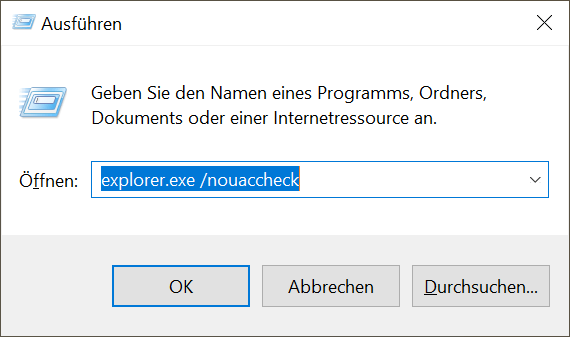
Helaas werkt de bekende procedure (rechts klikken en “Start als administrator”) niet meer met Explorer. Voor de Windows 10-versie is de opdracht top in het dialoogvenster Uitvoeren vereist.
Windows Verkenner loopt vast? Hier ziet u hoe u het opnieuw kunt opstarten!
Windows Verkenner kan ook ophangen. Werkt het bij jou ook niet meer? In dit geval kan het nuttig zijn om het opnieuw op te starten.
- Klik met de rechtermuisknop op een lege ruimte in het Taakbalk".
- Nu kies jij “Taakbeheer”
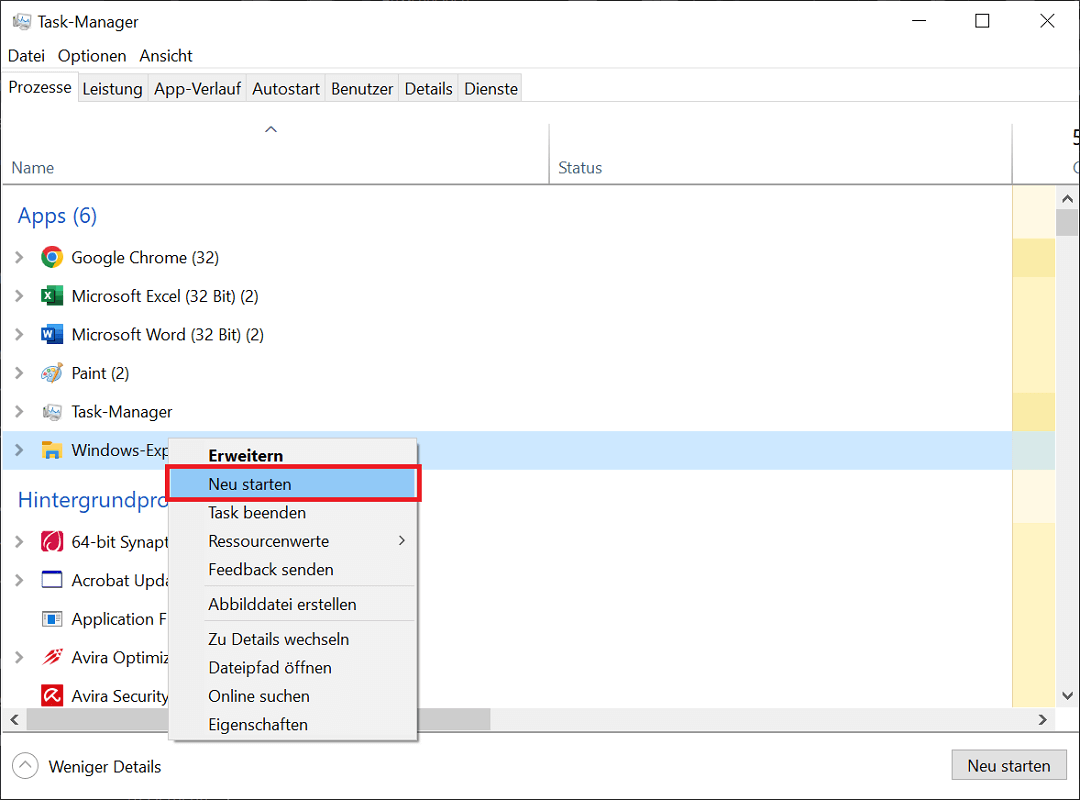
- Alle momenteel geopende programma's en processen worden weergegeven in Taakbeheer. Dat geldt ook voor Windows Verkenner. Het is opgenomen in het overzicht onder Apps.
- Klik met de rechtermuisknop op “Windows Verkenner”om het contextmenu te openen.
- Nu kies jij "Begin opnieuw" om een volledige herstart uit te voeren.
Een mededeling: Het proces duurt slechts enkele seconden. Bovendien verdwijnen elementen zoals de taakbalk kortstondig. Ook functies als de nachtmodus worden tijdelijk gedeactiveerd, maar zijn na enkele seconden weer terug.
Alternatief: maak een batchbestand aan voor een snelle herstart
Gebruikt u regelmatig Windows Verkenner en crasht deze opnieuw? Als alternatief kunt u, om uzelf de klikken te besparen, een batchbestand maken (klein, eenvoudig programma). Een dubbelklik erop is voldoende om Windows Verkenner opnieuw te starten.
- Open dat editor in Windows. Open hiervoor het startmenu en voer het in "Editor" Klik op het resultaat “Editor-app” aan.
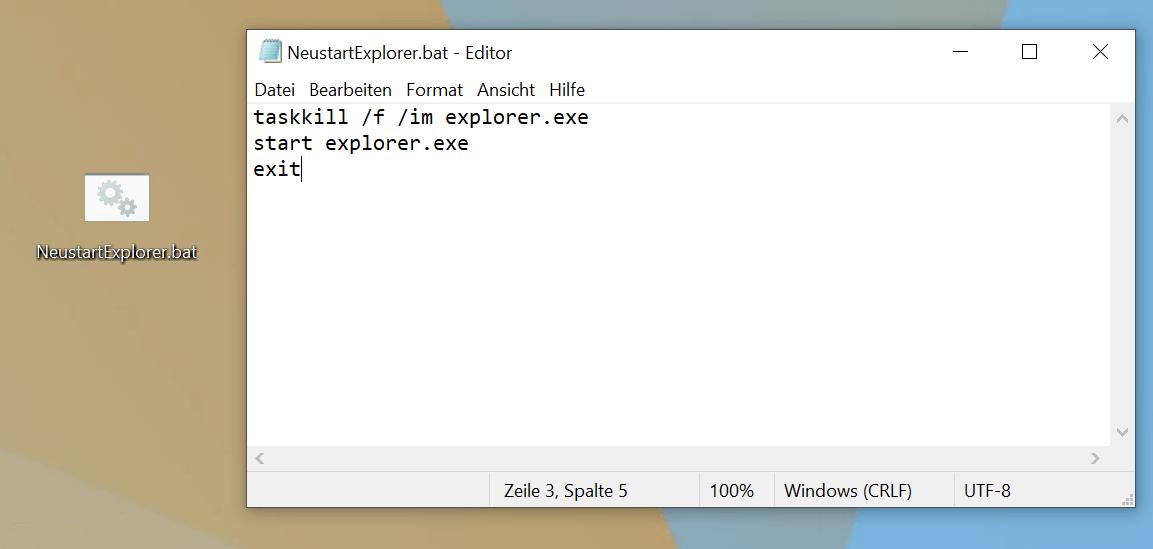
- Voer nu het volgende commando in de lege editor in:
taskkill /f /im explorer.exe
start explorer.exe
Uitgang
- Klik nu in de editor "Bestand" en "Opslaan als..."".
- Voer een willekeurige bestandsnaam in. Bijvoorbeeld “HerstartExplorer.bat”".
- Selecteer bovendien hieronder het bestandstype “Alle bestanden”
- Met één klik "Redden" accepteer de programmacode en sluit de editor.
- Om Explorer nu opnieuw te starten vanuit het batchbestand dat u zojuist hebt gemaakt, dubbelklikt u er eenvoudig op.
Belangrijk: In de regel verloopt de herstart zonder problemen en zonder verliezen. Maak vooraf een back-up van niet-opgeslagen documenten (bijvoorbeeld uit Word of Excel).
Maak een snelkoppeling voor Windows Verkenner
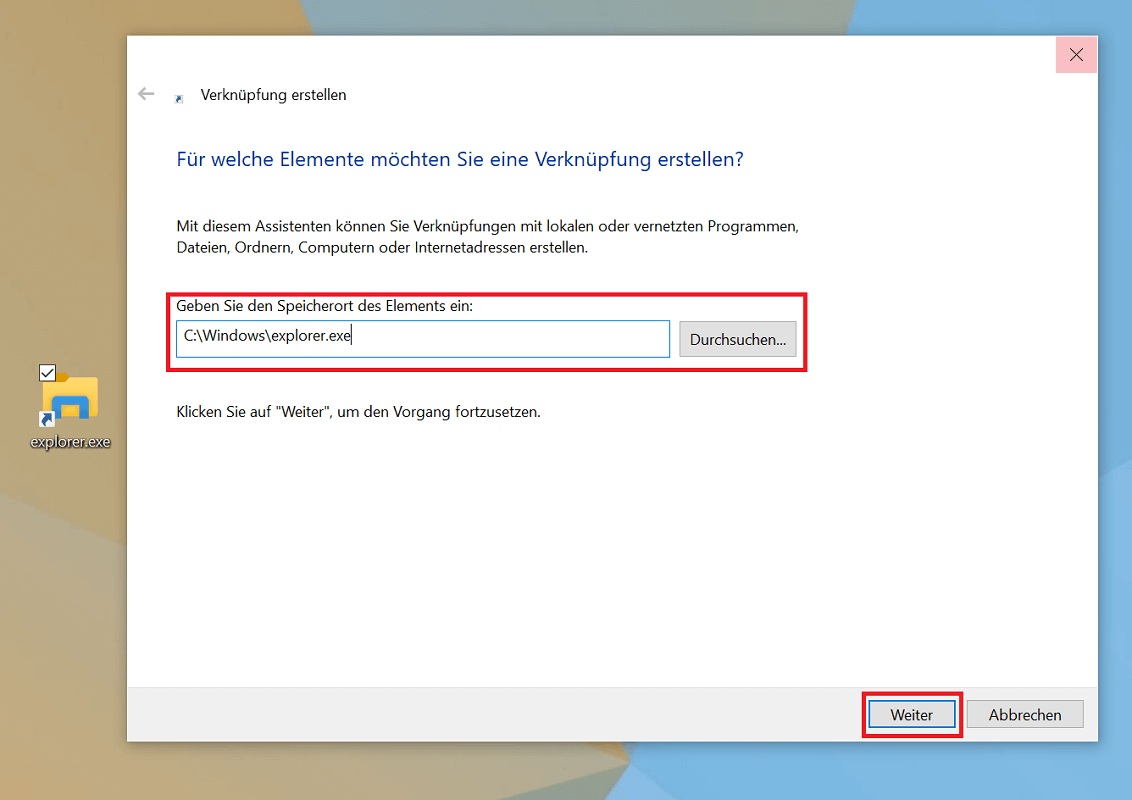
Als u regelmatig Windows Verkenner gebruikt, kunt u ook een snelkoppeling maken. Als u erop dubbelklikt, wordt het onmiddellijk geopend. We zullen uitleggen hoe u een Explorer-snelkoppeling op het bureaublad kunt maken aan de hand van het volgende voorbeeld:
- Klik met de rechtermuisknop naar een vrije plek op het bureaublad.
- Selecteer dan binnen Contextmenu "Nieuw" en "link"
- Klik op “Bladeren...”om de locatie van Windows Verkenner te selecteren. Het bevindt zich op de schijf waarop het besturingssysteem is geïnstalleerd. Bijvoorbeeld in het pad C:\Windows\verkenner.exe.
- Open de map op het station “Windows”, kunt u het bestand al zien “explorer.exe”".
- Markeer het bestand met één klik en bevestig met "OK"".
- Klik op "Verder". In de volgende stap hoeft u alleen maar de snelkoppeling een naam te geven. Bijvoorbeeld “explorer.exe”".
- Kies ten slotte "Finish"".
- Als u Verkenner nu via de snelkoppeling wilt openen, dubbelklikt u erop.
Verdere tips voor het gebruik van Windows Verkenner
Hieronder vindt u nog meer nuttige tips die het gebruik van Windows Verkenner eenvoudiger maken:
- Wilt u het bestandstype of de extensie van een bestand weergeven? Schakel bovenaan naar het tabblad 'Beeld'. Activeer dan in het gebied Tonen/verbergen de functie "Bestandsnaamextensies" om deze in te schakelen.
- Het tonen van verborgen bestanden is ook mogelijk. Klik hiervoor in Verkenner op “Beeld” en uiterst rechts op “Opties”. Blijf naar beneden scrollen totdat je het gedeelte Verborgen bestanden en mappen bereikt. Activeer nu de optie “Verborgen bestanden, mappen en stations weergeven” en bevestig door op “OK” te klikken.
- Activeer op het tabblad Weergave en onder Gebieden de optie “Voorbeeldvenster”. Bestanden zoals afbeeldingen, pdf's etc. worden nu uiterst rechts in Verkenner als voorbeeld weergegeven.
- Werkt u met veel mappen en bestanden en wilt u graag meer overzicht? In het gebied Indeling op het tabblad Weergave vindt u verschillende weergaveopties. Bijvoorbeeld ‘Kleine pictogrammen’ of ‘Details’. Probeer het!







