

Als u Windows wilt installeren en een USB-stick wilt gebruiken, kunt u een volledige herinstallatie uitvoeren. Hiervoor moet u echter een opslagmedium maken met de installatiebestanden. Wij leggen u stap voor stap uit hoe u met Windows een USB-stick maakt en daarmee uw besturingssysteem opnieuw installeert.
Installeer Windows nu rechtstreeks vanaf USB!
Als je het zonder de klassieke dvd wilt stellen, is de USB-stick een uitstekend alternatief. Maar in sommige gevallen is installatie via USB zelfs een must. Dit geldt vooral voor mobiele apparaten zoals laptops, die tegenwoordig zelden een optisch dvd-station hebben.
Een Windows installatie USB-stick maken is kinderspel dankzij een speciale tool van Microsoft. Je hebt maar een paar stappen nodig. Bovendien werkt het instellen van de USB-stick inclusief de daaropvolgende installatie met de besturingssystemen Windows 8.1, 10 en 11. In de instructies tonen wij u de bijbehorende downloadlinks naar de betreffende tools.
Alternatief: Bestel Windows direct als USB-opslagmedium!
Is het instellen van een USB-opslagapparaat met Windows te ingewikkeld voor u? In dit geval bieden wij de juiste oplossing! Vanaf nu heb je de mogelijkheid om volledige-versie.nl Bestel Windows direct op een kant-en-klare USB-stick.
Wij bieden u kant-en-klare USB-sticks aan voor de volgende Windows-versies:
En dit is hoe het werkt:
Bezoek de productpagina van de Windows-versie waarin u geïnteresseerd bent. Hieronder het punt "Levering:" klik op het kleine keuzemenu. Vervolgens beslis je over de optie “USB & online” en klik daarna direct op "Toevoegen aan winkelwagen".
Voltooi nu de aankoop bij het afrekenen zoals gewoonlijk. Wij zorgen dan voor de rest en sturen u binnen enkele werkdagen de kant-en-klare USB-datadrager met de gewenste Windows-versie per post toe.
Stap voor stap uitgelegd: Een USB-stick instellen en installeren met Windows
Hieronder leggen wij stap voor stap uit hoe u de USB-stick met Windows instelt en vervolgens installeert.
1. Download Windows-schijfimages (ISO-bestand) voor Windows 8.1, 10 en 11
Nu maken we eerst een USB-opslagmedium aan met alle benodigde installatiebestanden. U kunt dan Windows opnieuw installeren of een volledige herinstallatie uitvoeren (inclusief formatteren).
Open de respectievelijke downloadpagina van de Windows-versie waarvan u de schijfimage wilt downloaden. Hieronder vindt u alle downloadlinks:
- Windows 8.1: Scroll een beetje naar beneden op de downloadpagina en selecteer de gewenste editie (bijvoorbeeld Windows 8.1 N) en klik op "Bevestigen". Selecteer vervolgens iets verderop de producttaal en klik opnieuw "Bevestigen". Last but not least selecteert u de juiste bitvariant door op de downloadknop te klikken. Nu begint het downloaden.
- Windows 10: Scroll een stukje naar beneden en klik op de blauwe knop “Download tool nu”. Vervolgens begint het downloaden van de Windows Media Creation Tool (versie 21H2). Hieronder leggen wij uit hoe de installatie en configuratie in zijn werk gaat.
- Windows 11: Scroll een beetje naar beneden totdat je in de sectie bent “Installatiemedia maken voor Windows 11” zijn aangekomen. Klik hier op de blauwe knop “Nu downloaden”. Vervolgens begint het downloaden van de Windows Media Creation Tool (versie W11). Hieronder leggen wij uit hoe de installatie en configuratie in zijn werk gaat.
2. Installeer Windows Media Creation Tool en installeer de afbeelding op een USB-stick
Om Windows op USB te installeren, hebben we in de vorige paragraaf alle benodigde afbeeldingen/Windows Media Creation-tools gedownload. Nu gaan we verder met de installatie van de betreffende tool en het instellen van de installatieschijf.
Windows 8.1
- Installatie van de Windows Media Creation Tool is niet vereist voor Windows 8.1. In de vorige downloadinstructies was de voltooide afbeelding (ISO-bestand) van Windows 8.1 al gedownload.
- Zodra het ISO-bestand volledig is gedownload, is de volgende stap het instellen van de USB-stick.
- Windows 10 heeft een zelfstandige tool om schijfkopieën te openen. Dubbelklik op het gedownloade ISO-bestand om de inhoud ervan te openen. Kopieer vervolgens alle installatiebestanden naar een lege (minimaal 4 GB) en geformatteerde USB-stick.
- Als u met een ouder besturingssysteem werkt zonder eigen schijfkopiefunctie, kunt u als alternatief een tool downloaden en installeren. Hier is bijvoorbeeld de freeware-tool Rufus aan te raden.
Windows 10
Ter voorbereiding plaatst u de lege USB-stick (minimaal 8 GB en volledig geformatteerd) in de USB-poort van uw computer. En daar gaan we!
- Nadat u de Windows Media Creation Tool versie 21H2 heeft gedownload zoals beschreven in de bovenstaande paragraaf, opent u deze door erop te dubbelklikken.
- Bevestig de gebruikersaccountcontrole door op te klikken "Ja". Als u een foutmelding ontvangt over problemen met de internetverbinding, probeer het dan opnieuw.
- Nu wordt het installatievenster van Windows 10 geopend waarin enkele voorbereidingen worden getroffen. Dit proces kan even duren.
- Bevestig vervolgens de juridische kennisgevingen en licentievoorwaarden door op te klikken "Accepteren"
- Selecteer in de volgende stap de tweede optie "Installatiemedia (USB-geheugenstick, dvd of..." en klik vervolgens op "Verder". Zorg ervoor dat uw lege USB-stick een opslagcapaciteit heeft van minimaal 8 GB.
- Vervolgens hebt u de mogelijkheid om wijzigingen aan te brengen in de taal, architectuur en editie. Om dit te doen, deactiveert u de optie “Gebruik aanbevolen opties voor deze pc” en breng de wijzigingen aan. Klik dan op "Verder".
- Vervolgens beslis je in de volgende stap welke optie je kiest “USB-geheugenstick” en klik op "Verder".
- Er wordt een stationslijst geopend waarin u de lege en complete USB-stick selecteert waarvan u Windows wilt installeren. Bevestig vervolgens door op te klikken "Verder".
- Vervolgens wordt de gegevensdragerafbeelding inclusief installatie op de USB-stick gedownload. Dit proces kan enkele minuten duren.
- Zodra het proces volledig is voltooid, ontvangt u de kennisgeving “De USB-geheugenstick is gereed.” Met één klik "Finish" sluit het venster.
Windows 11
Ter voorbereiding plaatst u de lege USB-stick (minimaal 8 GB en volledig geformatteerd) in de USB-poort van uw computer. En daar gaan we!
- Nadat u de Windows Media Creation Tool versie W11 hebt gedownload zoals beschreven in de bovenstaande paragraaf, opent u deze door erop te dubbelklikken.
- Bevestig de gebruikersaccountcontrole door op te klikken "Ja".
- Nu wordt het installatievenster van Windows 11 geopend waarin enkele voorbereidingen worden getroffen. Dit proces kan even duren.
- Bevestig vervolgens de juridische kennisgevingen en licentievoorwaarden door op te klikken "Accepteren" klik.
- In de volgende stap zal de installatie de taal- en editie-opties voorstellen. Als u wijzigingen wilt aanbrengen, schakel dan de optie uit “Gebruik aanbevolen opties voor deze pc”. Nadat u alle wijzigingen heeft aangebracht, klikt u op "Verder".
- Kies vervolgens de eerste optie “USB-geheugenstick” en klik vervolgens op "Verder".
- Selecteer in de stationslijst de lege en geplaatste USB-stick waarop u Windows 11 wilt configureren. Klik vervolgens op "Verder".
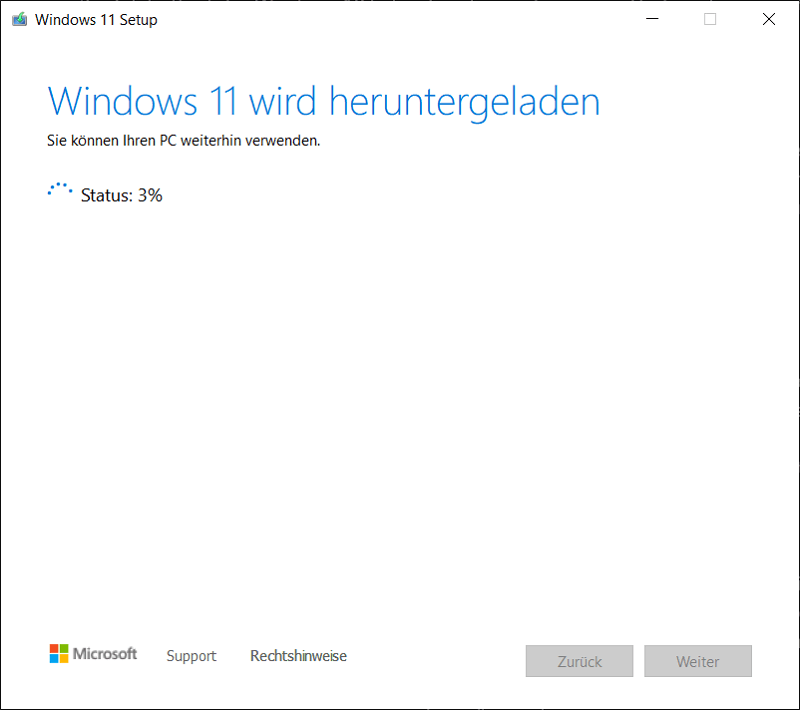
- De volgende stap is het downloaden van de volledige installatiekopie van Windows 11. Daarna gaan we verder met het instellen van de USB-stick.
- Zodra het proces volledig is voltooid, ontvangt u het bericht “De USB-stick is klaar”. Sluit het venster met één klik "Finish".
3. Installeer Windows via USB-stick
De derde en laatste stap is tenslotte de installatie. Hiervoor gebruiken we de speciaal gemaakte USB-stick met de respectievelijke versie Windows 8.1, 10 of 11.
- Plaats de USB-stick met de Windows-installatiemedia in uw computer.
- Het kan nodig zijn om de opstartvolgorde van uw computer te wijzigen. Dit zorgt ervoor dat wanneer het systeem opstart, eerst de USB-stick met de Windows-installatie wordt geladen en de installatie start. Verdere informatie over Het wijzigen van de opstartvolgorde in het BIOS kunt u hier vinden – Hoe De Opstartvolgorde in Het Bios Te Wijzigen.
- Als u de computer opnieuw opstart en de USB-stick is herkend, verschijnt het installatiescherm.
- Hier volgt u alle instructies en maakt u de juiste instellingen totdat de installatie volledig is voltooid. De Windows-installatie via USB is dan voltooid.
Conclusie over het installeren van Windows via USB
Windows installeren via USB gaat snel en eenvoudig. Dit proces is vooral essentieel voor laptopgebruikers wier apparaat geen optisch dvd-station heeft. U moet echter eerst een bijbehorende USB-stick met de installatiebestanden voorbereiden en configureren. Maar dit proces is in slechts een paar stappen voltooid.
Vervolgens kunt u zoals gebruikelijk alle bestanden naar uw harde schijf kopiëren met behulp van de installatietool om het systeem volledig opnieuw in te stellen. Er is geen verschil tussen het installeren van Windows via USB en DVD.







