

Om een stabiele en veilige werking van het besturingssysteem te garanderen, zijn regelmatige updates essentieel. Hiervoor biedt Microsoft de Windows Update Assistant aan, die het systeem up-to-date brengt.
Hieronder vindt u belangrijke en nuttige informatie over de Windows Update Assistant. Ook ontvang je downloadlinks en instructies waarin stap voor stap wordt uitgelegd hoe het werkt.
Wat is Windows Update-assistent?
De Windows Update Assistant is een klein hulpmiddel (programma). Het zal naar uw computer downloaden en eventuele updates installeren die in het verleden zijn uitgebracht. Hieronder valt bijvoorbeeld de huidige versie 22H2 van Windows 10.
U hebt ook de mogelijkheid om de tool te gebruiken om van de ene besturingssysteemversie naar de volgende te upgraden. Je kunt dus vanaf Upgrade Windows 7 naar Windows 10 – Upgrade Instructies Voor Windows 7 Naar Windows 10om in de toekomst met het huidige systeem te kunnen werken.
Belangrijke functies kort samengevat
- Volledig automatisch downloaden en installeren van alle belangrijke updates – uw systeem is up-to-date
- Upgrade naar een hogere Windows-versie (bijvoorbeeld van Windows 7 naar 10) – schakel snel en eenvoudig over
- Analyse van het systeem, bijvoorbeeld om de compatibiliteit van de hardware (CPU, geheugen, enz.) te garanderen.
Belangrijke OPMERKING: Als u niet wilt wachten met het downloaden en instellen van de nieuwste updates via de wizard, kunt u dit zelf doen. Namelijk daarmee Windows 10-update – Windows 10 Update Functie waarmee updates onafhankelijk worden geïnstalleerd.
Hoe werkt de Windows Update-assistent?
De Windows Update Assistant is een klein, onafhankelijk programma dat eerst moet worden gedownload. Downloadlinks en installatie-instructies vindt u in het volgende gedeelte.
Nadat het downloaden is voltooid, start u het hulpprogramma om automatisch te zoeken. Belangrijk: Hiervoor is een actieve internetverbinding vereist!
Tijdens het zoeken brengt de Windows Update Assistant een verbinding tot stand met de Microsoft-server. Uw Windows-versie wordt vergeleken met de updatebestanden van Microsoft. Als tijdens het zoeken actuele bestanden worden gedetecteerd, worden de bestanden vervolgens automatisch gedownload en ingesteld.
Welke Windows Update heb ik? – zo ontdekt u de versie van uw systeem
De nieuwste updateversie is te zien op de downloadpagina van Windows 10 (bijvoorbeeld versie 22H2). In slechts enkele stappen kunt u controleren welke versie op uw systeem is geïnstalleerd:
- Druk op de “Windows-toets” of klik op op de taakbalk “Startknop”.
- Geef nu het commando “winnaar” en klik op het resultaat.
- Een raam Informatie over Windows wordt geopend, waarin alle informatie en de huidige Windows-versie worden weergegeven.
- Met één klik "OK" sluit het venster opnieuw.
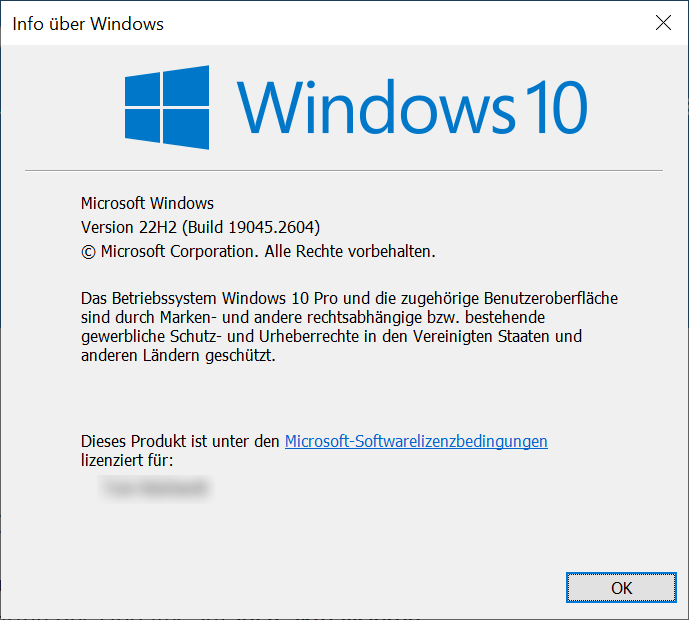
Versie, download, installatie en gebruik van Update Assistant
Hieronder leert u hoe u de Windows Update Assistant kunt downloaden en installeren:
Update-assistent voor Windows 10 downloaden en installeren
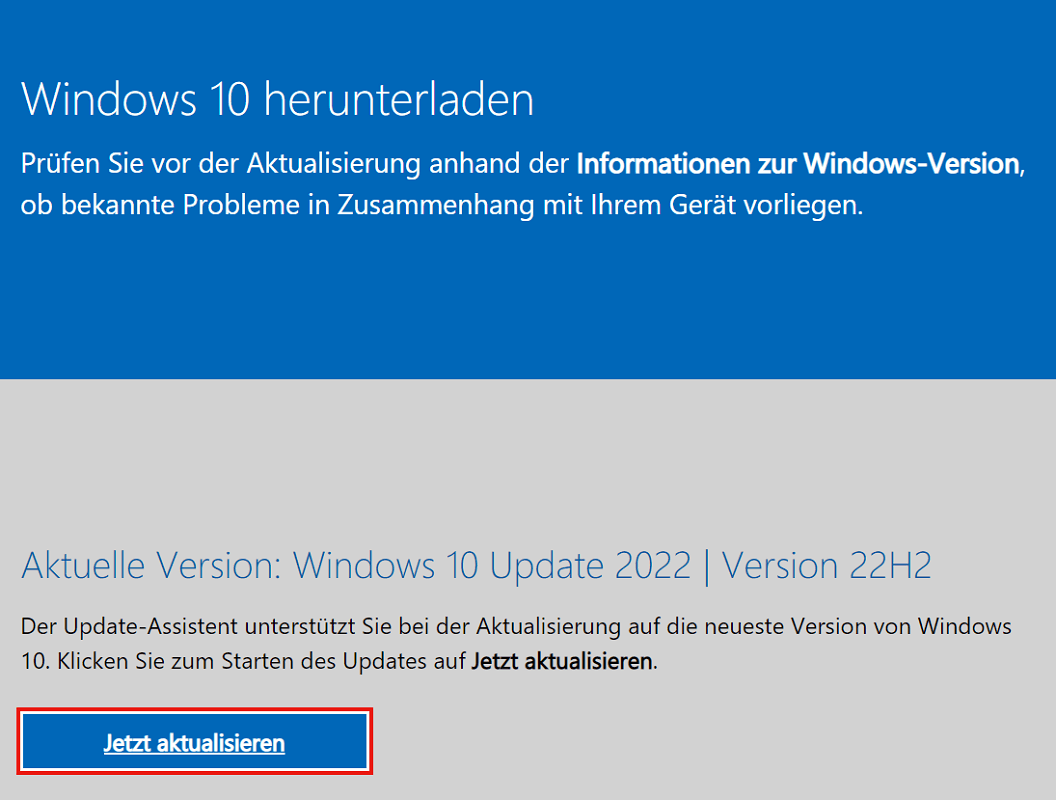
- Open dat Downloadpagina voor Windows 10.
- In het gebied Huidige versie:… je ziet de downloadknop “Nu bijwerken”. Klik erop om de updatewizard te downloaden.
- Dubbelklik om de update-assistent te openen. Als het gebruikersaccountbeheer verschijnt, bevestigt u dit door op “Ja” te klikken.
- Als de assistent een nieuwe versie detecteert, volgt u de verdere instructies. Alle benodigde bestanden worden gedownload en ingesteld.
- Als uw systeem echter up-to-date is, ontvangt u de volgende informatie: Bedankt voor het updaten naar de nieuwste versie van Windows 10.
Tip: Met de Update Assistant maakt het niet uit welke bitvariant op uw systeem is geïnstalleerd. In alle gevallen herkent de tool het systeem zelfstandig en installeert de juiste bestanden. Als u bijvoorbeeld de Windows 10 Update Assistant als 32-bit zoekt.

Voor- en nadelen op een rij
Hieronder volgen belangrijke voor- en nadelen van de Windows Update Assistant:
Voordelen
- Eenvoudig in gebruik – ook geschikt voor onervaren gebruikers
- Houdt het systeem up-to-date en daardoor stabiel en veilig
- Indien u nog Windows 7 gebruikt, is een gratis upgrade naar Windows 10 mogelijk
Nadelen
- Een aparte download van de tool is vereist
Veelvoorkomende fouten en problemen, inclusief tips om deze op te lossen
Er kunnen vaak fouten en problemen optreden in verband met de Windows 10 Update Assistant, waardoor deze niet werkt. Hieronder bespreken we de meest voorkomende fouten en problemen:
Ik krijg een foutmelding bij het updaten
Krijgt u een foutmelding bij het uitvoeren van de updatewizard? Fout 0x80073712 bijvoorbeeld? Of werkt de assistent helemaal niet? De volgende oplossingen kunnen helpen:
- Om de update-assistent soepel te laten werken, is een actieve internetverbinding vereist. Zorg ervoor dat LAN of WLAN correct is geconfigureerd.
- Is er voldoende opslagruimte? Controleer het Configuratiescherm en zorg ervoor dat er indien nodig voldoende geheugen is.
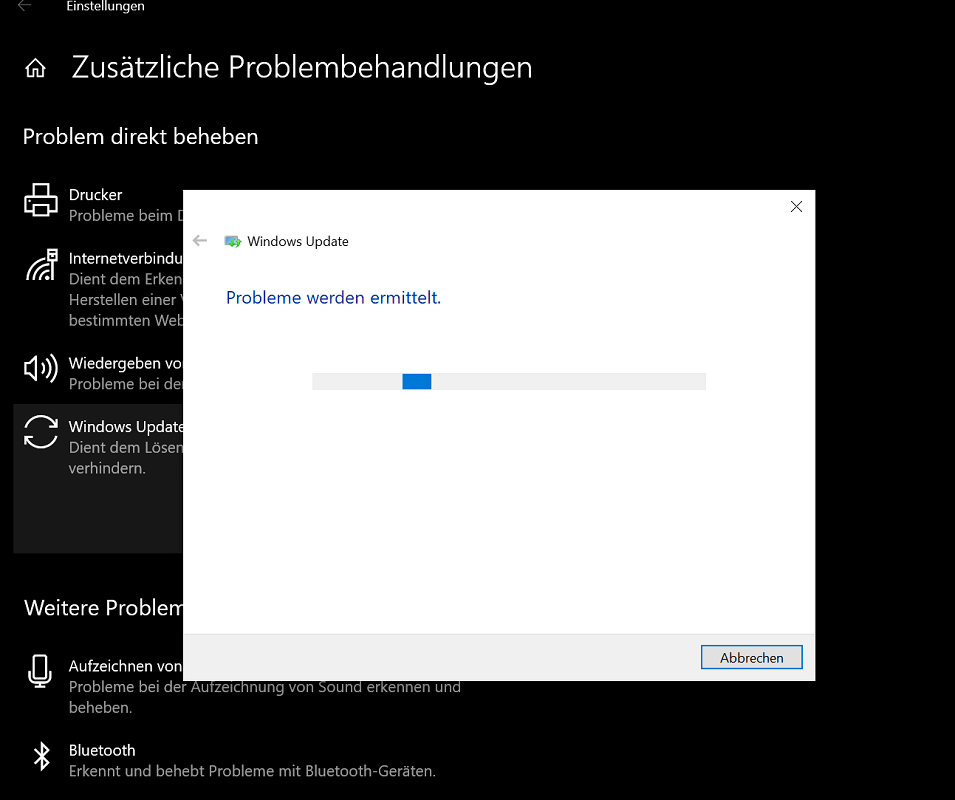
Open de probleemoplosser voor Windows Update
De probleemoplosser voor updates kan nuttig zijn om fouten in de vorm van foutcodes op te lossen. Ga hiervoor als volgt te werk:
- Druk op de sneltoets “Windows-toets + I”om Instellingen te openen.
- Klik nu op in het nieuwe venster “Update en beveiliging”.
- Selecteer vervolgens de optie in het linkeroverzicht “Problemen oplossen”
- Klik dan op onderstaande optie “Aanvullende probleemoplossing”.
- Het gebied gaat door Los het probleem onmiddellijk opwaar u de laatste optie selecteert “Windows-update” kiezen.
- Klik ten slotte op “Probleemoplosser uitvoeren”om de probleemoplosser voor updates te starten.
Update problemen en foutcodes verder met voorgestelde oplossingen in één oogopslag
- Updatefout 0x8007042b – Foutcode 0x8007042b Windows 10 April Update Repareren
- Updatefout 0x80070570 – Fix Windows 10 Updatefout 0x80070570
- Updatefout 800B0100 – Hoe U Windows Updatefout 800b0100 Kunt Oplossen
- Updatefout 80072f8f – Hier Leest U Hoe U 80072f8f Kunt Oplossen
- Updatefout 80072ee2 – Bugfix 80072ee2 Tijdens Windows Update
De Windows Update-assistent verwijderen
Als u de Windows Update Assistant volledig wilt verwijderen, volgt u de onderstaande stappen:
- Druk op de sneltoets “Windows-toets + i”om Windows-instellingen te openen.
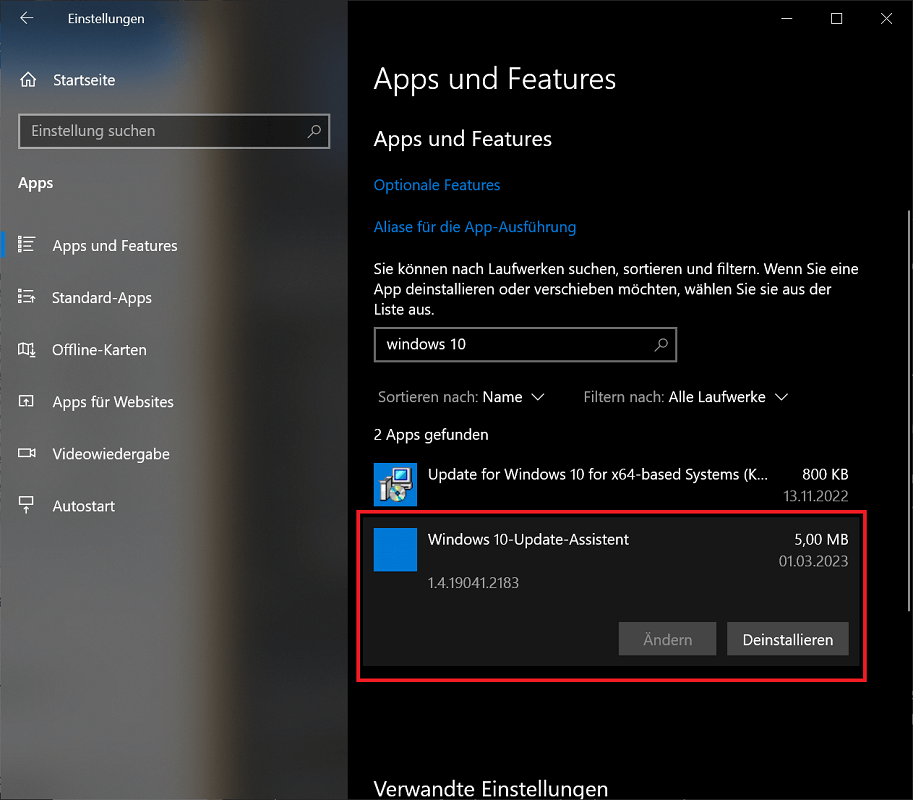
- Klik dan op “Apps”, rond de Apps en functies om toegang te krijgen tot het overzicht.
- Voer het zoekvak in “Windows-10” De resultatenlijst verschijnt waarin u onder andere het resultaat kunt zien Windows 10 Update-assistent zien. Klik op het item om het te markeren.
- Klik nu op "Verwijderen" en bevestig opnieuw zodra het kleine venster verschijnt Deze app en alle bijbehorende informatie worden verwijderd
- Volg de verdere instructies totdat het verwijderen volledig is voltooid.
Hoe vaak moet u de Windows Update Assistant gebruiken?
Geeft u de voorkeur aan handmatige downloads en installatie van updates? In dit geval is het raadzaam om te controleren op nieuwe updates en de assistent één keer per week te starten.
Het is echter lastig om een algemeen antwoord te geven op de vraag wanneer er precies updates zullen worden uitgerold. Microsoft kan op elk moment updates doorvoeren.
Is de Windows Update-assistent gratis?
Ja. Downloaden, installeren en gebruiken zijn volledig gratis. Er is geen registratie vereist en de assistent is advertentievrij.
Hoe lang duurt een update met de Windows Update Assistant?
Doorslaggevend hierbij is hoe lang geleden de laatste update is uitgevoerd. Bovendien is de duur afhankelijk van de prestaties van de computer en de snelheid van uw internetverbinding.
Is er een actieve internetverbinding vereist om te gebruiken?
Ja, de Windows Update Assistant vereist een permanent actieve internetverbinding om alle pakketten te downloaden. De verbinding mag tijdens het updateproces niet worden onderbroken.
Worden de bestanden en instellingen op het systeem verwijderd wanneer een update wordt uitgevoerd?
Alle Windows-bestanden, documenten en instellingen blijven tijdens de update onaangeroerd en worden niet verwijderd.
Wij raden u echter aan om toch regelmatig een gegevensback-up uit te voeren. Met de juiste Back-upsoftware – Back Upsoftware Uw bestanden zijn permanent beveiligd.
Is het mogelijk om de computer te gebruiken tijdens de update?
Terwijl de wizard de updatepakketten downloadt en instelt, kunt u de computer zoals gewoonlijk gebruiken. Er kunnen echter kleine, merkbare beperkingen in de prestaties zijn.
Daarnaast kan het bij grote updates zo zijn dat een updatescherm langer zichtbaar is. Gedurende deze periode is het systeem niet beschikbaar.







