

Uw Windows-toets werkt niet meer en u wilt de zaak tot op de bodem uitzoeken? In dit geval zijn er verschillende geschikte oplossingen die u achter elkaar kunt doorlopen en uitproberen. Zo is het bijvoorbeeld mogelijk om de Windows-toets te ontgrendelen. Wij laten u zien hoe u dit doet.
De Windows-toets is geschikt voor diverse praktische toetscombinaties
Waarschijnlijk bent u al bekend met de talrijke praktische toetscombinaties die mogelijk zijn met de Windows-toets.
Er is bijvoorbeeld de sneltoets “Windows-toets + i”om naar de instellingen van te gaan Windows 10 of 11 om er te komen. Als je de pc snel wilt vergrendelen en het inlogscherm wilt tonen, is dit de combinatie "Windows-toets + L" nodig.
Maar al deze prachtige toetscombinaties hebben weinig nut als de Windows-toets niet werkt. Hieronder laten we u kennismaken met verschillende methoden die gegarandeerd werken:
1. Ontgrendel de Windows-toets
Mogelijk hebt u per ongeluk de Windows-toets vergrendeld. Sommige toetsenborden hebben een speciale vergrendeltoets, vergelijkbaar met de bekende Num. of Num Lock-toets.
Je herkent de sleutel aan een klein Windows-logo, waarnaast een slot-symbool staat. Bovendien kan het label “Win Lock” aanwezig zijn. Druk op deze toets om de Windows-toets te ontgrendelen.
Als alternatief kunt u het vinden op notebook- of gamingtoetsenborden Functietoetsen met [Fn]. Hier is mogelijk een toetscombinatie met Fn nodig om te ontgrendelen.
2. Start Menu Reparatie
Als u op de Windows-toets drukt, wordt het Windows Start-menu geopend. Is dit bij u het geval, maar accepteert Windows geen sneltoetsen zoals "Windows-toets + i"?
Dan is er mogelijk een probleem met het startmenu. Hoe het te repareren:
- Klik met de rechtermuisknop op de taakbalk en selecteer “Taakbeheer”
- Klik vervolgens op in Taakbeheer "Bestand" en “Voer een nieuwe taak uit of maak deze aan”.
- Er wordt een nieuw venster geopend waarin u het commando kunt gebruiken “powershell” Activeer bovendien de optie “Maak deze taak met beheerdersrechten”. Klik ten slotte op "OK".
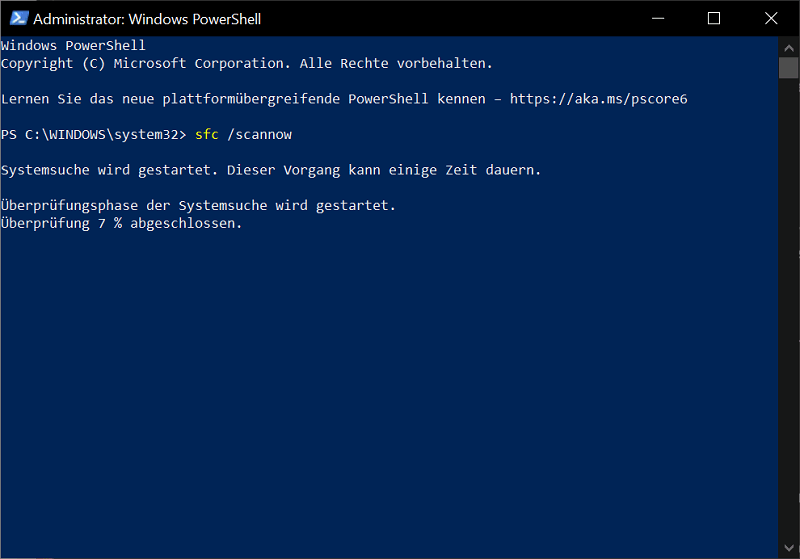
- Voer nu de opdracht in Windows PowerShell in “sfc/scannow” aan en druk op de “Toets invoeren”. Met deze opdracht controleert Windows nu de integriteit van de systeembestanden. Dit proces kan even duren.
- Als er fouten worden weergegeven en de Windows-toets werkt niet, dan is dit hoogstwaarschijnlijk de oorzaak. We proberen nu de getroffen bestanden te repareren met een ander commando.
- Om dit te doen, geeft u het commando “DISM /Online /Afbeelding opschonen /RestoreHealth” aan en druk op de “Toets invoeren”. De tool start dan en probeert de bestanden te herstellen en zo te repareren.
Zodra het proces is voltooid, start u uw computer opnieuw op. Controleer nu of de Windows-toets weer werkt. Als dit nog steeds niet het geval is, ga dan verder met andere oplossingen.
3. De snapfunctie uitschakelen
Als uw Windows-toets niet werkt, kan de snap-functie ook een mogelijke oorzaak zijn. Als u op een willekeurige toets drukt terwijl deze functie is geactiveerd, blijft deze actief totdat u op een andere toets drukt. Dit kan de functie van de Windows-toets beperken.
Snappen uitschakelen:
- Klik op de taakbalk uiterst links Windows-startknop. Klik dan op de kleine Tandwielpictogramom Windows-instellingen te openen.
- Selecteer vervolgens de optie “Eenvoudige bediening” en klik vervolgens op in de linker keuzelijst "Toetsenbord".
- In het gebied “Gebruik de snap-functie” je ziet een kleine schakelaar. Als de vergrendelingsfunctie actief is, staat deze rechtop "A".
- Klik op de kleine schakelaar zodat deze op zijn plaats zit "Uit"
- Controleer nu of de Windows-toets werkt.
4. Systeem opnieuw opstarten
Vaak kan slechts een klein ding ervoor zorgen dat functies zoals de Windows-toets niet meer goed werken.
Een systeemherstart van Windows kan soms wonderen doen en alles werkt weer.
5. Mechanisch probleem – Hardwarecontrole
Als u er een heeft, sluit u het toetsenbord aan op een andere computer. Werkt de Windows-toets hier ook niet? Dan kan er sprake zijn van een mechanisch probleem.
Controleer dan uw toetsenbord nauwkeuriger. Het kleine mechanisme van de Windows-toets kan bijvoorbeeld defect zijn. In dit geval ontkom je helaas niet aan een nieuw toetsenbord.
6. Schakel de Windows-spelmodus uit
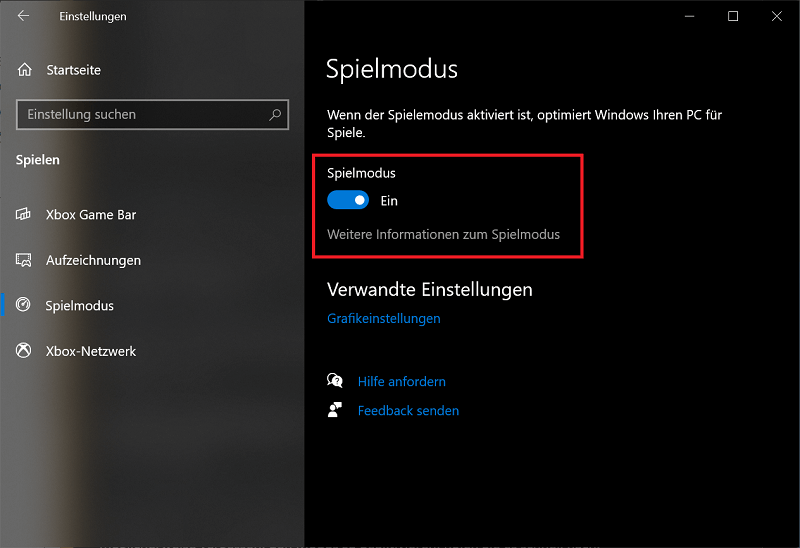
Ook een geactiveerde Spelmodus in Windows – Activeer De Windows 10 Spelmodus kan verantwoordelijk zijn voor het niet werken van de Windows-toets. Als je regelmatig speelt en misschien bent vergeten de modus te deactiveren, kun je dit snel inhalen.
- Klik in de Taakbalk helemaal links Startknop. Klik vervolgens op de kleine in het startmenu Tandwielpictogram, rond de Windows-instellingen openen.
- Selecteer nu de optie in de instellingen "Toneelstuk" Klik dan op in het linkeroverzicht “Spelmodus”.
- De kleine schakelaar zit eronder “Spelmodus” op "A", deactiveer hem zodat hij op zijn plaats zit "Uit"
7. Update toetsenbordstuurprogramma's
Last but not least kan een defect of verouderd toetsenbordstuurprogramma de oorzaak van alle problemen zijn. Ontdek de fabrikant en het model van het toetsenbord en download het nieuwste stuurprogrammabestand.
Stuurprogramma's kunnen nu snel en eenvoudig worden geïnstalleerd en ingesteld met behulp van de setup-assistent. Nu zou de Windows-toets weer soepel moeten werken.
Tip: Een De database met actuele driverdownloads vindt u onder andere op CHIP.de. Hier worden verschillende apparaattypes, fabrikanten en modellen vermeld. Maar ook een Google-zoekopdracht kan tot het gewenste resultaat leiden.







