Als u meerdere vensters open heeft en het overzichtelijk wilt houden, kunt u het Windows-scherm splitsen. Er zijn verschillende methoden waaruit u kunt kiezen, die we u stap voor stap laten zien.
Hoe deel je een scherm?
In het midden staat het tekstprogramma Word, daarnaast de internetbrowser en ook de Windows-notitietool? Zodra er meerdere vensters openstaan, kan het snel verwarrend worden.
Maar met de juiste indeling is dat geen probleem: in Windows kun je het scherm naar wens indelen en de geopende vensters en programma's ordenen. Bijvoorbeeld door sneltoetsen te gebruiken of de muis te gebruiken.
In eerste instantie vergt het splitsen van het scherm in Windows wat oefening. Maar al snel wordt het puur routine en een integraal onderdeel van uw dagelijkse computerleven.
Snel geregeld met slechts twee muisklikken
Heeft u haast en wilt u snel iets regelen? Met slechts twee klikken kunt u uw vensters naast elkaar rangschikken en uw scherm naar wens splitsen:
- Open alle vensters die u wilt betegelen en sorteren.
- Klik nu met de rechtermuisknop op de taakbalk om het menu te openen.
- Klik vervolgens op de optie “Laat vensters naast elkaar zien”om snel een bestelling te kunnen plaatsen.

Splits het scherm in Windows met behulp van een sneltoets en rangschik vensters naar wens
Een andere populaire methode om het scherm in te plaatsen Windows 10 delen is de toetsencombinatie, ook wel een snelkoppeling genoemd. Hierdoor kunt u geopende programma's en mappen naar wens ordenen, zodat deze overzichtelijk worden weergegeven.
Om het Windows-scherm via een toetsencombinatie te kunnen delen, moet de Windows-toets permanent ingedrukt worden gehouden. En dit is hoe het werkt:
- Klik op de map of het programma dat u wilt ordenen.
- Druk nu op de “Windows-toets”. Deze houd je tijdens het arrangement permanent ingedrukt.
- Nu hebt u de mogelijkheid om bovendien de Windows-toets ingedrukt te houden “Pijl naar links” of “Pijl naar rechts” knop om in te drukken. Gebruik deze toetsencombinatie om het venster naar links of rechts te verplaatsen. De helft van het scherm wordt in beslag genomen.
- Als het venster links of rechts is gerangschikt, kunt u nu ook de toetscombinaties gebruiken “Windows-toets + pijl-omlaag” of “Windows-toets + pijl-omhoog” Hierdoor wordt het raam ook omhoog of omlaag verplaatst en gehalveerd.
- Als u de procedure herhaalt met alle andere geopende vensters, worden deze netjes uitgelijnd en duidelijk weergegeven.
Tip: Als er zich bijvoorbeeld rechtsboven een venster bevindt en u drukt op “Windows-toets + pijl-omhoog”, wordt het op volledig scherm weergegeven. Het staat hieronder gerangschikt en je drukt op de combinatie “Windows-toets + pijl-omlaag”, zal het worden geminimaliseerd. Afhankelijk van de pijl omlaag of omhoog combinatie werk je altijd van onder naar boven of andersom.
Belangrijk als de toetscombinaties niet werken: Activeer multitasking
Je drukt op een toetsencombinatie zoals “Windows-toets + pijl-omhoog” en er gebeurt niets? In dit geval is de multitasking-functie hoogstwaarschijnlijk gedeactiveerd.
Zo wordt het geactiveerd:
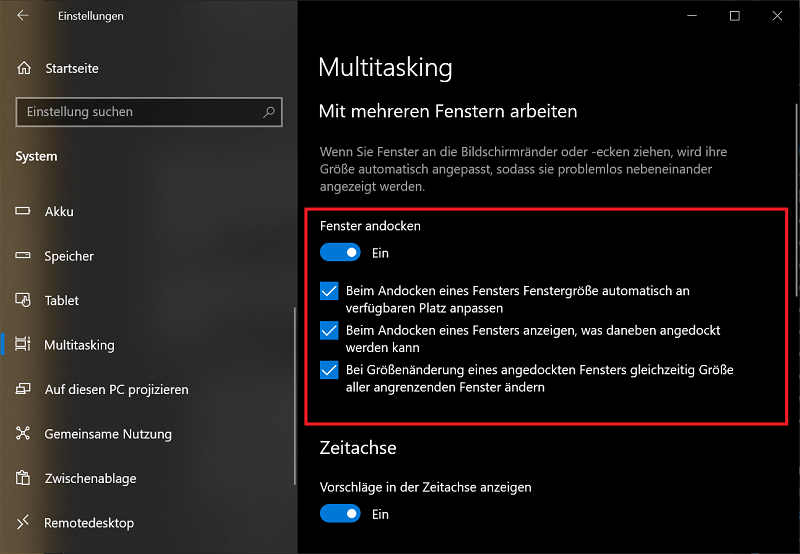
- Klik in Windows 10 op de Windows-knop uiterst links op de taakbalk om het Start-menu te openen. Klik dan op de kleine Tandwielpictogramom Windows-instellingen te openen.
- Klik nu op in Windows-instellingen "Systeem" en vervolgens in het linkermenuoverzicht "Multitasking".
- Controleer nu de bovenstaande functie “Dock-venster”. De schakelaar staat aan "Uit", klik erop om het te sluiten "A"
- Multitasken is nu geactiveerd. Herhaal de hierboven weergegeven sneltoetsen om het Windows-scherm naar wens te splitsen.
Alternatief: Handmatige regeling met de muis
Als alternatief voor de hierboven weergegeven sneltoetsen heeft u de mogelijkheid om uw vensters handmatig met de muis te sorteren en te ordenen. Wat hier ook belangrijk is, is dat de functie “Dock-venster” is geactiveerd. Volg de bovenstaande stappen om te zien of dit voor u het geval is.
U kunt dan op een venster in het bovenste gedeelte klikken en de muisknop ingedrukt houden. Als u deze nu bijvoorbeeld naar de rechterbovenhoek van het scherm sleept, wordt er een transparant voorbeeld weergegeven.
Om het voorbeeld te accepteren, laat u op dit punt eenvoudigweg de ingedrukte muisknop los. Het venster wordt direct gekoppeld. Herhaal het proces met alle andere vensters om ze netjes naast elkaar te plaatsen.
Tip: Om kleine aanpassingen aan een vensterindeling te maken, zoals het naar links of naar beneden slepen, beweegt u de muisknop naar de rand van het venster. De cursor verandert nu in een pijl-links-rechts-symbool. Houd nu de linkermuisknop ingedrukt om de rand naar wens uit te breiden.
Voor grote schermen: Installeer multitaskingsoftware
Het werken met grote schermen zoals ultrawide monitoren is bijzonder leuk omdat je talloze vensters naar eigen wens kunt indelen. Dit zal je helpen dingen bij te houden.
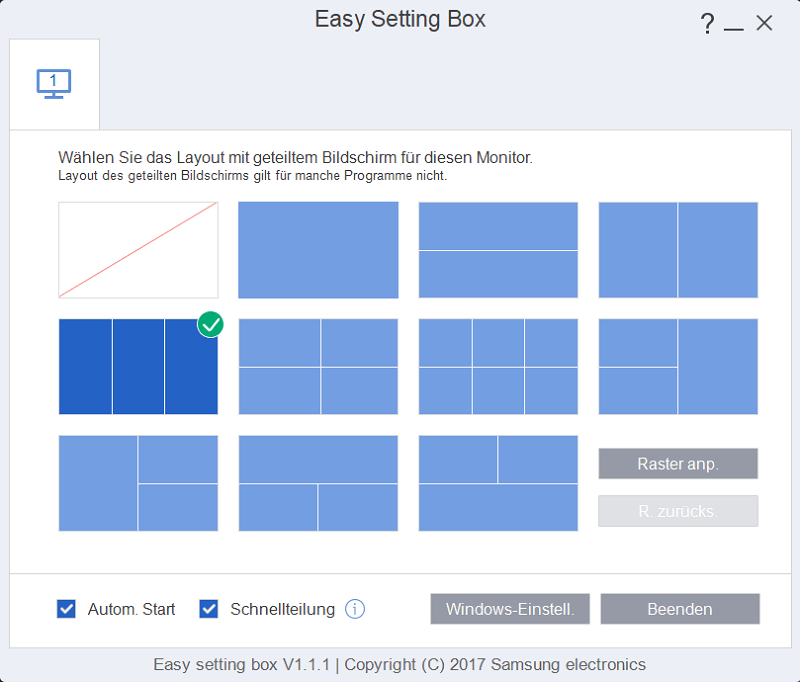
Sommige fabrikanten bieden speciaal ontwikkelde multitasking-software waarmee u uw vensters naar wens kunt beheren en indelen. Ik werk ook met een Samsung ultrawide monitor waar de software op staat Gemakkelijke insteldoos werd opgenomen.
Hier heeft u de mogelijkheid om de juiste te kiezen tussen verschillende rasterindelingen. Nadat u de indeling heeft bepaald en een venster met ingedrukte muisknop verplaatst, doet de tool suggesties in welke ruimte u het venster wilt indelen. Hierdoor gaat het verdelen van de vensters snel en eenvoudig.
Het werkt op dezelfde manier als u met meerdere schermen werkt. Hoe u de afbeelding naar wens uitbreidt, indeelt en instellingen maakt, leest u in een ander artikel. Hier leggen we stap voor stap uit hoe dat het beste kan gebruik twee schermen op één computer – Gebruik Twee Schermen Op Een Computer.