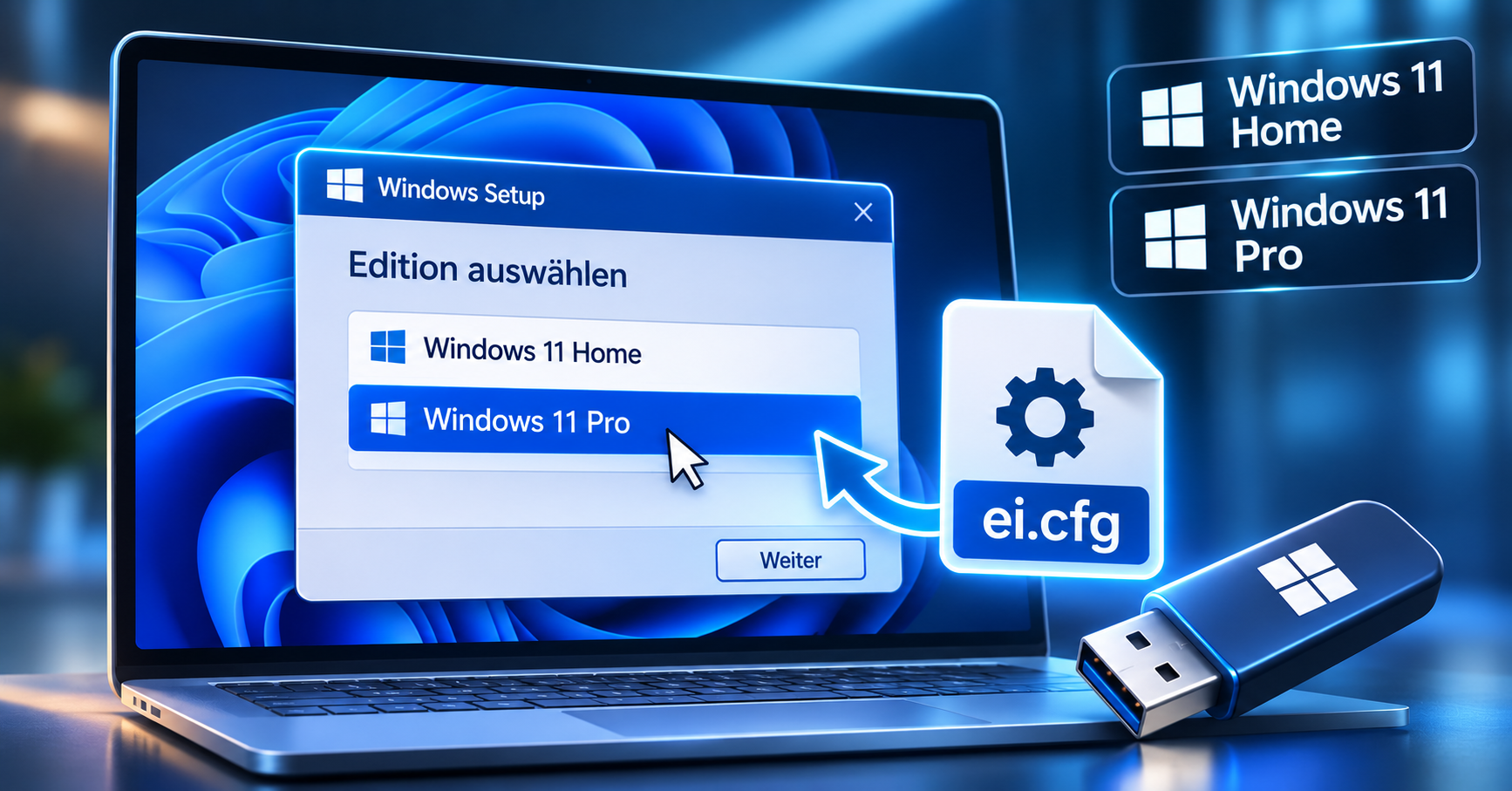
Bij een nieuwe installatie van Windows 11 kan het gebeuren dat de installatie niet eens vraagt welke editie het moet zijn. In plaats van Windows 11 Pro, belandt Windows 11 Home op de computer, omdat het apparaat oorspronkelijk met Home werd geleverd. Dit is bijzonder vervelend als er al een passende Pro-licentie aanwezig is en het systeem bewust opnieuw moet worden geïnstalleerd.
Voor precies dit geval is er het kleine configuratiebestand ei.cfg. Deze staat op de installatiestick en vertelt Windows Setup welke editie geïnstalleerd moet worden. Aan het einde van dit artikel vindt u een configurator die u na twee vragen de juiste tekst voor het bestand toont.
Belangrijk is de afbakening: ei.cfg is noch een Product Key, noch een licentie. Het bestand kan geen editie ontgrendelen die niet in de installatie-image is opgenomen, en het activeert Windows niet. De geïnstalleerde editie moet nog steeds overeenkomen met de bestaande licentie.
Windows-installatie: Editie selecteren in het kort
- Het bestand
ei.cfghoort in de mapsourcesvan de installatiestick, dus bijvoorbeeld naarE:\sources\ei.cfg". - Voor Windows 11 Pro is de inhoud
[EditionID],Professional,[Channel],Retail,[VL],0elk op een eigen regel. Voor Home staatCorein plaats vanProfessional". - De gewenste editie moet op het installatiemedium staan. Dit controleert u met het Windows-hulpprogramma DISM.
- Editie en licentie moeten bij elkaar passen, anders wordt Windows na de installatie niet geactiveerd.
Waarom kiest Windows Setup automatisch een editie?
Een officiële Windows 11-installatiestick bevat meerdere edities, waaronder Home en Pro. Welke daarvan wordt geïnstalleerd, hangt af van de informatie die Setup bij de start aantreft. Bij veel kant-en-klare pc's en notebooks heeft de fabrikant een Product Key in de firmware opgeslagen, dus in het UEFI, de opvolger van het klassieke BIOS. Microsoft schrijft in de handleiding voor het "Maken van installatiemedia" Installatiemedia makendat een dergelijke in de firmware ingebouwde sleutel automatisch wordt gebruikt als deze overeenkomt met de geïnstalleerde editie.
Dit is in principe bedoeld: een apparaat met een vooraf geïnstalleerde Home-licentie moet na een herinstallatie weer Windows Home krijgen en zichzelf daarmee activeren. Wie echter Windows Pro wil installeren, staat daardoor voor een probleem. Hoewel het installatiemedium Pro bevat, bepaalt Setup de editie automatisch.
Wat doet het ei.cfg-bestand?
ei.cfg staat voor Edition Configuration. Microsoft beschrijft het bestand in de documentatie Windows Setup Edition Configuratie en Product ID Bestanden (EI.cfg en PID.txt). Het is een eenvoudig tekstbestand dat Windows Setup direct na het opstarten inleest. Het bestaat uit drie secties:
| Sectie | Betekenis | Toegestane waarden volgens Microsoft |
|---|---|---|
[EditionID] |
De te installeren editie | een geldige Windows-editie-ID, zoals Professional voor Pro of Core voor Home |
[Channel] |
Verkoopkanaal | OEM of Retail |
[VL] |
Aanduiding van een volumelicentie | 1 voor volumelicentie, 0 voor geen volumelicentie |
De editie-ID is de interne naam van een editie en wijkt af van de verkoopnaam. Windows 11 Home heet intern Core, Windows 11 Pro heet Professional. De structuur van het bestand is voor alle edities hetzelfde, alleen deze waarde verandert:
| editie | Gebruikelijke editie-ID |
|---|---|
| Home / Home N / Home Single Language | Core / CoreN / CoreSingleLanguage |
| Pro / Pro N | Professional / ProfessionalN |
| Pro for Workstations / Pro N for Workstations | ProfessionalWorkstation / ProfessionalWorkstationN |
| Education / Education N | Education / EducationN |
| Pro Education / Pro Education N | ProfessionalEducation / ProfessionalEducationN |
| Enterprise (alleen op bedrijfsmedia) | Enterprise |
Microsoft publiceert geen officiële lijst met deze namen. Vertrouw niet blindelings op een waarde uit een willekeurige handleiding, maar vergelijk deze met uw installatiemedia. Hoe u dit doet, wordt uitgelegd in het gedeelte over de voorbereiding.
Even belangrijk is wat het bestand niet kan. Het wijzigt geen reeds geïnstalleerde Windows-versie, het voegt geen ontbrekende editie toe en het wordt genegeerd zodra een antwoordbestand in het spel is. Volgens Microsoft heeft een antwoordbestand voorrang op ei.cfg en PID.txt".
ei.cfg en PID.txt: Wat is het verschil?
De twee bestanden worden vaak samen genoemd, maar vervullen verschillende taken:
- ei.cfg: bevat de editieconfiguratie met de editie-ID, het kanaal en de volumelicentie-identificatie.
- PID.txt: kan een Product Key voor de installatie leveren.
Een in een PID.txt opgeslagen Product Key wordt volgens Microsoft alleen voor de installatie gebruikt, niet voor de activering. Voor de normale gevallen Home of Pro heeft u PID.txt niet nodig. Als er al een op uw stick staat op uw stick PID.txtkan deze de selectie van de editie beïnvloeden. Hernoem deze voor het testen in plaats van te verwijderen.
Voorbereiding: Controleer installatiemedium en editie
1. Maak een back-up van uw gegevens
Een nieuwe installatie kan alle gegevens op de systeemschijf wissen. Maak een back-up van documenten, foto's en inloggegevens op een extern station of in de cloud.
2. Maak een Windows-installatiestick
Gebruik een officieel installatiemedium van Microsoft. U kunt de Media Creation Tool downloaden van de Microsoft-downloadpagina voor Windows 11. Microsoft vereist een USB-stick van minimaal 8 GB, waarvan de inhoud wordt verwijderd tijdens het maken. Hoe dit precies werkt, wordt uitgelegd in onze gids maak een opstartbare USB-stick voor Windows 11 – Hoe u een opstartbaar USB-station voor Windows 11 instelt. Gebruik geen gewijzigde ISO-bestanden van onofficiële bronnen.
3. Controleer de inbegrepen Windows-edities
De gewenste editie moet aanwezig zijn in de installatiekopie. Open de stick in de Verkenner en onthoud de stationsletter, bijvoorbeeld E:. In de map sources bevindt zich, afhankelijk van het medium, een bestand install.wim of install.esd. Sticks van de Media Creation Tool bevatten doorgaans install.esd".
Klik met de rechtermuisknop op Start, selecteer Terminal (Administrator) en voer dit commando in:
DISM /Get-ImageInfo /ImageFile:"E:\sources\install.esd". Vervang bij een WIM-bestand de extensie door install.wim. De uitvoer toont alle opgenomen afbeeldingen met index en naam, zoals "Windows 11 Pro". U ziet de interne editienaam door het commando te herhalen met de index uit uw lijst:
DISM /Get-ImageInfo /ImageFile:"E:\sources\install.esd" /Index:6. De uitvoer bevat dan een regel zoals Edition : Professional. Voer precies deze waarde in bij ei.cfg . Het indexnummer verschilt per medium. Microsoft documenteert het commando in de DISM-commando-opties voor afbeeldingsbeheer voor WIM-bestanden. In de praktijk werkt het ook met ESD-bestanden.
ei.cfg maken: Windows 11 Home of Pro instellen
Voorbeeld voor Windows 11 Pro
[EditionID]
Professional
[Channel]
Retail
[VL]
0
Voorbeeld voor Windows 11 Home
[EditionID]
Core
[Channel]
Retail
[VL]
0
De vermeldingen betekenen:
[EditionID]bepaalt de editie, in het eerste voorbeeldProfessionalvoor Pro, in het tweedeCorevoor Home.[Channel]markeert het distributiekanaal van uw licentie. Microsoft staat alleenRetailofOEMtoe.Retailpast bij individueel gekochte sleutels en digitale licenties,OEMbij licenties van vooraf geïnstalleerde pc's en systeem-builder-licenties. De vermelding stuurt alleen de setup en vervangt geen licentie.[VL]staat op0, omdat het geen volume licentie medium is. De waarde1hebben alleen bedrijven met volumelicentiemedia nodig.
In forums vind je ook verkorte varianten die alleen het gedeelte " [Channel] bevatten en de installatie moeten aanzetten om weer een keuzelijst weer te geven. Microsoft documenteert dit gedrag niet. We raden daarom de volledige vorm aan met een uitdrukkelijke editie-ID.
Bestand correct opslaan
- Open de Windows-editor (Kladblok).
- Plak de juiste configuratie.
- Selecteer 'Bestand' en vervolgens 'Opslaan als'.
- Stel bij 'Bestandstype' de optie 'Alle bestanden (*.*)' in.
- Voer als bestandsnaam "
ei.cfg" in en sla op.
Zonder stap 4 blijft de editor onopgemerkt hangen .txt , en het bestand heet ei.cfg.txt. Setup kan hier niets mee. Schakel in de Verkenner onder "Weergave" > "Tonen" de bestandsextensies in, dan ziet u onmiddellijk of de naam klopt.
ei.cfg op de installatiestick plaatsen
Kopieer het bestand naar de map sources op de installatiestick:
E:\sources\ei.cfgDe stationsletter kan bij u afwijken. Doorslaggevend is dat het bestand zich in de map " sources " van het installatiemedium bevindt en niet op de harde schijf van de pc waarop Windows wordt geïnstalleerd. Microsoft noemt deze map uitdrukkelijk als opslaglocatie. Als daar al een " ei.cfg" staat, hernoem dan eerst het oude bestand, bijvoorbeeld naar " ei.cfg.alt". Zo keert u op elk moment terug naar de beginsituatie.
Installeer Windows met de aangepaste configuratie
- Steek de voorbereide stick erin en start de pc opnieuw op.
- Start op vanaf de USB-stick. Afhankelijk van de fabrikant opent u bij het inschakelen een opstartmenu, meestal met F12, F11, F8 of Esc. U kunt ook de opstartvolgorde in het UEFI wijzigen.
- Selecteer de taal en het toetsenbordindeling en start de installatie.
- Wanneer u om de Product Key wordt gevraagd, voert u de sleutel in voor de gewenste editie. Als u een digitale licentie bezit, kunt u de invoer overslaan.
- Let op welke editie Setup verder weergeeft en voltooi de installatie.
Met Windows 11, versie 24H2, heeft Microsoft de setup visueel herzien. Of de omgang met ei.cfg Microsoft documenteert niet wat er is gewijzigd. Controleer daarom het resultaat na de installatie. Voor belangrijke apparaten is een proefdraai in een virtuele machine de moeite waard.
Controleer editie en activering na installatie
Open 'Instellingen' > 'Systeem' > 'Activering'. Bovenaan staat de geïnstalleerde editie, daaronder de activeringsstatus. Bovendien ziet u de editie onder 'Instellingen' > 'Systeem' > 'Info' in het gedeelte Windows-specificaties.
Windows-editie en activatie zijn twee verschillende dingen
De keuze van de editie tijdens de installatie zegt niets over de aanwezigheid van een geldige licentie. Microsoft formuleert het duidelijk op de hulppagina " Activeer Windows eenduidig: Als de licentie niet overeenkomt met de geïnstalleerde editie, wordt Windows niet geactiveerd. Wie op een apparaat met een Home-licentie Windows 11 Pro – Microsoft Windows 11 Professional installeert, heeft een geldige Pro-sleutel of een digitale Pro-licentie nodig voor activering. Omgekeerd geldt: Wie alleen een licentie heeft voor Windows 11 Thuis – Microsoft Windows 11 Home bezit, moet ook Home installeren.
Als u een digitale licentie voor de geïnstalleerde editie bezit, wordt Windows volgens Microsoft na de installatie automatisch geactiveerd zodra de pc online is.
Als u al een geactiveerde Windows 11 Home gebruikt en wilt overschakelen naar Pro, is een herinstallatie niet nodig. Microsoft beschrijft op de pagina " Upgrade van Windows Home naar Windows Pro", hoe u via "Instellingen" > "Systeem" > "Activering" via "Productcode wijzigen" een Pro-sleutel kunt invoeren. Onze gids " Windows 11 Home upgraden naar Pro – Handleiding " toont deze weg stap voor stap.
Waarom werkt ei.cfg soms niet?
| Probleem | Mogelijke oorzaak | Controle en oplossing |
|---|---|---|
| Setup negeert het bestand | Bestandsnaam is ei.cfg.txt of bevindt zich niet in de map sources |
Bestandsnaamextensies weergeven, naam en pad controleren |
| Setup negeert het bestand ondanks het juiste pad | Een antwoordbestand wordt gebruikt, bijvoorbeeld door een tool die de stick automatisch aanpast | Maak de stick opnieuw met de Media Creation Tool zonder antwoordbestand en ei.cfg plaats het opnieuw |
| Onjuiste editie wordt geïnstalleerd | Editie niet in de image opgenomen of de editie-ID is verkeerd gespeld | Controleren met DISM en de waarde exact overnemen, dus Professional in plaats van „Pro“ |
| Melding dat de Product Key niet bij een afbeelding past | Ingevoerde sleutel en editie in ei.cfg passen niet bij elkaar |
Volgens Microsoft de editie-ID in ei.cfg controleren en de sleutel voor precies deze editie gebruiken |
| Setup selecteert verder de firmware-editie | Een bestaande PID.txt of de firmware-sleutel zet zich door |
PID.txt testgewijs hernoemen, terwijl Setup de sleutel van de gewenste editie invoert |
| Windows is geïnstalleerd, maar niet geactiveerd | Licentie past niet bij de geïnstalleerde editie | Passende sleutel invoeren onder „Instellingen“ > „Systeem“ > „Activering“ of de editie installeren waarvoor u een licentie bezit |
Gebruik geen onbekende sleutels of gewijzigde ISO-bestanden om een editie- of activeringscontrole te omzeilen. Wijzigingen aan het installatiemedium zijn op eigen risico.
Is de handleiding ook geldig voor Windows 10?
Ja. Microsoft publiceert ei.cfg voor Windows 10 en Windows 11 in dezelfde documentatie, de syntaxis en de locatie zijn hetzelfde. Microsoft heeft de reguliere ondersteuning voor Windows 10 echter op 14 oktober 2025 beëindigd. Voor een nieuwe installatie is Windows 11 daarom de betere keuze, mits de pc aan de systeemvereisten voldoet.
ei.cfg-configurator: de juiste tekst in twee vragen
De configurator vraagt alleen naar de Windows-versie die u wilt installeren en naar het type van uw licentie. Daarna toont hij de kant-en-klare tekst voor uw ei.cfg. Kopieer de tekst, plak deze in de editor en sla deze op als ei.cfg, zoals beschreven in de sectie "Het bestand correct opslaan". Klik telkens op het antwoord dat op u van toepassing is.
ei.cfg-configurator
Twee vragen, dan ontvangt u de juiste tekst om te kopiëren. Deze geldt voor Windows 11 en Windows 10. De ei.cfg bevat geen Product Key en activeert Windows niet.
Vraag 1: Welke Windows-versie wilt u installeren?
Windows Pro
Vraag 2: Welke licentie heeft u?
Retail-licentie
Uw ei.cfg-tekst: Windows Pro, Retail-licentie
[EditionID]
Professional
[Channel]
Retail
[VL]
0- Tekst selecteren, kopiëren, in de editor plakken en opslaan als "Alle bestanden" met het bestandstype
ei.cfgopslaan. - Bestand naar de map
sourcesvan de installatiestick kopiëren, bijvoorbeeldE:\sources\ei.cfg". - Windows Pro moet op de stick staan en uw licentie moet overeenkomen met Windows Pro.
OEM-licentie
Uw ei.cfg-tekst: Windows Pro, OEM-licentie
[EditionID]
Professional
[Channel]
OEM
[VL]
0- Tekst selecteren, kopiëren, in de editor plakken en opslaan als "Alle bestanden" met het bestandstype
ei.cfgopslaan. - Bestand naar de map
sourcesvan de installatiestick kopiëren, bijvoorbeeldE:\sources\ei.cfg". - Windows Pro moet op de stick staan en uw licentie moet overeenkomen met Windows Pro.
Volumelicentie
Uw ei.cfg-tekst: Windows Pro, Volumelicentie
[EditionID]
Professional
[Channel]
Retail
[VL]
1- Tekst selecteren, kopiëren, in de editor plakken en opslaan als "Alle bestanden" met het bestandstype
ei.cfgopslaan. - Bestand naar de map
sourcesvan de installatiestick kopiëren, bijvoorbeeldE:\sources\ei.cfg". - Windows Pro moet op de stick staan en uw licentie moet overeenkomen met Windows Pro.
- Volumelicentie: Gebruik het volumelicentiemedium van uw bedrijf. Zonder extra PID.txt vraagt Setup volgens Microsoft om een Product Key.
Windows Thuis
Vraag 2: Welke licentie heeft u?
Retail-licentie
Uw ei.cfg-tekst: Windows Home, Retail-licentie
[EditionID]
Core
[Channel]
Retail
[VL]
0- Tekst selecteren, kopiëren, in de editor plakken en opslaan als "Alle bestanden" met het bestandstype
ei.cfgopslaan. - Bestand naar de map
sourcesvan de installatiestick kopiëren, bijvoorbeeldE:\sources\ei.cfg". - Windows Home moet op de stick staan en uw licentie moet overeenkomen met Windows Home.
OEM-licentie
Uw ei.cfg-tekst: Windows Home, OEM-licentie
[EditionID]
Core
[Channel]
OEM
[VL]
0- Tekst selecteren, kopiëren, in de editor plakken en opslaan als "Alle bestanden" met het bestandstype
ei.cfgopslaan. - Bestand naar de map
sourcesvan de installatiestick kopiëren, bijvoorbeeldE:\sources\ei.cfg". - Windows Home moet op de stick staan en uw licentie moet overeenkomen met Windows Home.
Volumelicentie
Uw ei.cfg-tekst: Windows Home, Volume licentie
[EditionID]
Core
[Channel]
Retail
[VL]
1- Tekst selecteren, kopiëren, in de editor plakken en opslaan als "Alle bestanden" met het bestandstype
ei.cfgopslaan. - Bestand naar de map
sourcesvan de installatiestick kopiëren, bijvoorbeeldE:\sources\ei.cfg". - Windows Home moet op de stick staan en uw licentie moet overeenkomen met Windows Home.
- Volumelicentie: Gebruik het volumelicentiemedium van uw bedrijf. Zonder extra PID.txt vraagt Setup volgens Microsoft om een Product Key.
Windows Enterprise
Vraag 2: Welke licentie heeft u?
Retail-licentie
Uw ei.cfg-tekst: Windows Enterprise, Retail-licentie
[EditionID]
Enterprise
[Channel]
Retail
[VL]
0- Tekst selecteren, kopiëren, in de editor plakken en opslaan als "Alle bestanden" met het bestandstype
ei.cfgopslaan. - Bestand naar de map
sourcesvan de installatiestick kopiëren, bijvoorbeeldE:\sources\ei.cfg". - Windows Enterprise moet op de stick staan en uw licentie moet overeenkomen met Windows Enterprise.
- Enterprise is niet inbegrepen in de normale Microsoft-stick. U heeft een medium nodig dat Enterprise bevat.
OEM-licentie
Uw ei.cfg-tekst: Windows Enterprise, OEM-licentie
[EditionID]
Enterprise
[Channel]
OEM
[VL]
0- Tekst selecteren, kopiëren, in de editor plakken en opslaan als "Alle bestanden" met het bestandstype
ei.cfgopslaan. - Bestand naar de map
sourcesvan de installatiestick kopiëren, bijvoorbeeldE:\sources\ei.cfg". - Windows Enterprise moet op de stick staan en uw licentie moet overeenkomen met Windows Enterprise.
- Enterprise is niet inbegrepen in de normale Microsoft-stick. U heeft een medium nodig dat Enterprise bevat.
Volumelicentie
Uw ei.cfg-tekst: Windows Enterprise, Volume licentie
[EditionID]
Enterprise
[Channel]
Retail
[VL]
1- Tekst selecteren, kopiëren, in de editor plakken en opslaan als "Alle bestanden" met het bestandstype
ei.cfgopslaan. - Bestand naar de map
sourcesvan de installatiestick kopiëren, bijvoorbeeldE:\sources\ei.cfg". - Windows Enterprise moet op de stick staan en uw licentie moet overeenkomen met Windows Enterprise.
- Volumelicentie: Gebruik het volumelicentiemedium van uw bedrijf. Zonder extra PID.txt vraagt Setup volgens Microsoft om een Product Key.
Andere edities (N-edities, Single Language, Workstations, Education)
Windows Pro N
Vraag 2: Welke licentie heeft u?
Retail-licentie
Uw ei.cfg-tekst: Windows Pro N, Retail-licentie
[EditionID]
ProfessionalN
[Channel]
Retail
[VL]
0- Tekst selecteren, kopiëren, in de editor plakken en opslaan als "Alle bestanden" met het bestandstype
ei.cfgopslaan. - Bestand naar de map
sourcesvan de installatiestick kopiëren, bijvoorbeeldE:\sources\ei.cfg". - Windows Pro N moet op de stick staan en uw licentie moet overeenkomen met Windows Pro N.
OEM-licentie
Uw ei.cfg-tekst: Windows Pro N, OEM-licentie
[EditionID]
ProfessionalN
[Channel]
OEM
[VL]
0- Tekst selecteren, kopiëren, in de editor plakken en opslaan als "Alle bestanden" met het bestandstype
ei.cfgopslaan. - Bestand naar de map
sourcesvan de installatiestick kopiëren, bijvoorbeeldE:\sources\ei.cfg". - Windows Pro N moet op de stick staan en uw licentie moet overeenkomen met Windows Pro N.
Volumelicentie
Uw ei.cfg-tekst: Windows Pro N, Volume licentie
[EditionID]
ProfessionalN
[Channel]
Retail
[VL]
1- Tekst selecteren, kopiëren, in de editor plakken en opslaan als "Alle bestanden" met het bestandstype
ei.cfgopslaan. - Bestand naar de map
sourcesvan de installatiestick kopiëren, bijvoorbeeldE:\sources\ei.cfg". - Windows Pro N moet op de stick staan en uw licentie moet overeenkomen met Windows Pro N.
- Volumelicentie: Gebruik het volumelicentiemedium van uw bedrijf. Zonder extra PID.txt vraagt Setup volgens Microsoft om een Product Key.
Windows Home N
Vraag 2: Welke licentie heeft u?
Retail-licentie
Uw ei.cfg-tekst: Windows Home N, Retail-licentie
[EditionID]
CoreN
[Channel]
Retail
[VL]
0- Tekst selecteren, kopiëren, in de editor plakken en opslaan als "Alle bestanden" met het bestandstype
ei.cfgopslaan. - Bestand naar de map
sourcesvan de installatiestick kopiëren, bijvoorbeeldE:\sources\ei.cfg". - Windows Home N moet op de stick staan en uw licentie moet overeenkomen met Windows Home N.
OEM-licentie
Uw ei.cfg-tekst: Windows Home N, OEM-licentie
[EditionID]
CoreN
[Channel]
OEM
[VL]
0- Tekst selecteren, kopiëren, in de editor plakken en opslaan als "Alle bestanden" met het bestandstype
ei.cfgopslaan. - Bestand naar de map
sourcesvan de installatiestick kopiëren, bijvoorbeeldE:\sources\ei.cfg". - Windows Home N moet op de stick staan en uw licentie moet overeenkomen met Windows Home N.
Volumelicentie
Uw ei.cfg-tekst: Windows Home N, Volume licentie
[EditionID]
CoreN
[Channel]
Retail
[VL]
1- Tekst selecteren, kopiëren, in de editor plakken en opslaan als "Alle bestanden" met het bestandstype
ei.cfgopslaan. - Bestand naar de map
sourcesvan de installatiestick kopiëren, bijvoorbeeldE:\sources\ei.cfg". - Windows Home N moet op de stick staan en uw licentie moet overeenkomen met Windows Home N.
- Volumelicentie: Gebruik het volumelicentiemedium van uw bedrijf. Zonder extra PID.txt vraagt Setup volgens Microsoft om een Product Key.
Windows Home Single Language
Vraag 2: Welke licentie heeft u?
Retail-licentie
Uw ei.cfg-tekst: Windows Home Single Language, Retail-licentie
[EditionID]
CoreSingleLanguage
[Channel]
Retail
[VL]
0- Tekst selecteren, kopiëren, in de editor plakken en opslaan als "Alle bestanden" met het bestandstype
ei.cfgopslaan. - Bestand naar de map
sourcesvan de installatiestick kopiëren, bijvoorbeeldE:\sources\ei.cfg". - Windows Home Single Language moet op de stick staan en uw licentie moet overeenkomen met Windows Home Single Language.
OEM-licentie
Uw ei.cfg-tekst: Windows Home Single Language, OEM-licentie
[EditionID]
CoreSingleLanguage
[Channel]
OEM
[VL]
0- Tekst selecteren, kopiëren, in de editor plakken en opslaan als "Alle bestanden" met het bestandstype
ei.cfgopslaan. - Bestand naar de map
sourcesvan de installatiestick kopiëren, bijvoorbeeldE:\sources\ei.cfg". - Windows Home Single Language moet op de stick staan en uw licentie moet overeenkomen met Windows Home Single Language.
Volumelicentie
Uw ei.cfg-tekst: Windows Home Single Language, Volume licentie
[EditionID]
CoreSingleLanguage
[Channel]
Retail
[VL]
1- Tekst selecteren, kopiëren, in de editor plakken en opslaan als "Alle bestanden" met het bestandstype
ei.cfgopslaan. - Bestand naar de map
sourcesvan de installatiestick kopiëren, bijvoorbeeldE:\sources\ei.cfg". - Windows Home Single Language moet op de stick staan en uw licentie moet overeenkomen met Windows Home Single Language.
- Volumelicentie: Gebruik het volumelicentiemedium van uw bedrijf. Zonder extra PID.txt vraagt Setup volgens Microsoft om een Product Key.
Windows Pro for Workstations
Vraag 2: Welke licentie heeft u?
Retail-licentie
Uw ei.cfg-tekst: Windows Pro for Workstations, Retail-licentie
[EditionID]
ProfessionalWorkstation
[Channel]
Retail
[VL]
0- Tekst selecteren, kopiëren, in de editor plakken en opslaan als "Alle bestanden" met het bestandstype
ei.cfgopslaan. - Bestand naar de map
sourcesvan de installatiestick kopiëren, bijvoorbeeldE:\sources\ei.cfg". - Windows Pro for Workstations moet op de stick staan en uw licentie moet overeenkomen met Windows Pro for Workstations.
OEM-licentie
Uw ei.cfg-tekst: Windows Pro for Workstations, OEM-licentie
[EditionID]
ProfessionalWorkstation
[Channel]
OEM
[VL]
0- Tekst selecteren, kopiëren, in de editor plakken en opslaan als "Alle bestanden" met het bestandstype
ei.cfgopslaan. - Bestand naar de map
sourcesvan de installatiestick kopiëren, bijvoorbeeldE:\sources\ei.cfg". - Windows Pro for Workstations moet op de stick staan en uw licentie moet overeenkomen met Windows Pro for Workstations.
Volumelicentie
Uw ei.cfg-tekst: Windows Pro for Workstations, Volume licentie
[EditionID]
ProfessionalWorkstation
[Channel]
Retail
[VL]
1- Tekst selecteren, kopiëren, in de editor plakken en opslaan als "Alle bestanden" met het bestandstype
ei.cfgopslaan. - Bestand naar de map
sourcesvan de installatiestick kopiëren, bijvoorbeeldE:\sources\ei.cfg". - Windows Pro for Workstations moet op de stick staan en uw licentie moet overeenkomen met Windows Pro for Workstations.
- Volumelicentie: Gebruik het volumelicentiemedium van uw bedrijf. Zonder extra PID.txt vraagt Setup volgens Microsoft om een Product Key.
Windows Pro N for Workstations
Vraag 2: Welke licentie heeft u?
Retail-licentie
Uw ei.cfg-tekst: Windows Pro N for Workstations, Retail-licentie
[EditionID]
ProfessionalWorkstationN
[Channel]
Retail
[VL]
0- Tekst selecteren, kopiëren, in de editor plakken en opslaan als "Alle bestanden" met het bestandstype
ei.cfgopslaan. - Bestand naar de map
sourcesvan de installatiestick kopiëren, bijvoorbeeldE:\sources\ei.cfg". - Windows Pro N for Workstations moet op de stick staan en uw licentie moet overeenkomen met Windows Pro N for Workstations.
OEM-licentie
Uw ei.cfg-tekst: Windows Pro N for Workstations, OEM-licentie
[EditionID]
ProfessionalWorkstationN
[Channel]
OEM
[VL]
0- Tekst selecteren, kopiëren, in de editor plakken en opslaan als "Alle bestanden" met het bestandstype
ei.cfgopslaan. - Bestand naar de map
sourcesvan de installatiestick kopiëren, bijvoorbeeldE:\sources\ei.cfg". - Windows Pro N for Workstations moet op de stick staan en uw licentie moet overeenkomen met Windows Pro N for Workstations.
Volumelicentie
Uw ei.cfg-tekst: Windows Pro N for Workstations, Volume licentie
[EditionID]
ProfessionalWorkstationN
[Channel]
Retail
[VL]
1- Tekst selecteren, kopiëren, in de editor plakken en opslaan als "Alle bestanden" met het bestandstype
ei.cfgopslaan. - Bestand naar de map
sourcesvan de installatiestick kopiëren, bijvoorbeeldE:\sources\ei.cfg". - Windows Pro N for Workstations moet op de stick staan en uw licentie moet overeenkomen met Windows Pro N for Workstations.
- Volumelicentie: Gebruik het volumelicentiemedium van uw bedrijf. Zonder extra PID.txt vraagt Setup volgens Microsoft om een Product Key.
Windows Education
Vraag 2: Welke licentie heeft u?
Retail-licentie
Uw ei.cfg-tekst: Windows Education, Retail-licentie
[EditionID]
Education
[Channel]
Retail
[VL]
0- Tekst selecteren, kopiëren, in de editor plakken en opslaan als "Alle bestanden" met het bestandstype
ei.cfgopslaan. - Bestand naar de map
sourcesvan de installatiestick kopiëren, bijvoorbeeldE:\sources\ei.cfg". - Windows Education moet op de stick staan en uw licentie moet overeenkomen met Windows Education.
OEM-licentie
Uw ei.cfg-tekst: Windows Education, OEM-licentie
[EditionID]
Education
[Channel]
OEM
[VL]
0- Tekst selecteren, kopiëren, in de editor plakken en opslaan als "Alle bestanden" met het bestandstype
ei.cfgopslaan. - Bestand naar de map
sourcesvan de installatiestick kopiëren, bijvoorbeeldE:\sources\ei.cfg". - Windows Education moet op de stick staan en uw licentie moet overeenkomen met Windows Education.
Volumelicentie
Uw ei.cfg-tekst: Windows Education, Volume licentie
[EditionID]
Education
[Channel]
Retail
[VL]
1- Tekst selecteren, kopiëren, in de editor plakken en opslaan als "Alle bestanden" met het bestandstype
ei.cfgopslaan. - Bestand naar de map
sourcesvan de installatiestick kopiëren, bijvoorbeeldE:\sources\ei.cfg". - Windows Education moet op de stick staan en uw licentie moet overeenkomen met Windows Education.
- Volumelicentie: Gebruik het volumelicentiemedium van uw bedrijf. Zonder extra PID.txt vraagt Setup volgens Microsoft om een Product Key.
Windows Education N
Vraag 2: Welke licentie heeft u?
Retail-licentie
Uw ei.cfg-tekst: Windows Education N, Retail-licentie
[EditionID]
EducationN
[Channel]
Retail
[VL]
0- Tekst selecteren, kopiëren, in de editor plakken en opslaan als "Alle bestanden" met het bestandstype
ei.cfgopslaan. - Bestand naar de map
sourcesvan de installatiestick kopiëren, bijvoorbeeldE:\sources\ei.cfg". - Windows Education N moet op de stick staan en uw licentie moet overeenkomen met Windows Education N.
OEM-licentie
Uw ei.cfg-tekst: Windows Education N, OEM-licentie
[EditionID]
EducationN
[Channel]
OEM
[VL]
0- Tekst selecteren, kopiëren, in de editor plakken en opslaan als "Alle bestanden" met het bestandstype
ei.cfgopslaan. - Bestand naar de map
sourcesvan de installatiestick kopiëren, bijvoorbeeldE:\sources\ei.cfg". - Windows Education N moet op de stick staan en uw licentie moet overeenkomen met Windows Education N.
Volumelicentie
Uw ei.cfg-tekst: Windows Education N, Volume licentie
[EditionID]
EducationN
[Channel]
Retail
[VL]
1- Tekst selecteren, kopiëren, in de editor plakken en opslaan als "Alle bestanden" met het bestandstype
ei.cfgopslaan. - Bestand naar de map
sourcesvan de installatiestick kopiëren, bijvoorbeeldE:\sources\ei.cfg". - Windows Education N moet op de stick staan en uw licentie moet overeenkomen met Windows Education N.
- Volumelicentie: Gebruik het volumelicentiemedium van uw bedrijf. Zonder extra PID.txt vraagt Setup volgens Microsoft om een Product Key.
Windows Pro Education
Vraag 2: Welke licentie heeft u?
Retail-licentie
Uw ei.cfg-tekst: Windows Pro Education, Retail-licentie
[EditionID]
ProfessionalEducation
[Channel]
Retail
[VL]
0- Tekst selecteren, kopiëren, in de editor plakken en opslaan als "Alle bestanden" met het bestandstype
ei.cfgopslaan. - Bestand naar de map
sourcesvan de installatiestick kopiëren, bijvoorbeeldE:\sources\ei.cfg". - Windows Pro Education moet op de stick staan en uw licentie moet overeenkomen met Windows Pro Education.
OEM-licentie
Uw ei.cfg-tekst: Windows Pro Education, OEM-licentie
[EditionID]
ProfessionalEducation
[Channel]
OEM
[VL]
0- Tekst selecteren, kopiëren, in de editor plakken en opslaan als "Alle bestanden" met het bestandstype
ei.cfgopslaan. - Bestand naar de map
sourcesvan de installatiestick kopiëren, bijvoorbeeldE:\sources\ei.cfg". - Windows Pro Education moet op de stick staan en uw licentie moet overeenkomen met Windows Pro Education.
Volumelicentie
Uw ei.cfg-tekst: Windows Pro Education, Volume licentie
[EditionID]
ProfessionalEducation
[Channel]
Retail
[VL]
1- Tekst selecteren, kopiëren, in de editor plakken en opslaan als "Alle bestanden" met het bestandstype
ei.cfgopslaan. - Bestand naar de map
sourcesvan de installatiestick kopiëren, bijvoorbeeldE:\sources\ei.cfg". - Windows Pro Education moet op de stick staan en uw licentie moet overeenkomen met Windows Pro Education.
- Volumelicentie: Gebruik het volumelicentiemedium van uw bedrijf. Zonder extra PID.txt vraagt Setup volgens Microsoft om een Product Key.
Windows Pro Education N
Vraag 2: Welke licentie heeft u?
Retail-licentie
Uw ei.cfg-tekst: Windows Pro Education N, Retail-licentie
[EditionID]
ProfessionalEducationN
[Channel]
Retail
[VL]
0- Tekst selecteren, kopiëren, in de editor plakken en opslaan als "Alle bestanden" met het bestandstype
ei.cfgopslaan. - Bestand naar de map
sourcesvan de installatiestick kopiëren, bijvoorbeeldE:\sources\ei.cfg". - Windows Pro Education N moet op de stick staan en uw licentie moet overeenkomen met Windows Pro Education N.
OEM-licentie
Uw ei.cfg-tekst: Windows Pro Education N, OEM-licentie
[EditionID]
ProfessionalEducationN
[Channel]
OEM
[VL]
0- Tekst selecteren, kopiëren, in de editor plakken en opslaan als "Alle bestanden" met het bestandstype
ei.cfgopslaan. - Bestand naar de map
sourcesvan de installatiestick kopiëren, bijvoorbeeldE:\sources\ei.cfg". - Windows Pro Education N moet op de stick staan en uw licentie moet overeenkomen met Windows Pro Education N.
Volumelicentie
Uw ei.cfg-tekst: Windows Pro Education N, Volume licentie
[EditionID]
ProfessionalEducationN
[Channel]
Retail
[VL]
1- Tekst selecteren, kopiëren, in de editor plakken en opslaan als "Alle bestanden" met het bestandstype
ei.cfgopslaan. - Bestand naar de map
sourcesvan de installatiestick kopiëren, bijvoorbeeldE:\sources\ei.cfg". - Windows Pro Education N moet op de stick staan en uw licentie moet overeenkomen met Windows Pro Education N.
- Volumelicentie: Gebruik het volumelicentiemedium van uw bedrijf. Zonder extra PID.txt vraagt Setup volgens Microsoft om een Product Key.
Conclusie: Stel de juiste editie al in tijdens de setup
Met een correct benoemde ei.cfg in de map sources zorgt u ervoor dat Windows Setup de editie installeert die u daadwerkelijk wilt, in plaats van automatisch de editie van de fabrikant over te nemen. Controleer vooraf met DISM of de editie op de stick staat, en neem de interne naam exact over.
Verduidelijk vooral vooraf met welke licentie u de gewenste editie wilt activeren. Wie een geactiveerd Windows 11 Home gebruikt en alleen naar Pro wil overschakelen, bereikt het doel sneller met een Pro-sleutel onder "Instellingen" > "Systeem" > "Activering" dan met een nieuwe installatie.
Datum: 20 november 2026