

Er zijn verschillende Windows-achtergronden op internet te vinden. Je hebt de keuze tussen verschillende resoluties en stijlen. In dit artikel laten we u zien hoe u de bureaubladachtergrond kunt wijzigen en geven wij u verdere tips. Waar u bijvoorbeeld extra achtergronden kunt downloaden en uw eigen achtergronden kunt gebruiken.
Hoe verander ik de bureaubladachtergrond?
Bent u uw huidige Windows-bureaubladachtergrond beu en wilt u een frisse wind op uw scherm laten waaien? Ga als volgt te werk om de achtergrond te wijzigen:
- Klik met de rechtermuisknop op een lege ruimte op het bureaublad.
- Er verschijnt nu een klein contextmenu waarin u de optie kunt selecteren "Aanpassen" kiezen.
- Er wordt een nieuw venster geopend waarin u links het overzicht ziet "Achtergrond"
- U bevindt zich nu in het hoofdmenu van de Windows-bureaubladachtergrond. Hier kunt u uit verschillende instelmogelijkheden kiezen.
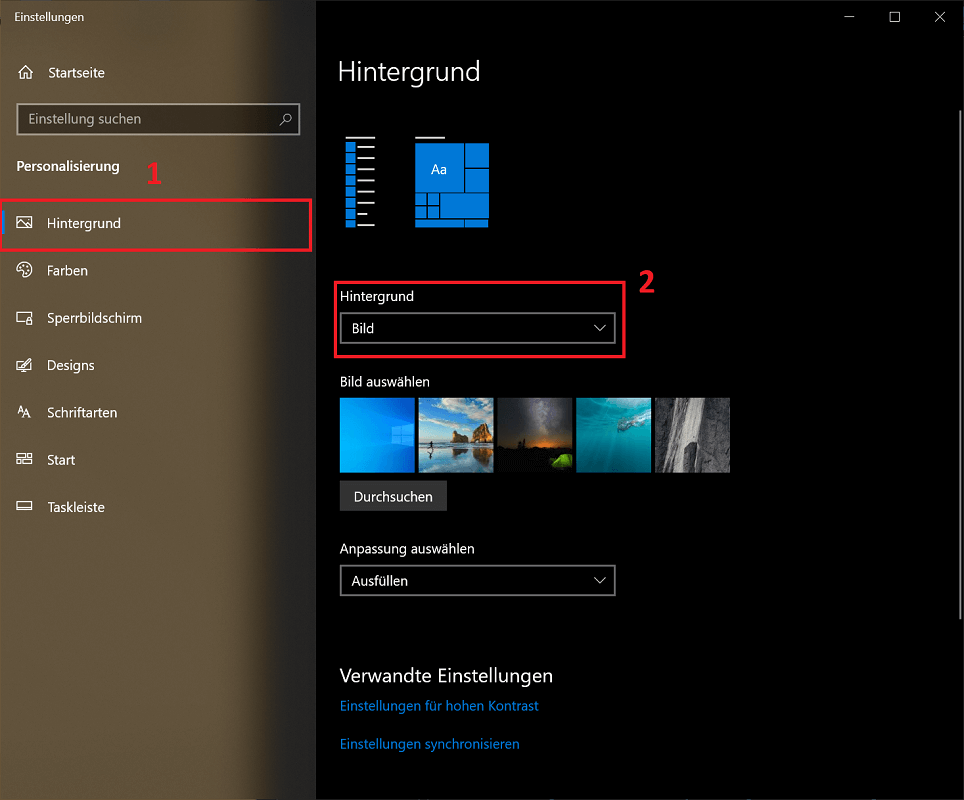
Hieronder laten wij u kennismaken met de belangrijkste instellingen en opties:
- Achtergrondtype: Hier kunt u kiezen uit verschillende soorten Windows-achtergronden. Klik op het onderstaande keuzevak achtergrondom veranderingen aan te brengen. De volgende achtergrondtypen zijn beschikbaar:
- Afbeelding
- Effen kleur
- Diavoorstelling
- Kies een afbeelding: In het gebied Afbeelding vindt u een voorselectie van verschillende motieven. Klik op een afbeelding in het voorbeeld om deze onmiddellijk te activeren. Je hebt ook de mogelijkheid om: “Bladeren” om uw eigen afbeelding te gebruiken.
- Maatwerk selecteren: Het kan gebeuren dat een bureaubladachtergrond niet correct wordt weergegeven in Windows. Als het bijvoorbeeld vervormd is, bekijk dan het gebied Selecteer maatwerk verschillende mogelijkheden om correcties aan te brengen. In mijn voorbeeld gebruik ik een brede ultrabrede monitor. Hier zou een normaal beeld normaal gesproken slechts een derde deel in beslag nemen, de rest van de achtergrond is zwart. Met de optie "Vul in" de afbeelding wordt volledig op het bureaublad weergegeven.
Wijzig de achtergrond van Windows 11
Ook voor Windows 11 zijn er diverse achtergronden en instellingsmogelijkheden. Hieronder laten we u zien hoe u de achtergrond wijzigt:
- Druk op de sneltoets “Windows-toets + i”om Instellingen te openen.
- In de instellingen klikt u op in het linkeroverzicht "Personalisatie". In het gebied Personaliseer achtergrond Je ziet een keuzeveld. Als u erop klikt, zijn de verschillende opties beschikbaar. Deze omvatten Afbeelding, Effen kleur, Diavoorstelling en Windows Spotlight.
- Bepaal de gewenste optie en breng de nodige wijzigingen aan. U kunt bijvoorbeeld een bestaande Windows-achtergrond kiezen. Maar je kunt ook je eigen afbeeldingen gebruiken.
Snelle tip: gebruik uw eigen afbeelding als Windows-achtergrond met slechts twee klikken
Vind je een afbeelding meteen leuk en wil je deze graag als Windows-achtergrond gebruiken? In Windows 10 en 11 vind je een praktische functie waarmee je eventuele afbeeldingen meteen kunt instellen:
- Klik met de rechtermuisknop op de afbeelding die u als Windows-achtergrond wilt gebruiken.
- Klik nu op in het contextmenu “Instellen als bureaubladachtergrond”".
- De nieuwe afbeelding wordt onmiddellijk op de achtergrond toegepast. Wijzigingen in de instellingen kunnen nu nodig zijn als bijvoorbeeld het beeld niet correct wordt weergegeven.

Waar kan ik de Windows-achtergronden (mappen) vinden?
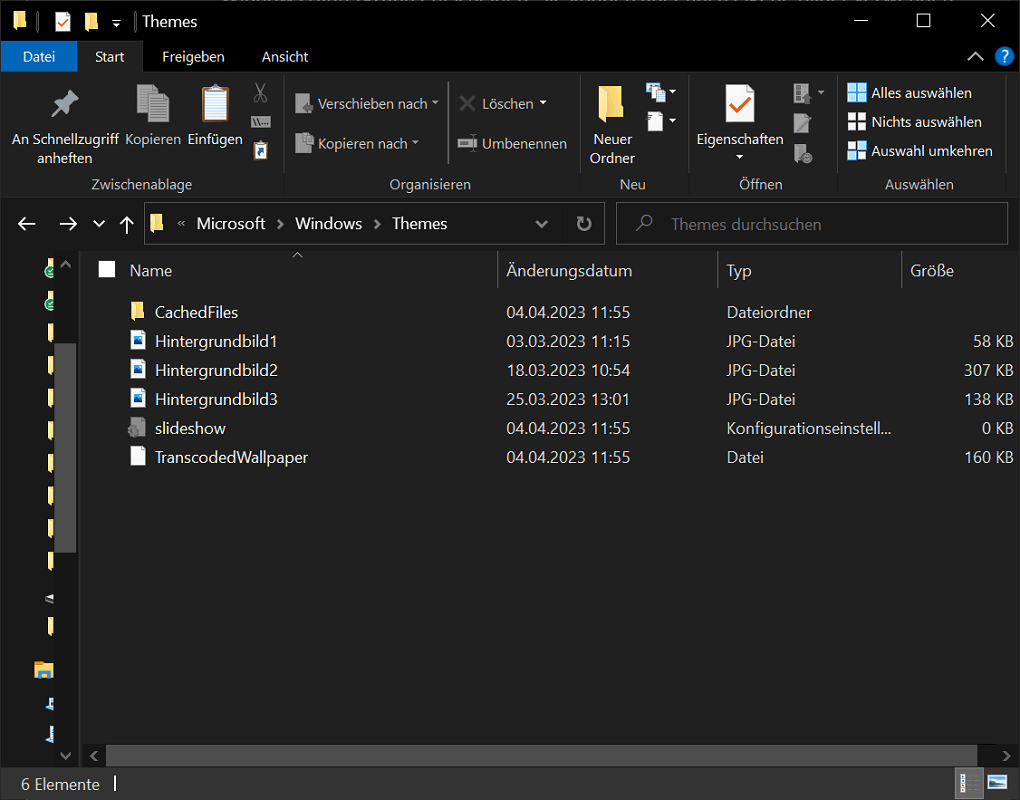
De Windows-achtergronden zijn een beetje verborgen op de harde schijf. Dit betekent dat de map niet onmiddellijk kan worden gevonden. Hieronder vindt u het overeenkomstige bestandspad waar de achtergronden zich bevinden in Windows 10 en 11:
C:\Gebruikers\UW GEBRUIKERSNAAM\AppData\Roaming\Microsoft\Windows\Themes
Tip: Heeft u uw eigen afbeeldingen toegevoegd en eventuele aanpassingen gedaan (bijvoorbeeld invullen)? In dit geval bevinden de afbeeldingsbestanden van de aangepaste grootte zich in de submap “Gecachte bestanden”".
Download achtergronden in verschillende resoluties en stijlen
De bestaande standaard achtergrondafbeeldingen zijn niet altijd voldoende. Gebruikers zijn vaak op zoek naar bureaubladafbeeldingen in nieuwe stijlen, maar ook naar andere resoluties. Verschillende portals bieden downloads aan waar u een grote selectie vindt. Bijvoorbeeld volgens verschillende thema's of kleurstijlen. Hier zijn enkele voorbeelden van welke onderwerpen dit kunnen zijn:
- Natuur en landschappen
- Voertuigen (auto's en motorfietsen)
- Beroemde bezienswaardigheden en gebouwen
- schilderen
- Abstract
Ook qua resolutie is er ruime keuze. Je vindt hier bijvoorbeeld wat je zoekt als je op zoek bent naar Windows wallpapers in 4K. Of misschien ben je op zoek naar wallpapers met een resolutie van 1.920 x 1.080 pixels?
Wilt u geïnspireerd worden en door enkele Windows-achtergrondpagina's bladeren? Hier zijn enkele voorbeelden waar u kunt vinden wat u zoekt:
- Pixabay
- Pexels
- BEST-WALLPAPER
- Ontsplashen
Live wallpaper in Windows - geanimeerde afbeeldingen en video's gebruiken
Als alternatief voor normale afbeeldingen heeft u in Windows ook de mogelijkheid om een live achtergrond te gebruiken. Dit zijn geanimeerde afbeeldingen en video's die permanent als Windows-achtergrond bewegen. Hiervoor zijn twee verschillende methoden:
1. Live bewegende achtergrond met VLC mediaspeler (goed voor video's)
Heb je een favoriete video die je zeker als bewegende Windows-achtergrond zou willen gebruiken? Hiervoor biedt de VLC-mediaspeler een praktische functie die slechts een paar klikken vereist:
- Open de video die u als bureaubladachtergrond wilt gebruiken.
- Klik met de rechtermuisknop op de video om de video te bekijken Contextmenu openen.
- Beweeg nu de muiscursor eroverheen "Video"om het submenu te openen.
- Dan kies jij “Gebruik als achtergrond” om de video over te nemen.

Belangrijk: Bij sommige versies van Windows kunnen complicaties optreden. Tegelijkertijd heeft deze methode het nadeel dat bureaubladelementen en het contextmenu niet toegankelijk zijn.
2. Levendige achtergrond voor bewegende achtergronden (geschikt voor GIF's, video's en websites)
Lively Wallpaper is ook een hulpmiddel dat u kunt gebruiken om bewegende achtergronden in Windows te maken. Het is veel uitgebreider en biedt de mogelijkheid om GIF's, video's en zelfs websites als achtergrond in te voegen en deze permanent weer te geven.
- Open de Microsoft Store en zoek naar de applicatie “Levendig behang”".
- Download het programma volledig en wacht tot het downloaden en instellen is voltooid. Als dit het geval is, klik dan "Open"".
- In Lively Wallpaper vind je al enkele bewegende achtergronden die standaard worden meegeleverd. Bovendien kun je in het bovenwerk Menubalk op “Achtergrond toevoegen” Klik om een bestand op uw harde schijf te selecteren.
- In het nieuwe venster sleept u het bestand naar het veld of klikt u erop "Open"om de juiste selectie te maken.
- Lively zal nu het bestand analyseren en volledig instellen. U kunt ook aanvullende informatie invoeren, zoals titel, beschrijving, auteur en website.
- Klik ten slotte op "OK"om het bestand te accepteren.
- De live wallpaper is nu actief.
- Om het weer te deactiveren, klik hierboven “1 achtergrond actief”. Onder het bewegende beeld vind je een kruis. Als u erop klikt, wordt de afbeelding onmiddellijk gedeactiveerd.
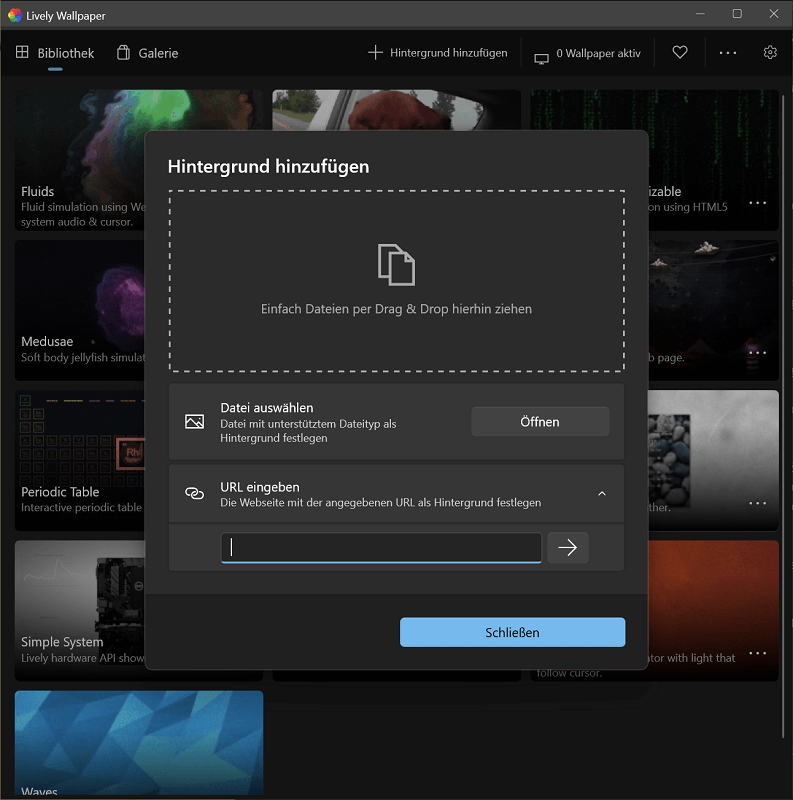
Tip: In Lively Wallpaper kun je ook een website- of video-URL toevoegen. De inhoud wordt vervolgens weergegeven als live wallpaper. YouTube-video's zijn bijvoorbeeld ook mogelijk.







