

Wilt u een Windows 7 update uitvoeren naar Windows 10? Dat is een goede beslissing! Omdat Windows 7 inmiddels sterk verouderd is en sinds januari 2020 geen beveiligings- en functie-updates meer heeft gekregen. Het is dan ook aan te raden om dringend over te stappen en te kiezen voor een veilig besturingssysteem.
In dit artikel leggen wij u stap voor stap uit hoe u Windows 7 kunt updaten naar Windows 10.
Is Windows 10 het voor mij waard?
Zeker! Windows 10 is een van de veiligste besturingssystemen ooit. Het loopt zeer veilig en stabiel. In tegenstelling tot voorgangers als Windows XP, Windows 7 of Windows 8 komen fouten en problemen zoals systeemcrashes veel minder vaak voor.
Maar een blik op de ondersteuning van Windows 7 laat ook zien dat je zo snel mogelijk moet beslissen over een update (upgrade). Sinds 14 januari 2020 zijn er geen beveiligingsupdates meer uitgerold. Dit maakt uw computer een potentieel doelwit voor malware en hackers.
Windows 7 update naar Windows 10 eenvoudig stap voor stap uitgelegd
Laten we beginnen met de Windows 7-update naar Windows 10! We downloaden de tool voor het maken van media, maken een installatiemedium aan en voeren vervolgens de update uit.
1. Download Microsoft Media Creation Tool en installeer een USB-stick
- Bezoek Microsoft Downloadpagina voor Windows 10.
- Scroll een stukje naar beneden en klik vervolgens op de blauwe knop “Download tool nu”. Sla de Media Creation Tool op in een willekeurige map.
- Open het gedownloade bestand “MediaCreationTool21H2” door erop te dubbelklikken. Als er een venster verschijnt met gebruikersaccountbeheer, bevestig dit dan hier "Ja".
- Nu wordt de Media Creation Tool geopend en wordt het proces voorbereid. In het gebied “Toepasselijke juridische kennisgevingen en licentievoorwaarden” bevestig door op te klikken "Accepteren".
- Kies in de volgende stap de tweede optie “Installatiemedia (USB-geheugenstick, dvd of ISO-bestand…)” In dit voorbeeld maken we een USB-stick met de Windows 10-installatiebestanden. Klik nu "Verder".
- Vervolgens moet u de eigenschappen van uw toekomstige Windows 10-versie instellen. Dit omvat taal, editie en architectuur. Als u de aanbevolen opties wilt overnemen, klikt u eenvoudigweg "Verder". Als u wijzigingen wilt aanbrengen, schakelt u het selectievakje uit “Gebruik aanbevolen opties voor deze pc” en alles aanpassen.
- Plaats nu een lege USB-stick met minimaal 8 GB opslagcapaciteit in uw computer. Wij raden u aan dit vooraf te doen Formatteer USB-stick onder Windows – Formatteer Usb Stick Onder Windows. Zodra dit allemaal is gebeurd, selecteert u de eerste optie in de volgende stap “USB-geheugenstick” en klik op "Verder".
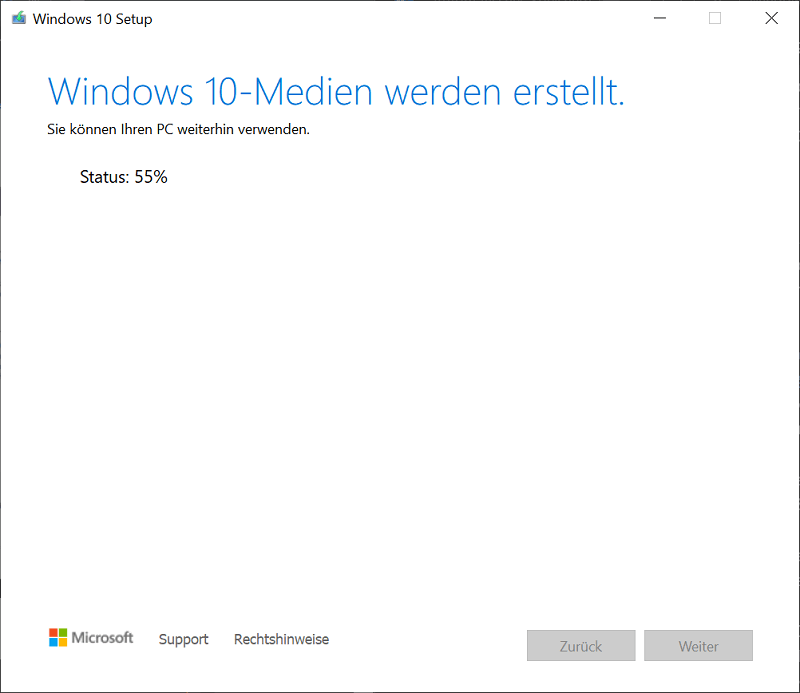
- In de USB-geheugenstickselectie moet u nu het lege verwisselbare opslagapparaat (USB-stick) selecteren. Klik dan op "Verder". Nu is de installatie van de USB-stick voorbereid. Vervolgens wordt Windows 10 gedownload inclusief installatie. Dit proces kan enkele minuten duren.
2. Koop een Windows 10-productcode
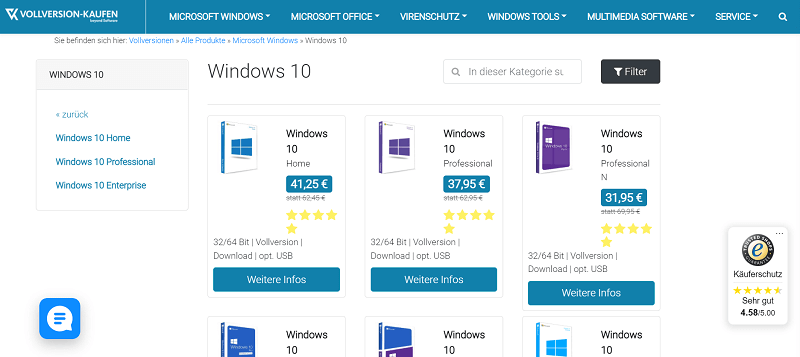
Als u besluit Windows 7 te updaten naar Windows 10, heeft u een bijbehorende productsleutel nodig. Hieronder vindt u bijpassende Windows 10-edities waarbij u onmiddellijk na het voltooien van de transactie een Product Key via e-mail ontvangt:
- Windows 10 Thuis – Windows 10 Home Kopen
- Windows 10 Professional – Windows 10 Professional Kopen
- Windows 10 Enterprise – Koop Windows 10 Enterprise
Tip: Weet u niet welke productsleutel/editie u moet kiezen? Raadpleeg uw momenteel geïnstalleerde Windows 7 Edition. Als Windows 7 Home bijvoorbeeld in de lijst staat, kiest u een Windows 10 Home Key.
3. Start Windows 7 Update naar Windows 10
Nu beginnen we eindelijk met de eigenlijke stap van deze handleiding: de Windows 7-update naar Windows 10.
- Open de USB-stick die u zojuist hebt aangemaakt in Windows Verkenner. Dubbelklik op het bestand “setup.exe”om de installatietoepassing te starten.
- Volg nu de instructies van de wizard en bevestig de juridische informatie en licentievoorwaarden.
- De cruciale en belangrijkste stap voor de update van Windows 7 naar Windows 10 is dat u het installatietype kiest “Upgrade: Windows installeren en bestanden, instellingen en applicaties behouden” Omdat dit de update is die in deze instructies wordt beschreven.
- Volg de verdere instructies en stappen totdat de update volledig is voltooid.
- Uw nieuwe Windows 10 is nu volledig beschikbaar.
Tip: Zelfs als u het installatietype kiest waarbij alle bestanden, instellingen en applicaties behouden blijven, kunt u nog steeds een back-up van uw gegevens maken. Maak bijvoorbeeld een back-up van uw belangrijke documenten, foto's, video's en muziek op een extern opslagapparaat zoals een USB-stick of een externe harde schijf. Als alternatief kunt u ook regelmatig een back-up van uw gegevens maken met een back-upprogramma zoals Acronis True-image – Koop Cyber Protect Home Office 1 Apparaat Voor 1 Jaar uitvoeren.
Conclusie over de Windows 7-update naar Windows 10
Als u Windows 7 naar Windows 10 wilt upgraden, zijn slechts een paar stappen vereist. Het is belangrijk dat u de juiste voorbereidingen treft en een lege USB-stick organiseert en productsleutels voor Windows 10 bestelt.
Met de Windows 7 update naar Windows 10 zet u een belangrijke stap op weg naar een modern en veilig besturingssysteem. Omdat Windows 7 niet alleen verouderd is, maar ook onveilig. Er zijn al lange tijd geen beveiligingsupdates meer beschikbaar, dus malware en oplichters kunnen u aanzienlijke schade toebrengen. Met het nieuwe en moderne Windows 10 bent u echter aan de veilige kant.







