

Dat kan Windows 10 Activeren met een Windows 7-sleutel en deze regelmatig gebruiken? Ja! Anno 2021 werkt het nog steeds, al liep de gratis actie officieel maar tot juli 2016. Hoe de overstap soepel verloopt, laten we je zien als je over een geldige Windows 7- of 8.1-sleutel beschikt.
De gratis veranderingscampagne is officieel al lang voorbij
Sinds juli 2015 is Windows 10 op de markt. Om zoveel mogelijk nieuwe gebruikers aan te trekken lanceerde Microsoft een campagne: iedereen die overstapte kreeg de mogelijkheid om binnen een jaar gratis over te stappen van Windows 7 of 8.1 naar Windows 10.
Maar ook al is de gratis campagne officieel voorbij, hij werkt nog steeds. In slechts een paar stappen activeert u Windows 10 met de Windows 7-sleutel en kunt u deze vervolgens volledig gebruiken.
Schakel eenvoudig over naar Windows 10 met een productcode van Windows 7 of 8.1
Wilt u ook overstappen naar Windows 10 met een gratis update, dan heeft u alleen een geldige productcode van Windows 7 of 8.1 nodig. Je leest het uit vanaf je huidige besturingssysteem en gebruikt vervolgens de update-assistent van Windows 10.
We laten u zien hoe u de tool soepel kunt downloaden en installeren. U bent dan ook de trotse eigenaar van Windows 10.
Stap voor stap uitgelegd: Zo activeer je Windows 10 met de Windows 7 sleutel
Hieronder leggen we stap voor stap uit hoe je Windows 10 activeert met een Windows 7 sleutel:
1. Maak een back-up
Zelfs als het overstappen en activeren van Windows 10 met de Windows 7-sleutel eenvoudig lijkt, moet u aan de veilige kant blijven. Maak een back-up van alle persoonlijke bestanden en documenten. Ondanks de grootste zorgvuldigheid kan er tijdens het installatieproces en de omschakeling toch iets misgaan. In dit geval bent u met een gegevensback-up aan de veilige kant.
Als u nog geen programma voor het maken van gegevensback-ups heeft, geven wij u in het volgende artikel alle belangrijke informatie over dit onderwerp Back-upsoftware voor pc – Pc Back Upsoftware voor.
Daarnaast ontvangt u van ons een passende softwaretip: Acronis True-image – Systeemtools. Met dit programma kunt u met slechts een paar klikken volautomatische back-ups maken die u bij een probleem snel en eenvoudig kunt herstellen.
2. Maak een back-up van de Windows-productcode
Als u Windows 10 wilt activeren met een Windows 7-sleutel, is deze stap bijzonder belangrijk. De productsleutel is geïntegreerd in uw momenteel geïnstalleerde besturingssysteem en moet worden gelezen. Het is noodzakelijk om Windows 10 later te activeren. Activering werkt als u Windows 7 of 8.1 gebruikt.
Bij de meeste computers wordt de productsleutel rechtstreeks in het systeem opgeslagen. Meer specifiek kun je het vinden in de UEFI-firmware op het moederbord. Met geschikte tools zoals MyKeyFinder kunt u de productsleutel snel en eenvoudig uitlezen. Hoe dit precies werkt leggen wij in dit artikel uit Lees Windows Product Key voor Stap voor stap. Ook de bijbehorende downloadlinks vindt u hier.
U kunt de Product Key ook vinden in handleidingen, op cd-/dvd-doosjes of in bestelmails als u het besturingssysteem bij een softwarewinkel heeft besteld.
3. Download en installeer Windows 10 Update Assistant
Nadat u de back-up heeft gemaakt en de productsleutel heeft uitgelezen, gaat u verder met de volgende stap: Hier moet u de Windows 10 Update Assistant downloaden en installeren.
Het maakt niet uit of Windows 7 of Windows 8.1 momenteel op uw computer is geïnstalleerd. In beide gevallen werkt de Windows 10 Update Assistant soepel.
- Bezoek eerst de Downloadpagina voor Windows 10.
- Scroll een stukje naar beneden en klik op de blauwe knop “Nu bijwerken”. Sla het bestand op in een willekeurige map op uw harde schijf.
- Open de Windows 10 Updater en bevestig Gebruikersaccountbeheer door op te klikken "Ja".
- Het updater-venster wordt geopend en tegelijkertijd ontvangt u een introductie. Met één klik “Nu bijwerken” het updateproces begint.
- Na een snelle compatibiliteitscontrole begint het downloaden van alle updatebestanden. Wacht tot het proces volledig is voltooid.
- Na een succesvolle download en installatie is een herstart vereist totdat alle wijzigingen van kracht worden.

4. Bovendien: Installeer Windows 10 opnieuw
Het hierboven beschreven Windows 10 Update Assistant-proces downloadt alle nieuwe installatiebestanden en stelt ze volledig in.
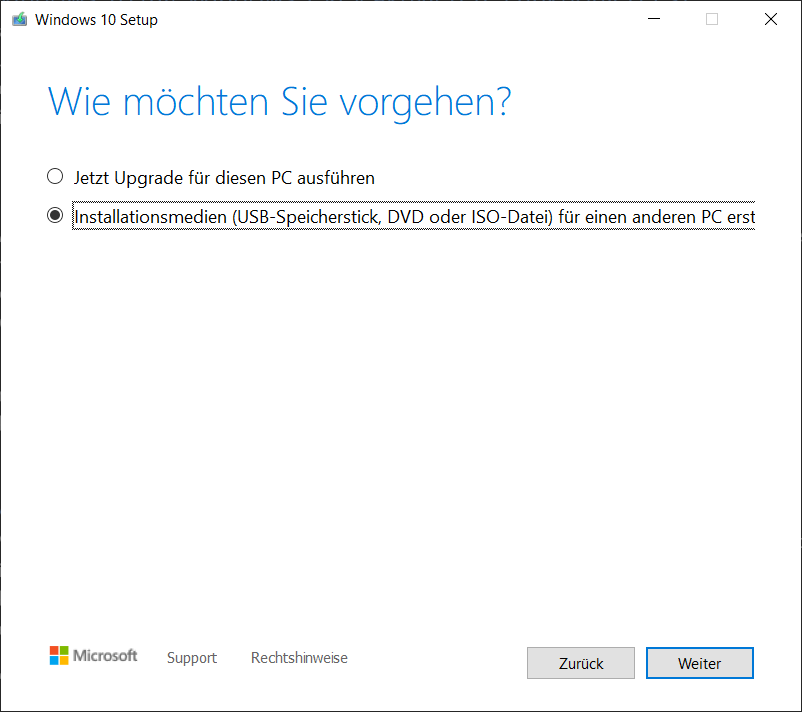
Dit is echter geen nieuwe installatie. Dit kan echter zinvol zijn als u uw systeem opnieuw wilt instellen en opnieuw wilt beginnen. Hiervoor is installatie vanaf een installatieschijf vereist. Dit kan bijvoorbeeld een USB-stick zijn waarop je met de Windows Media Creation Tool alle Windows 10-bestanden instelt.
We hebben hiervoor in het verleden al een handig artikel gemaakt waarin wordt uitgelegd hoe je dat kunt doen Installeer Windows 10 vanaf een USB-stick – Installeer Windows 10 Vanaf Een Usb Stick.
Is het proces te ingewikkeld voor je en wil je meteen vanaf de start beschikken over een degelijke schijf met Windows 10? Hiervoor bieden wij u de mogelijkheid om Windows 10 op een USB-stick te bestellen.
Wij bieden de volgende versies op USB-sticks aan:
- Windows 10 Thuis – Windows 10 Home Kopen
- Windows 10 Professional – Windows 10 Professional Kopen
- Windows 10 Enterprise – Koop Windows 10 Enterprise
Open een van de hierboven genoemde Windows 10-productpagina's en selecteer onder de optie "Levering:" het vervolgkeuzemenu. Selecteer vervolgens de optie “USB & online” en plaats het product in de winkelwagen. Wij sturen u de afgewerkte USB-stick binnen enkele werkdagen per post toe.
Hieronder vindt u nog een interessant YouTube-filmpje waarin de Windows 10-switch met een Windows 7-sleutel nogmaals wordt besproken:
Conclusie: De schakelaar werkt nog steeds!
Wilt u Windows 10 activeren met een Windows 7-sleutel, dan is dit nog steeds mogelijk. Ook al leek de actie in juli 2016 te zijn afgelopen, je kunt de update snel en eenvoudig downloaden en instellen. Er zijn slechts een paar stappen nodig.
Het is belangrijk dat u alle bovenstaande stappen volgt en onder andere de huidige productsleutel voor Windows 7 of 8.1 uitleest. Dit is de enige manier om ervoor te zorgen dat u deze tijdens het installatieproces kunt invoeren en opnieuw kunt instellen.
Het blijft echter onduidelijk waarom je Windows 10 nog kunt activeren met een Windows 7-sleutel. De softwaregigant is mogelijk geïnteresseerd in het mogelijk maken van een veilig netwerk en het uitbrengen van zoveel mogelijk Windows 10-versies.







