

Normaal gesproken synchroniseert Windows – Windows 10 Datum en tijd zelfstandig en geeft deze automatisch weer. Maar onder bepaalde omstandigheden kan het gebeuren dat beide waarden niet kloppen. Bijvoorbeeld als u in het buitenland bent of er een ander probleem is. In deze handleiding laten we u zien wat u moet doen om beide correct weer te laten geven.
Hoe de datum en tijd in Windows 10 te wijzigen
- Klik met de rechtermuisknop op het klokpictogram uiterst rechts in de taakbalk onderaan. Er wordt een menu geopend waarin u het item kunt selecteren “Wijzig datum/tijd” moeten selecteren.
- In het nieuwe venster “Datum en tijd” klik op het punt onderaan “Klokken toevoegen voor verschillende tijdzones”".
- Nog een venster met de titel “Datum en tijd” opent. Klik hier op het tabblad hierboven “Internettijd”. Klik dan op de knop "Instellingen wijzigen..."".
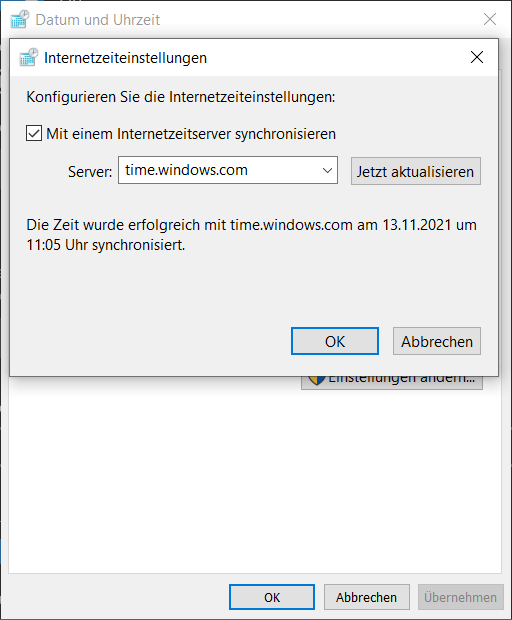
- In het kleine raam “Internettijdinstellingen” activeer nu het punt “Synchroniseren met een internettijdserver”door het vakje aan te vinken. De server zou hier ook standaard moeten zijn "time.windows.com" gedefinieerd worden.
- Om de huidige tijd en datum te synchroniseren, klikt u op "Nu bijwerken". Nu worden de tijd en datum gesynchroniseerd met de Windows-server en bijgewerkt.
- Klik dan op "OK"om de nieuwe instelling toe te passen.
- Als uw computer geen eigen internetverbinding heeft, ga dan nu naar het tabblad “Datum en tijd” en klik vervolgens op de knop "Wijzig datum en tijd...". Het is nu mogelijk om de tijd naar wens aan te passen. Met één klik "OK" dit wordt opgeslagen.
Stel de datum en tijd automatisch in Windows 10 in
Wilt u Windows 10 automatisch laten synchroniseren en de tijd en datum instellen? Dit is ook mogelijk:
- Laten we daar in de vorige stap met de rechtermuisknop op klikken “Datum- en tijdsymbool” in de taakbalk.
- Klik nu op “Wijzig datum/tijd”om het menu voor datum- en tijdinstellingen te openen.
- Het punt bevindt zich bovenaan “Tijd automatisch instellen”. De schakelaar moet hier aan staan "A" Mocht dit niet het geval zijn, klik er dan op om deze te activeren.
- De automatische instellingen worden nu toegepast zodat de datum en tijd in de toekomst automatisch worden aangepast.
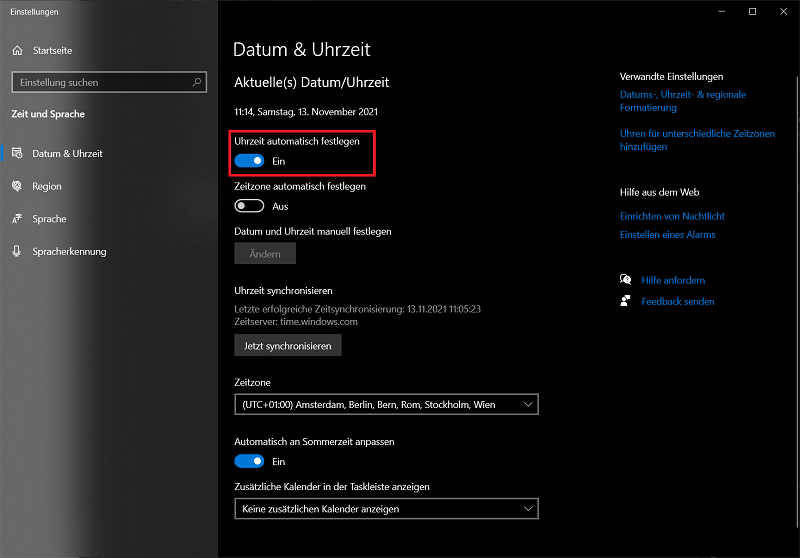
Tip: In dit instellingenmenu kunt u ook opgeven dat de tijdzone ook automatisch moet worden herkend en aangepast. Activeer hiervoor de optie “Tijdzone automatisch instellen”, dus ze gaan open "A" staat.







