

Jij wilt Windows 10 Windows 10 op uw tablet installeren? Andere gebruikers hebben hier vast ook al aan gedacht en zijn erg benieuwd naar het antwoord. En het werkt! De procedure is echter iets ingewikkelder en niet met een app-download afgehandeld. Wij leggen u stap voor stap uit hoe u Windows 10 op uw tablet installeert.
Er bestaat geen puur Windows 10-besturingssysteem voor Android
Er is de afgelopen jaren veel gebeurd met zowel Windows-besturingssystemen als tablets. Er is echter nog steeds geen puur Windows 10-besturingssysteem dat rechtstreeks op Android kan worden geïnstalleerd en gebruikt.
Er zijn echter zogenaamde convertibles (2-in-1 apparaten) verkrijgbaar waarbij je het scherm los kunt verwijderen. Indien gewenst kan Windows 10 ook vooraf worden geconfigureerd en kan vervolgens zoals gewoonlijk op het tablet worden gebruikt.
Maar als je toch Windows 10 op je tablet met Android wilt installeren, is er een trucje. En we zullen u erover vertellen in de volgende sectie.
Download Windows 10 op uw tablet met een emulator
Een emulator is een speciaal systeem dat een ander specifiek systeem kan imiteren. Voor Mac-computers zijn er bijvoorbeeld emulators beschikbaar waarop u Windows-programma's kunt installeren en volledig kunt gebruiken.
Het werkt op dezelfde manier met emulators die beschikbaar zijn voor Android-smartphones en -tablets. Hiervoor wordt eerst de betreffende emulator gedownload en als app geïnstalleerd. Het is dan noodzakelijk om een Windows besturingssysteem of applicatie te downloaden en te installeren. Beide zijn dan volledig beschikbaar.
Er zou ook de mogelijkheid zijn om Android volledig te vervangen door Windows 10. Maar dit proces zou uiterst ingewikkeld zijn. Hiervoor is het onder andere nodig om volledige rootrechten te activeren. En dat brengt weer een zeker risico met zich mee.
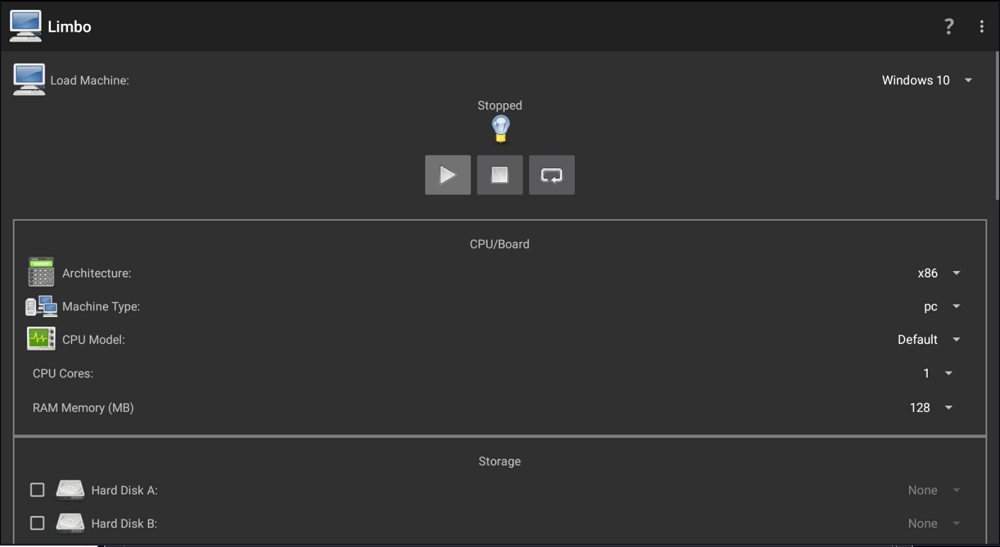
In de volgende stapsgewijze instructies laten we u zien hoe het geheel werkt met behulp van de Android-emulator “Limbo PC Emulator”. En daar gaan we!
Stap voor stap uitgelegd: Installeer Windows 10 op uw tablet
1. Installeer de emulator op tablet
- Download dat Limbo pc-emulator op uw tablet. De app is inmiddels niet meer officieel beschikbaar in de Google Play Store, daarom is een externe download vereist. Overigens zit EnergyCube achter de Limbo PC-emulator.
- Installeer nu de app zoals gewoonlijk en open deze.
- U ontvangt nu een verzoek om toegangsrechten, dat u dient in te dienen "Accepteren" bevestigen. Deze stap is vereist om Windows 10 later te installeren.
- Vervolgens is het vereist om de installatie van apps van onbekende bronnen te accepteren. Om dit te doen, opent u eerst de op uw tablet "Instellingen"".
- Open vervolgens het submenu "Beveiliging" en er vervolgens mee akkoord gaan dat er onbekende apps worden geïnstalleerd.
2. Download Windows 10 voor de tablet
Om Windows 10 op de tablet te installeren is het downloaden van het volledige besturingssysteem vereist. Dit betekent het ISO-bestand dat alle installatiebestanden bevat. Dit proces moet op uw Windows-computer worden uitgevoerd.
- Bezoek de Downloadpagina voor Windows 10 en scroll een stukje naar beneden. Klik nu op de blauwe knop “Download tool nu”om te beginnen met het downloaden van Windows Media Creation Tool.
- Installeer en open het hulpprogramma. Bevestig vervolgens de gebruikersaccountcontrole door op te klikken "Ja"".
- Het duurt nu even voordat de Creation Tool volledig is geladen. Bevestig vervolgens de licentievoorwaarden door op te klikken "Accepteren"
- Kies vervolgens de tweede optie “Installatiemedia (USB-geheugenstick, dvd…)” en klik op "Verder"".
- Verwijder in de volgende stap de optie “Gebruik aanbevolen opties voor deze pc” de teek. Wijzig dan het onderstaande punt "Architectuur" van “64-bits (x-64)” op “32-bits (x86)”. Met één klik "Verder" doorgaan.
- Kies in de laatste stap de tweede optie “ISO-bestand” en klik opnieuw "Verder"".
- Selecteer daarna een willekeurige locatie op uw harde schijf waar u het ISO-bestand wilt opslaan. Het downloaden begint nu en kan enkele minuten duren.
3. Kopieer het Windows 10 ISO-bestand en installeer het op de tablet
- Zodra het downloaden van het Windows 10 ISO-bestand dat u zojuist hebt gedownload, is voltooid, kopieert u het naar de map Limbo-app.
- Sluit hiervoor uw tablet met een verbindingskabel (bijvoorbeeld USB) aan op de computer, zoek de bijbehorende Limbo-map in Verkenner en kopieer het ISO-bestand daarin.
- Navigeer vervolgens naar de Limbo-map met het bijbehorende Windows ISO-bestand op de tablet. Onthoud de mapvolgorde en het pad, aangezien u deze binnenkort nodig zult hebben.
4. Start Windows 10 op de tablet
- Open de Limbo-app normaal en verwijder het venster dat verschijnt door erop te klikken "OK" druk.
- Rechtsboven bevindt zich een klein vervolgkeuzemenu. Klik erop om naar het overzicht van de virtuele machines te gaan. Selecteer de vermelding "Nieuw" en klik "Creëren"".
- Scroll een beetje naar beneden totdat je in de sectie bent “CPU/bord” zijn aangekomen. Klik bij CPU-model op het vervolgkeuzemenu uiterst rechts en selecteer de optie “qemu32”
- Het volgende is de optie “RAM-geheugen (MB)” Hier selecteert u de hoogste waarde die uw tablet ondersteunt. Als uw tablet 3 GB RAM heeft, selecteert u 3.072 MB.
- Verderop kom je in het gebied "Opslag". Activeer hier de eerste optie “Harde schijf A:”. Selecteer vervolgens de optie uiterst rechts in het selectieveld "Open"
- Navigeer nu in Verkenner naar de map waar het Windows ISO-bestand zich bevindt.
- Last but not least: activeer bijna onderaan het gebied “Gebruikersinterface” de optie “Volledig scherm”
- Ga nu helemaal terug naar boven en druk op de “Afspeelknop”om de virtuele machine te laden met het Windows 10 ISO-bestand. Nu duurt het even voordat Windows 10 volledig is geladen en opgestart.
Conclusie
Er zijn verschillende manieren om Windows 10 op de tablet te installeren. Zo kun je het besturingssysteem bijvoorbeeld starten via een virtuele machine. Hiervoor hebben we de gerenommeerde app “Limbo PC Emulator” geselecteerd, die veel instellingen biedt en betrouwbaar werkt.
Een andere optie zou zijn om Windows 10 op de tablet te installeren met rootrechten. In dit geval zou je het Android-systeem volledig vervangen door dat van Windows 10. De procedure is echter veel ingewikkelder en uitgebreider. Om deze reden hebben wij voor de eerste optie gekozen.







