

Woont u in Duitsland en heeft u uw computer hier gekocht, dan is het besturingssysteem standaard ingesteld op Duits. Desalniettemin bestaat de mogelijkheid om de Windows 10 taal te wijzigen. Er zijn meer dan 100 verschillende taalpakketten om uit te kiezen. We laten u zien hoe het werkt en hoe u de systeentaal naar wens kunt aanpassen.
Hoe verander ik de systeemtaal van Windows 10?
Om de Windows 10-taal te wijzigen zijn slechts een paar stappen nodig. De procedure voor Home, Pro & Co. is nu veel eenvoudiger dan vroeger. Omdat het in eerdere versies nog nodig was om taalpakketten in eerste instantie afzonderlijk te installeren Microsoft-winkel – Installatie Van Microsoft Store Download downloaden.
Het enige dat u hoeft te doen, is wijzigingen aanbrengen in de Windows-instellingen. En dit is hoe het werkt:
- Klik op de taakbalk uiterst links Windows-startknop. Kies dan voor de kleine “tandwielsymbool” Als alternatief kunt u ook de sneltoets gebruiken “Windows-toets + i” druk.
- Open nu de Windows-instellingen. Klik hier op de optie “Tijd en Taal”".
- Selecteer vervolgens de optie in het linkeroverzicht "Taal"
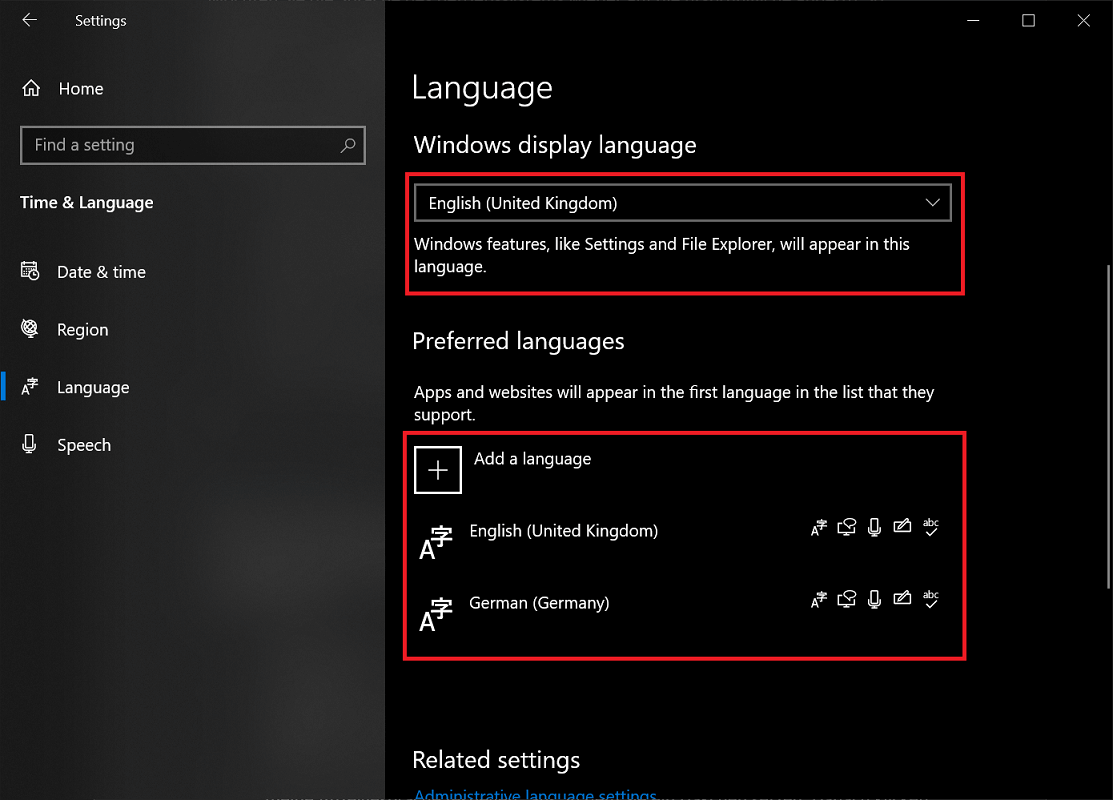
- In het gebied Windows-weergavetaal zou in gebreke moeten blijven “Duits (Duitsland)” worden ingesteld. Klik daarop Vervolgkeuzemenu, worden er geen andere talen weergegeven.
- Om deze reden moeten we eerst een nieuw taalpakket downloaden en installeren voordat we de taal van Windows 10 kunnen wijzigen. Klik hiervoor verderop in het gebied Voorkeurstalen op “Taal toevoegen”".
- Een nieuwe lijst met Kies een taal om te installeren lijkt uitgeschakeld. Er zijn meer dan 100 taalpakketten waaruit u kunt kiezen. U kunt door de lijst bladeren of de gewenste taal in de bovenste zoekregel invoeren. In ons voorbeeld geven we Engels
- Zoals u snel zult merken, zijn er verschillende Engelse taalpakketten waaruit u kunt kiezen voor verschillende taalgebieden. In dit voorbeeld scrollen we helemaal naar beneden en selecteren de taal “Engels (Verenigd Koninkrijk)”
- Nadat de gewenste taal is gemarkeerd, klikt u op "Verder"".
- In de volgende stap wordt u gevraagd alle taalfuncties te selecteren die u wilt installeren. We laten de selectie ongewijzigd en brengen verder geen wijzigingen aan. Met één klik "Installeren" Het taalpakket wordt gedownload en geïnstalleerd. Dit proces kan enkele minuten duren.
- Zodra het proces is voltooid, klikt u bovenaan op het selectiemenu Taal. Selecteer het taalpakket dat u eerder hebt gedownload en geïnstalleerd.
- U ontvangt nu de informatie dat uw gebruikersaccount moet worden afgemeld om de wijzigingen door te voeren. Bevestig door op te klikken “Ja, log nu uit”".
Alle gegevens op de geselecteerde partitie worden gewist! Als u een volledig schone installatie wilt, verwijdert u bestaande partities (bijv. de oude Windows-partitie) en maakt u een nieuwe aan, of kiest u een lege partitie. Klik vervolgens op "Volgende". Zorg ervoor dat u vooraf een back-up maakt van niet-opgeslagen bestanden. Omdat het besturingssysteem uw gebruikersaccount volledig afmeldt, kan dit tot gegevensverlies leiden.
- Direct nadat u bent ingelogd is de taal van Windows 10 succesvol gewijzigd en direct te gebruiken.

Een mededeling: In de bovenstaande gids wordt uitgelegd hoe u de volledige systeemtaal kunt aanpassen. Ze heeft er niets mee te maken als jij erbij bent Windows 10 wijzigt de toetsenbordtaal – Wijziging Toetsenbordtaal Windows 10 willen.
Zo schakelt u het systeem terug naar de oude taal
Wilt u de taal van het besturingssysteem terugzetten naar de oorspronkelijke taal? Bijvoorbeeld van Engels naar Duits? In dit geval is de procedure identiek. Open de Windows 10-instellingen, ga naar het taalmenu en verander de taal naar Duits.
Beheerst u de Engelse taal niet goed en heeft u er moeite mee? Geen probleem! Hoe u de Windows 10-taal van Engels naar Duits kunt wijzigen:
- Klik op de taakbalk uiterst links Windows-startknop. Kies dan voor de kleine Tandwielpictogram "Instellingen"
- Klik in het instellingenmenu op “Tijd & Taal”. Selecteer vervolgens de vermelding in de linker keuzelijst “Regio & Taal”
- In het gebied Land of regio Selecteer nu het keuzemenu en klik "Duitsland"".
- Bevestig vervolgens door op te klikken "Ja"om uit te loggen bij het gebruikersaccount. Met dit proces verandert de systeemtaal naar Duits. Zodra u opnieuw inlogt, is het besturingssysteem succesvol geconverteerd.
Info voor oudere Windows 10-versies: Download taalpakketten uit de Windows Store
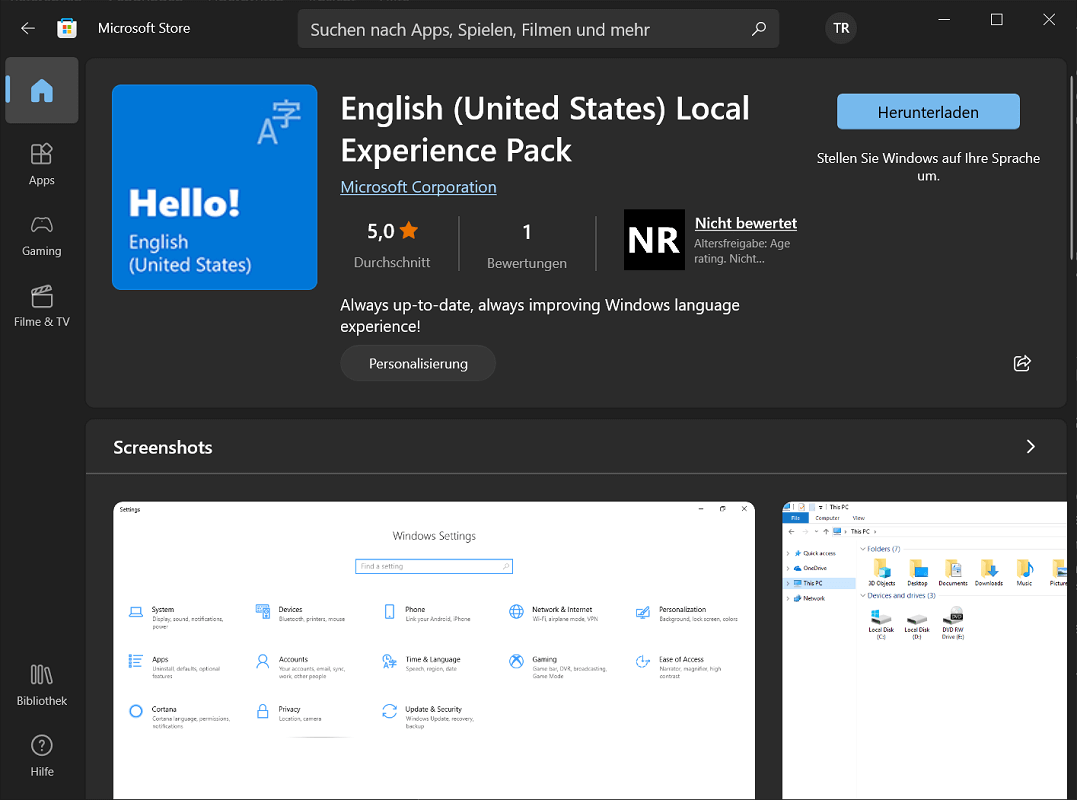
Onder bepaalde omstandigheden kan de procedure afwijken in de Windows 10-instellingen. Zo staat het in de menu's tijd en taal en Taal vereist om vooraf het betreffende Windows-taalpakket uit de Microsoft Store te downloaden.
- Om dit te doen, klikt u op het item “Windows-weergavetaal toevoegen in Microsoft Store”".
- Vervolgens wordt de Windows 10 Store geopend, waar u verschillende taalpakketten ziet. Selecteer hier de gewenste taal, bijvoorbeeld Engels, en klik "Downloaden"om het proces te starten.
- In de volgende stap selecteert u in het venster Taalfuncties installeren de optie “Instellen als mijn weergavetaal” door het vakje aan te vinken. Klik dan op "Installeren"om het gedownloade taalpakket in te stellen.
- Onmiddellijk daarna wordt u gevraagd om uit te loggen bij uw gebruikersaccount. Zodra dit is gebeurd en u opnieuw bent ingelogd, is de taal succesvol gewijzigd.
Tip: Vereist uw besturingssysteem de hierboven beschreven procedure? In dit geval heeft u een oude versie van Windows 10 geïnstalleerd en moet er een functie-update worden gedownload. Als u automatische updates hebt uitgeschakeld, kunt u dit in dit geval doen Installeer Windows-updates handmatig – Installeer De Windows 10 Update Handmatig".
Het wijzigen van de Windows 10-taal is niet mogelijk? - je hebt deze opties
Kunt u de taal in Windows 10 niet wijzigen en heeft u problemen? De volgende tips kunnen helpen en verlichting bieden:
- Als er geen andere talen zijn om uit te kiezen, moet eerst het betreffende taalpakket worden gedownload en geïnstalleerd.
- Zorg ervoor dat uw computer verbinding heeft met internet. Dit is een basisvereiste voor het downloaden van een gewenst taalpakket.
- Word na het klikken op “Taal toevoegen” worden er geen andere taalpakketten weergegeven? Zorg ervoor dat je de nieuwste Windows 10-update hebt geïnstalleerd waarvan je de taal wilt wijzigen. Omdat de lijst mogelijk niet actueel is.
- Onmiddellijk na het wijzigen van de Windows-weergavetaal moet het gebruikersaccount volledig worden afgemeld en opnieuw worden aangemeld. Snel uitschrijven via „Windows + L“ werkt in dit geval niet.
Sneltoets voor snelle taalverandering
Als er nu twee of meer talen op uw besturingssysteem zijn geïnstalleerd, kunt u met een sneltoets heen en weer springen.
Om dit te doen, drukt u op de toetsencombinatie “Alt+Shift”. Aan de rechterkant van het scherm ziet u nu een keuzemenu. De blauw gemarkeerde taal is de taal die momenteel is geactiveerd.
Ben je bijvoorbeeld een document in Word aan het bewerken en wil je de taal wijzigen, dan is deze combinatie geschikt om snel te kunnen schakelen. De toetsencombinatie is echter niet bedoeld om snel de systeemtaal van Windows 10 te wijzigen. Gebruik hiervoor de systeeminstellingen.








